
Met Project kunt u de weergave filteren, zodat alleen de kritieke taken, mijlpalen en andere gegevens die voor u het belangrijkst zijn, worden weergegeven. Er zijn drie manieren om de taken of resources in uw project te filteren: er zijn vooraf gedefinieerde filters voor het weergeven van specifieke aspecten van taken en resources. Als geen van deze filters aan uw behoeften voldoet, kunt u een nieuw filter maken of een bestaand filter wijzigen.
- Vooraf gedefinieerde filters Dit zijn filters die worden meegeleverd met Project. Deze worden gebruikt om snel te filteren op taken of resources, zoals taken die onvolledig zijn of resources die overbezet zijn.
- Aangepaste filters Deze filters ontwerpt u voor uw eigen projectbehoeften.
- AutoFilters Als deze zijn ingeschakeld, worden ze weergegeven als pijlen boven aan elke kolom in een bladweergave. Gebruik deze gegevens om snel de items in een kolom te filteren.
In dit artikel
Taken of resources filteren
Er zijn situaties waarin u alleen een bepaald type gegevens in uw project wilt bekijken. U wilt bijvoorbeeld alleen de mijlpalen van uw project bekijken of taken zien waaraan nog niet is begonnen. Als uw project veel taken omvat en veel resources omvat, kunnen filters erg handig zijn om een specifiek informatiebereik weer te geven. Met filters kunt u alleen de informatie weergeven waarin u geïnteresseerd bent en de rest verbergen.
U kunt taak- of resourcegegevens filteren met behulp van de vooraf gedefinieerde Project-filters. Als geen van de filters aan uw behoeften voldoet, kunt u een nieuw filter maken of een bestaand filter wijzigen.
Een filter toepassen of verwijderen
Kies op het tabblad Beeld in de groep Gegevens een filter in de filterlijst.
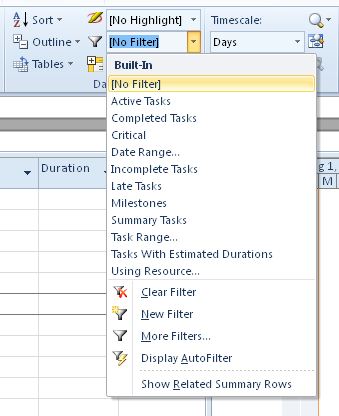
Als u een filter wilt toepassen dat niet in de lijst staat, kiest u Meer filters en voert u een van de volgende handelingen uit:Als u een taakfilter wilt selecteren, kiest u Taak, kiest u een filternaam in de lijst Filters en kiest u vervolgens Toepassen.
Als u een bronfilter wilt selecteren, kiest u Resource, kiest u een filternaam in de lijst Filters en kiest u vervolgens Toepassen.
Opmerking
U kunt geen taakfilters toepassen op resourceweergaven of resourcefilters op taakweergaven.
Als u een interactief filter toepast, typt u de gewenste waarden en kiest u vervolgens OK.
Als u een filter wilt uitschakelen, kiest u Geen filter in de lijst met filters.
Een kleur toepassen op gefilterde taken met behulp van een markering
Wanneer u taken of resources filtert, kunt u een markering toepassen. Gemarkeerde taken of resources worden met niet-gefilterde taken weergegeven, maar met een andere kleur.
- Selecteer op het tabblad Beeld in de groep Gegevens een filter in de filterlijst en kies vervolgens Meer filters.
- Selecteer een filter in de filterlijst en kies vervolgens Markeren.
Tip
Gebruik een andere tekststijl als u een andere kleur wilt toepassen op de gemarkeerde taken. Kies het tabblad Opmaak en kies vervolgens Tekststijlen. Selecteer in de lijst Te wijzigen item de optie Gemarkeerde taken en selecteer vervolgens opmaakopties.
Een aangepast filter maken
- Kies op het tabblad Beeld in de groep Gegevens de pijl naast Filter en kies vervolgens Meer filters.
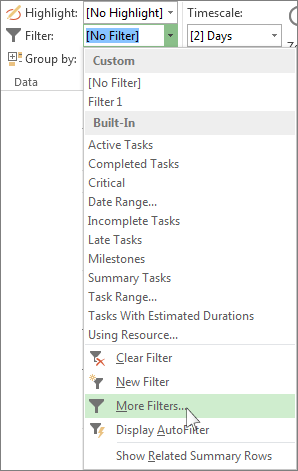
- Selecteer Taak of Resource (afhankelijk van het type filter dat u wilt maken) en kies vervolgens Nieuw.
- Typ een naam voor het nieuwe filter. Selecteer het menu Weergeven in als u dit filter wilt opnemen in de lijst Gegevensgroep .
- Kies in de kolom En/Of de optie En om resultaten weer te geven die aan meer dan één van uw filtercriteria voldoen. Kies Of om rijen weer te geven die aan elkaar voldoen.
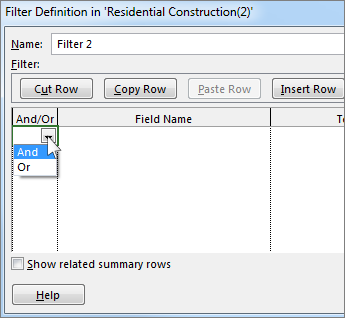
- Kies in de kolom Veldnaam welk veld u wilt filteren.
- Bepaal in de kolom Test hoe u wat u hebt gekozen voor de kolom Veldnaam wilt koppelen aan de kolom Waarde(n) in de volgende stap.
- Kies in de kolom Waarde(n) de gewenste waarde of typ een nieuwe.
Als u Is gelijk aan of Is niet gelijk aan in de kolom Test kiest, kunt u een jokerteken typen in de kolom Waarden (in plaats van een optie in de lijst te kiezen). Door bijvoorbeeld een vraagteken (?) te typen, worden enkele tekens gevonden. Met een sterretje (*) vindt u een willekeurig aantal tekens. Als u jokertekens gebruikt, zorg er dan voor dat de kolom Veldnaam tekst bevat (zoals Naam) in plaats van getallen (zoals Duur). - Als u een andere rij aan het filter wilt toevoegen (en een andere veldnaam wilt kiezen om op te filteren), kiest u Rij invoegen. U kunt rijen groeperen door een lege rij toe te voegen. Voeg een En of Of toe aan de lege rij om de ene groep op de andere te filteren.
- Kies Opslaan wanneer u klaar bent.
Tip
Als u snel alle filters wilt verwijderen, gebruikt u de F3-toets. Houd er rekening mee dat taakfilters alleen werken met taakweergaven en resourcefilters alleen met resourceweergaven.
Een bestaand filter wijzigen
Selecteer op het tabblad Beeld in de groep Gegevens de filterlijst en kies vervolgens Meer filters.
Ga op een van de volgende manieren te werk:
- Als u een taakfilter wilt wijzigen, kiest u Taak, kiest u het filter dat u wilt wijzigen en kiest u vervolgens Bewerken.
- Als u een bronfilter wilt wijzigen, kiest u Resource, kiest u het filter dat u wilt wijzigen en kiest u vervolgens Bewerken.
Wijzig de instellingen voor het filter met de besturingselementen in het dialoogvenster Filterdefinitie .
AutoFilters gebruiken
U kunt een AutoFilter toepassen op velden in elke bladweergave. Naast de standaardfilters bevat Project automatische filters, die boven aan elke kolom in bladweergaven zichtbaar zijn.
AutoFilters toepassen en verwijderen
Kies op het tabblad Beeld in de groep Gegevens de pijl voor de filterlijst en kies vervolgens AutoFilter weergeven.
Kies de pijl AutoFilter naast de kolomkop die de informatie bevat die u wilt weergeven en kies vervolgens een waarde om de tabel te filteren.
De pijl en de veldkop van AutoFilter worden blauw.Als u een extra voorwaarde wilt toepassen op basis van een waarde in een andere kolom, herhaalt u stap 2 voor de andere kolom.
Als u de filters voor een specifieke rij wilt verwijderen, kiest u Alle filters wissen in de AutoFilter-lijst voor dat veld.
Als u AutoFilters wilt uitschakelen, kiest u nogmaals AutoFilter weergeven .
Opmerking
Als informatie in een van de rijen in de weergave verandert, kunt u de AutoFilter-instellingen vernieuwen door de pijl te kiezen en de filterwaarden opnieuw te selecteren.
Een aangepast AutoFilter maken
AutoFilters weergeven.
Kies een AutoFilter-pijl, wijs Filter aan en kies vervolgens Aangepast.
Kies de operator die u wilt gebruiken in het eerste vak en typ of selecteer vervolgens de waarde die u wilt vergelijken in het tweede vak.
Als u bijvoorbeeld een specifieke datum in een datumveld wilt vergelijken, kiest u de operator is gelijk aan in het eerste vak en selecteert u vervolgens de gewenste datum in het tweede vak.Als u twee voorwaarden wilt toepassen op het AutoFilter, voert u een van de volgende handelingen uit:
- Als u rijen in uw weergave wilt weergeven die aan beide voorwaarden voldoen, kiest u de operator en waarde in de tweede rij met vakken en kiest u vervolgens EN.
- Als u rijen in de weergave wilt weergeven die aan één of een andere voorwaarde voldoen, kiest u de operator en waarde in de tweede rij met vakken en kiest u vervolgens Of.
Kies Opslaan om uw AutoFilter-instellingen op te slaan.
Als op de weergave al een vooraf gedefinieerd filter is toegepast, worden de voorwaarden die u instelt voor het AutoFilter als aanvullende voorwaarden opgenomen in het huidige filter. Wanneer u een AutoFilter-instelling opslaat, wordt het filter samen met andere filters opgeslagen in het bestand en is het alleen beschikbaar via het dialoogvenster Meer filters .
AutoFilters automatisch inschakelen voor nieuwe projecten
- Kies op het tabblad Bestand de optie Opties.
- Kies Geavanceerd en schakel in de sectie Algemeen het selectievakje AutoFilter voor nieuwe projecten instellen in .
Naar boven