

U kunt projectgroepen gebruiken om projectgegevens op diverse manieren te categoriseren en te rapporteren. Met groeperen kunt u ook samengevouwen overzichtsinformatie van taken, resources of toewijzingen weergeven in bladweergaven.
Wat wilt u doen?
- Taken of resources groeperen op één criterium
- Taken of resources groeperen op basis van meerdere criteria
- Groepstoewijzingen
- Tips voor het groeperen
Taken of resources groeperen op één criterium
Kies op het tabblad Beeld, in de groep Taakweergaven of Resourceweergaven , de gewenste weergave.
- Als u taken wilt groeperen, selecteert u een bladweergave, zoals het Gantt-diagram, het Taakblad of de weergave Taakgebruik. U kunt taken ook groeperen in de weergave Netwerkdiagram.
- Als u resources wilt groeperen, selecteert u een bladweergave, zoals de weergave Resourceblad of Resourcegebruik.
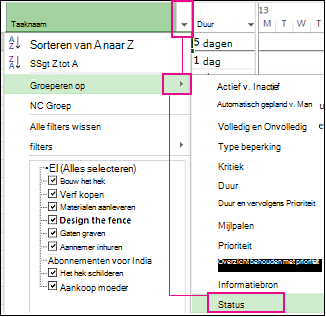
Kies op het tabblad Beeld in de groep Gegevens de gewenste groep in het vak Groeperen op .
Hier volgt een voorbeeld van groeperen op status:
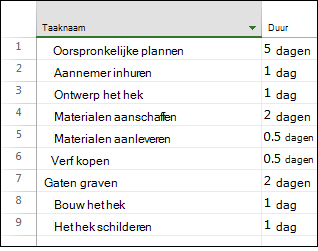
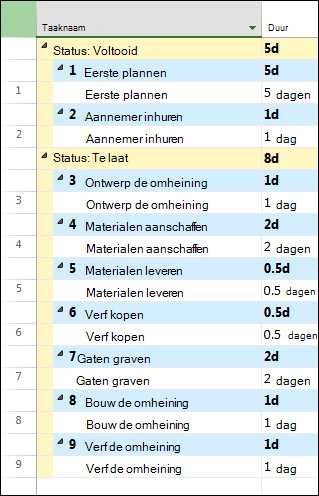
En hier volgt een voor- en na-weergave van een project, gegroepeerd op taakstatus.
Vóór:
Na:
Taken of resources groeperen op basis van meerdere criteria
Kies op het tabblad Beeld, in de groep Taakweergaven of Resourceweergaven , de gewenste weergave.
- Als u taken wilt groeperen, selecteert u een bladweergave, zoals het Gantt-diagram, het Taakblad of de weergave Taakgebruik. U kunt taken ook groeperen in de weergave Netwerkdiagram.
- Als u resources wilt groeperen, selecteert u een bladweergave, zoals de weergave Resourceblad of Resourcegebruik.
Selecteer op het tabblad Beeld in de groep Gegevens de optie Meer groepen in het vak Groeperen op .
Ga op een van de volgende manieren te werk:
- Kies onder Groepen de optie Taak of Resource, selecteer een groeperingscriterium en selecteer vervolgens Bewerken.
- Kies onder Groepen de optie Taak of Resource en selecteer vervolgens Nieuw om een nieuwe groep te maken.
Kies in de kolom Veldnaam in de rij Groeperen op een van de velden die u wilt gebruiken om taken of resources te groeperen.
Kies in de rij Vervolgens op (onder de rij Groeperen op ), in de kolom Veldnaam , een extra veld dat u wilt gebruiken om taken of resources te groeperen.
Selecteer in de kolom Volgorde de optie Oplopend of Aflopend voor elk veld.
Als u opmaakopties voor elk veld wilt selecteren, selecteert u de kolom Veldnaam in de rij Groeperen op of Vervolgens op en kiest u onder Groeperen op instelling voor de gewenste opties voor de vakken Lettertype, Celachtergrond en Patroon .
U kunt meer groepeerniveaus toevoegen door extra rijen dan op in te vullen.
Selecteer Opslaan en vervolgens Toepassen.
Als u de niet-gegroepeerde status van de weergave wilt herstellen, selecteert u Geen groep in het vak Groeperen op.
Groepstoewijzingen
- Kies op het tabblad Beeld, in de groep Taakweergaven of Resourceweergaven , de gewenste weergave. Als u toewijzingen wilt groeperen, selecteert u de weergave Taakgebruik of Resourcegebruik.
- Selecteer op het tabblad Beeld in de groep Gegevens de optie Meer groepen in het vak Groeperen op .
- Kies onder Groepen de optie Taak of Resource, selecteer een groeperingscriterium en selecteer vervolgens Bewerken.
- Schakel het selectievakje Groepsopdrachten in, niet de taken of Groepstoewijzingen, geen resources .
- Selecteer Opslaan en vervolgens Toepassen.
- Als u de niet-gegroepeerde status van de weergave wilt herstellen, selecteert u Geen groep in het vak Groeperen op.
Tips voor het groeperen
| Tip | Hoe u dit doet |
|---|---|
| Groepering verwijderen | Selecteer Groep>weergeven op>Geen groep. |
| Groepering in het netwerkdiagram | Selecteer in het netwerkdiagram de optieGroeperen op weergeven>. |