

Opmerking
Microsoft Project voor het web wordt binnenkort Microsoft Planner. Je kunt de meeste mogelijkheden van Project voor het web blijven gebruiken in de nieuwe Planner zodra deze is geïmplementeerd in je organisatie. Meer informatie over de nieuwe Planner vindt u in Veelgestelde vragen over Planner en Planner-hulp & leren.
Als u een project hebt gestart in Excel maar complexere planningen moet beheren en te maken krijgt met het delen van resources en tracering, wilt u uw gegevens misschien verplaatsen naar Project. De wizard Importeren kan u hierbij helpen. Volg de stappen in de wizard om de gegevens in een nieuw of bestaand project te importeren, waarna de gegevens automatisch aan de juiste velden in Project worden toegewezen.
Selecteer Nieuw bestand>in Project.
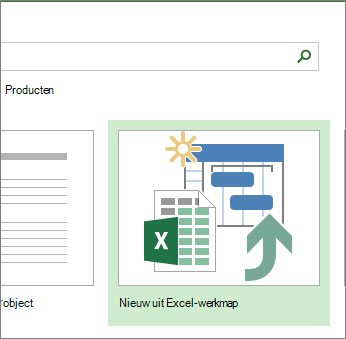
Selecteer Nieuw uit Excel-werkmap op de pagina Nieuw.
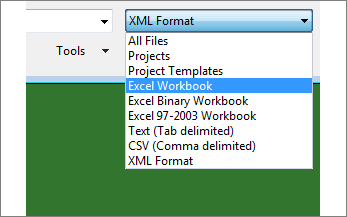
Druk in het vak Openen op de pijl naast XML-indeling en kies Excel-werkmap of Excel 97-2003-werkmap (als uw projectgegevens in een eerdere bestandsindeling zijn).
Zoek en selecteer de werkmap die u wilt importeren. Selecteer Openen.
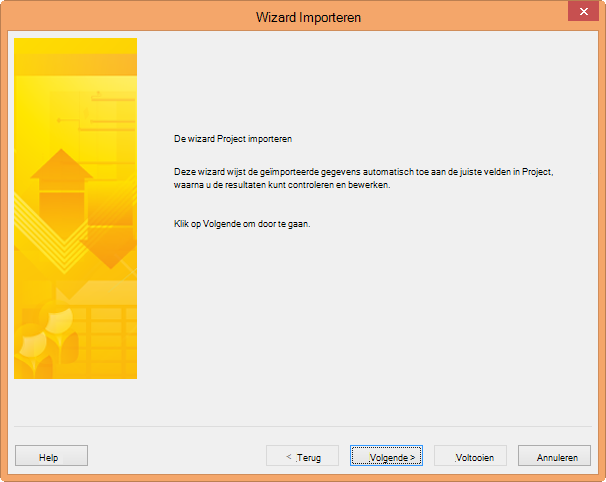
Selecteer in de wizard Importerende optie Volgende om aan de slag te gaan en volg de stappen om het importeren te voltooien.
- In stap 2 maakt u een nieuw overzicht of kiest u een beschikbaar vooraf gedefinieerd overzicht dat overeenkomt met uw gegevens en selecteert u Volgende.
- In stap 3 importeert u uw gegevens in een nieuw project of in het project dat u hebt geopend en selecteert u Volgende.
- In stap 4 kiest u het type gegevens dat u wilt importeren, zodat deze gegevens vanuit Excel aan Project kunnen worden toegewezen. Selecteer vervolgens Volgende.
- In stap 5 controleert u de toegewezen velden, brengt u indien nodig wijzigingen aan en selecteert u Volgende.
- Selecteer in de laatste stap Map opslaan als u deze opnieuw wilt gebruiken en selecteer vervolgens Voltooien.
Meer informatie over het importeren en exporteren van projectgegevens
- Als u uw projecten regelmatig in Excel start, kunt u daar aan de slag met een van de beschikbare projectsjablonen. Deze sjablonen zijn ontworpen voor gebruik van de juiste velden, zodat gegevens eenvoudiger vanuit Excel aan Project kunnen worden toegewezen. Selecteer in Excel Bestand>Nieuw en selecteer vervolgens een projectsjabloon zoals de Microsoft Project-takenlijst.
- U kunt ook gegevens uit Project naar Excel exporteren voor analyse en visuele rapportage.