
Als uw organisatie Project Web App-accounts heeft, kunt u er vanaf twee plaatsen verbinding mee maken:
Project Professional 2013
- Een webbrowser
Wat wilt u doen?
Aanmelden vanaf Project Professional
Als u al een Project Web App-account hebt, start u Project Professional 2013 en wordt u verbonden of wordt u gevraagd om uw gebruikersnaam en wachtwoord.
Voordat u van start gaat
Met Project Professional 2013 kunt u verbinding maken met Project Web App voor Microsoft Project Server 2013, maar u kunt geen verbinding maken met oudere versies.
De projectbeheerinstellingen van elke organisatie zijn anders. Als er informatie ontbreekt, zoals de naam van de server, of als u nog steeds geen verbinding kunt maken nadat u deze stappen hebt uitgevoerd, neemt u contact op met uw systeembeheerder
Een Project Web App-account maken
Klik op Bestandsinfo> en klik vervolgens op Accounts beheren.
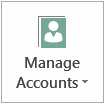
Klik in het dialoogvenster Project Web App-accounts op Toevoegen.
Typ in het dialoogvenster Accounteigenschappen een naam voor dit account in het vak Accountnaam .
Typ in het vak Project Web App-URL de volledige servernaam (bijvoorbeeld http://yourserver/servername).
Als u dit wilt instellen als standaardaccount van Project Web App, schakelt u Instellen als standaardaccount in.
Voer in het dialoogvenster Project Web App-accounts een van de volgende handelingen uit:
- Selecteer Mijn standaardaccount gebruiken als u wilt dat Project automatisch verbinding maakt met de standaardserver.
- Selecteer Een account kiezen als u elke keer dat u Project opent een server wilt selecteren.
Als u zich wilt aanmelden bij de server, sluit u Project en start u deze opnieuw.
Een bestaand account bewerken
- Klik op Bestandsinfo> en klik vervolgens op Accounts beheren.
- Klik op Accounts configureren.
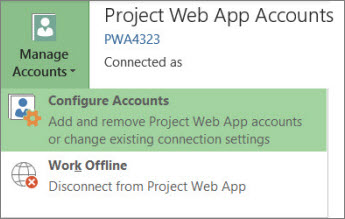
- Selecteer een account in het dialoogvenster Project Web App-accounts en klik vervolgens op Eigenschappen.
- Breng wijzigingen aan in het dialoogvenster Accounteigenschappen .
Een account verwijderen
- Klik op Bestandsinfo> en klik vervolgens op Accounts beheren.
- Klik op Accounts configureren.
- Selecteer in het dialoogvenster Project Web App-accounts een account en klik vervolgens op Verwijderen.
Naar boven
Aanmelden vanuit een webbrowser
Als uw team Gebruikmaakt van Project Web App, kunnen uw teamleden projectgegevens bekijken en wijzigen vanuit een webbrowser.
- Start uw browser en typ het adres voor uw Project Web App-site. Het adres verschilt per organisatie.
- Als u een aanmeldingspagina ziet, voert u uw gebruikersnaam en wachtwoord in.
Afhankelijk van de verificatiemethode die uw organisatie gebruikt, hoeft u mogelijk geen aanmeldingsgegevens in te voeren.
Naar boven