
Als u het werk aan een taak moet onderbreken, kunt u de taak splitsen, zodat een deel ervan later in de planning begint. U kunt een taak splitsen in zoveel secties als u nodig hebt.
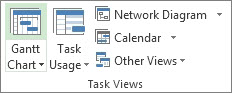
- Kies op het tabblad Beeld in de groep Taakweergaven de optie Gantt-diagram.
- Kies op het tabblad Taak in de groep Planning de optie Taak splitsen.

- Klik op de Gantt-balk van de taak op de balk van de datum waarop de splitsing moet plaatsvinden en sleep het tweede deel van de balk naar de datum waarop u het werk opnieuw wilt laten beginnen.

Als u een splitsing in een taak wilt verwijderen (join), sleept u een sectie van de taak totdat deze een andere sectie raakt.
Opmerking
Als uw project taken bevat die al gesplitst waren, maar u niet zeker weet waarom, is uw project misschien geëffend terwijl splitsingen mogelijk waren. Kies op het tabblad Resource in de groep Herverdeling de optie Herverdelingsopties. Schakel in het dialoogvenster Resources effenen het selectievakje Kan leiden tot splitsingen in resterend werk in om splitsingen als gevolg van effenen toe te staan, in of schakel dit selectievakje uit om splitsingen tijdens het effenen van resources te voorkomen.
Ook in dit artikel
- Delen van een gesplitste taak verplaatsen
- De duur van een gesplitste taak wijzigen
- De stijl van de Gantt-balk voor gesplitste taken wijzigen
Delen van een gesplitste taak verplaatsen
- Kies op het tabblad Beeld in de groep Taakweergaven de optie Gantt-diagram.
-
Ga als volgt te werk om één onderdeel te verplaatsen: Plaats de muisaanwijzer op een ander deel van de gesplitste taak dan het eerste.
U kunt het hele object als volgt verplaatsen: Beweeg de muisaanwijzer over het eerste deel van de gesplitste taak. - De cursor verandert in een pijl met vier punten
 .
- Sleep de balk naar links om eerder te beginnen of naar rechts om later te beginnen.
Opmerking
Als uw project taken bevat die al gesplitst waren, maar u niet zeker weet waarom, is uw project misschien geëffend terwijl splitsingen mogelijk waren. Kies op het tabblad Resource in de groep Herverdeling de optie Herverdelingsopties. Schakel in het dialoogvenster Resources effenen het selectievakje Kan leiden tot splitsingen in resterend werk in om splitsingen als gevolg van effenen toe te staan, in of schakel dit selectievakje uit om splitsingen tijdens het effenen van resources te voorkomen.
De duur van een gesplitste taak wijzigen
Als u de duur van de gehele gesplitste taak (inclusief alle secties) wilt wijzigen, typt u een nieuwe duur in het veld Duur .
U kunt ook de duur van elk gedeelte van een gesplitste taak aanpassen:
- Kies op het tabblad Beeld in de groep Taakweergaven de optie Gantt-diagram.
- Beweeg de muisaanwijzer over de rechterkant van een deel van de gesplitste taak totdat de cursor verandert in een
 .
- Sleep naar links om de duur van het gedeelte in te korten of naar rechts om de duur te verlengen.
De stijl van de Gantt-balk voor gesplitste taken wijzigen
Gesplitste taken worden in de Gantt-diagramweergave standaard weergegeven met stippellijnen die elk gesplitst gedeelte met elkaar verbinden. U kunt het uiterlijk van de splitsing wijzigen door de stijl van de splitsbalk aan te passen.
- Kies op het tabblad Beeld in de groep Taakweergaven de optie Gantt-diagram.
- Selecteer op het tabblad Opmaak de knop Stijlen voor balken opmaken in de rechterbenedenhoek van de groep Gantt-diagramstijl .
- Selecteer in het dialoogvenster Balkstijlen de optie Splitsen in de kolom Naam van de tabel.
- Selecteer op het tabblad Balken , onder Midden, opties voor de splitsbalk in de lijsten Vorm, Patroon en Kleur .