
Splits een weergave zodat u tegelijkertijd twee verschillende typen projectgegevens (twee weergaven) op het scherm kunt zien. U kunt bijvoorbeeld inzoomen op de details van een specifieke taak zonder het grote geheel te verliezen dat in het Gantt-diagram wordt weergegeven.
- Schakel op het tabblad Beeld in de groep Gesplitste weergave het selectievakje Details in. Kies naast het selectievakje de gewenste weergave voor de onderste helft van het scherm.
- Selecteer een taak of resource in het bovenste aanzicht.
- In de onderste weergave worden meer details over de taak weergegeven.
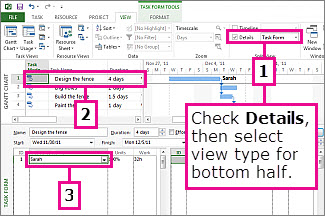
U kunt de splitsing op elk gewenst moment verwijderen door te dubbelklikken op de dubbele lijn tussen de bovenste en onderste weergaven.
Tip
De bovenste weergave is bijna altijd de actieve weergave en bepaalt wat er in de andere weergave wordt weergegeven. De onderste weergave bevat meestal details van de taken, resources of toewijzingen die u bovenaan selecteert.
Een rapport toevoegen aan een gesplitste weergave
Met rapporten kunt u veel meer projectgegevens zien in een gesplitste weergave.
U kunt bijvoorbeeld een rapport in het bovenste deelvenster plaatsen waarin het percentage voltooid van elke overzichtstaak wordt weergegeven. Voeg vervolgens het Gantt-diagram toe aan de onderste weergave om problemen met het project op te lossen.
- U hoeft alleen nog maar een rapport te maken en aan te passen, en daarna de stappen hierboven uit te voeren om de weergave te splitsen met uw rapport bovenaan en de secundaire weergave onderaan.
De boven- of onderaanzicht wijzigen
- Klik ergens in de boven- of onderaanweergave.
- Kies Beeld en kies vervolgens een andere weergave in de groep Taakweergaven of Resourceweergaven .