
 Een
Een 

Klaar om meteen aan de slag te gaan met Project Web App? Laten we eerst eens kijken wat u te zien krijgt wanneer u zich aanmeldt, zodat u weet wat de functies van de diverse gebieden zijn.
Het Project Web App-venster bestaat uit de volgende drie gebieden: Snel starten, het lint en het hoofdweergavegebied.
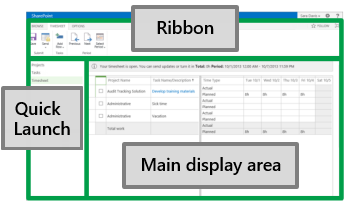
snel starten
De werkbalk Snel starten bevat de hoofdweergaven en pagina's waar u toegang tot hebt. U kunt op deze koppelingen klikken om naar de verschillende gebieden van Project Web App te gaan.
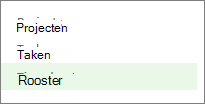
Op sommige pagina's in Project Web App hebt u geen toegang tot Snel starten. Als u bijvoorbeeld een formulier invult, moet u dit eerst afmaken en het formulier opslaan of het invullen annuleren voordat u toegang krijgt tot Snel starten.
Lint
Het lint is de werkbalk die u gebruikt om acties uit te voeren op de huidige inhoud van het hoofdweergavegebied.
Het lint kan meerdere tabbladen bevatten, zoals Bladeren, waarmee u kunt schakelen tussen verschillende sets acties.
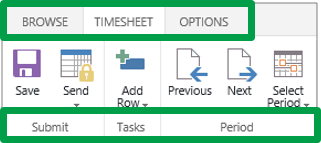
Elk tabblad bevat groepen verwante knoppen zoals Verzenden , waarmee u met de inhoud van de pagina kunt werken.
Hoofdweergavegebied
Het hoofdweergavegebied bevat informatie over uw projecten en taken. Dit is het belangrijkste onderdeel van elke pagina: hier kunt u gegevens invoeren en bekijken.
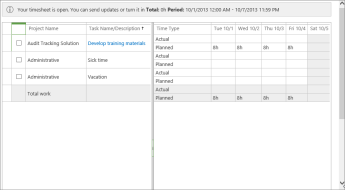
Deze schermopname toont een rooster in het hoofdweergavegebied. Andere pagina's, zoals Projecten of de weergave Taken, worden hier ook weergegeven.
En dat is het dan!
U kunt nu gemakkelijker uw weg vinden in Project Web App.
Wilt u een lijst met projecten zien?
VOLGENDE STAP...
Lees vervolgens over Stap 2: Een rooster inleveren.
 Een
Een 