
U kunt de taken van uw project snel bijwerken zodat deze 100% voltooid zijn of het geplande percentage voltooid.
Uw project verloopt bijvoorbeeld goed en de meeste van uw taken liggen op schema. U werkt elke taak in uw project niet dagelijks bij, maar u werkt de taken wekelijks bij naar het geplande voltooiingspercentage en wijzigt vervolgens het voltooiingspercentage voor die taken die achter of voor op schema liggen.
Taken snel bijwerken zodat ze 100% zijn voltooid
Als u taken in uw project hebt die zijn voltooid volgens de planning, kunt u deze snel allemaal bijwerken tot 100% procent voltooid voor de huidige datum, een statusdatum of een datum die u opgeeft.
Taken bijwerken zodat ze voor de huidige datum of statusdatum 100% zijn voltooid
Selecteer op het tabblad Taak in de groep Weergave de optie Gantt-diagram.
Houd Ctrl ingedrukt en selecteer alle taken in de lijst die u wilt bijwerken.
Tip
Als de taken die u wilt bijwerken opeenvolgend worden weergegeven, kunt u de eerste taak selecteren, Shift ingedrukt houden en vervolgens de laatste taak selecteren om de reeks te selecteren.
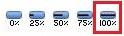
Selecteer in de groep Planning de optie 100% voltooid.
Taken bijwerken zodat ze voor een bepaalde datum 100% zijn voltooid
Wanneer u deze procedure uitvoert, wordt het eerder ingevoerde voltooiingspercentage vervangen door 100%.
Selecteer op het tabblad Taak in de groep Weergave de optie Gantt-diagram.
Als u specifieke taken wilt bijwerken, houdt u Ctrl ingedrukt en selecteert u elke taak in de lijst. U kunt maximaal tien taken selecteren.
Tip
Als de taken die u wilt bijwerken opeenvolgend worden weergegeven, kunt u de eerste taak selecteren, Shift ingedrukt houden en vervolgens de laatste taak selecteren om de reeks te selecteren. Als u alle taken in de lijst wilt bijwerken, hoeft u de taken niet te selecteren.
Selecteer op het tabblad Project in de groep Statusde optie Project bijwerken.
Selecteer in het dialoogvenster Project bijwerken de optie Werk bijwerken dat is voltooid en typ of selecteer vervolgens de datum tot wanneer u de voortgang wilt bijwerken.
Belangrijk
Als u geen datum opgeeft, wordt de huidige datum of statusdatum gebruikt.
Selecteer Alleen instellen op 0% of 100% voltooid.
Als u bepaalde taken wilt bijwerken, selecteert u Geselecteerde taken. Als u alle taken in het project wilt bijwerken, selecteert u Volledig project.
Selecteer OK.
Taken snel bijwerken naar gepland percentage voltooid
Als u verschillende taken in uw project hebt die momenteel op schema liggen of volgens planning zijn voltooid, kunt u het geplande percentage voltooid bijwerken voor de huidige datum, een statusdatum of een datum die u opgeeft.
Taken bijwerken tot het geplande percentage voltooid voor de huidige datum of statusdatum
Selecteer op het tabblad Taak in de groep Weergave de optie Gantt-diagram.
Houd Ctrl ingedrukt en selecteer alle taken in de lijst die u wilt bijwerken.
Tip
Als de taken die u wilt bijwerken opeenvolgend worden weergegeven, kunt u de eerste taak selecteren, Shift ingedrukt houden en vervolgens de laatste taak selecteren om de reeks te selecteren.
Selecteer in de groep Planning de optie Markeren op schema.
Taken bijwerken tot het geplande percentage voltooid voor een bepaalde datum
Selecteer op het tabblad Taak in de groep Weergave de optie Gantt-diagram.
Als u alleen bepaalde taken wilt bijwerken, houdt u Ctrl ingedrukt en selecteert u alle taken in de lijst.
Tip
Als de taken die u wilt bijwerken opeenvolgend worden weergegeven, kunt u de eerste taak selecteren, Shift ingedrukt houden en vervolgens de laatste taak selecteren om de reeks te selecteren. Als u alle taken in de lijst wilt bijwerken, hoeft u de taken niet te selecteren.
Selecteer op het tabblad Project in de groep Statusde optie Project bijwerken.
Selecteer in het dialoogvenster Project bijwerken de optie Werk bijwerken dat is voltooid en typ of selecteer vervolgens de datum tot wanneer u de voortgang wilt bijwerken.
Selecteer Instellen op 0% - 100% voltooid.
Als u bepaalde taken wilt bijwerken, selecteert u Geselecteerde taken. Als u alle taken in het project wilt bijwerken, selecteert u Volledig project.