
Naarmate het werk aan uw project vordert, kunt u de planning bijwerken met de werkelijke begin- en einddatums, de werkelijke hoeveelheid werk, de werkelijke en resterende duur en het huidige percentage voltooid en percentage voltooid werk.
Wat wilt u doen?
- Werkelijke begin- en einddatums bijwerken
- Werkelijke hoeveelheid werk bijwerken
- De werkelijke en resterende duur bijwerken
- Percentage voltooid en percentage voltooid werk voltooid
Werkelijke begin- en einddatums bijwerken
Selecteer op het tabblad Taak in de groep Weergave de optie Gantt-diagram.
Selecteer in het veld Taaknaam de taak die u wilt bijwerken.
Opmerking
U kunt de werkelijke begin- en einddatum van een overzichtstaak niet bijwerken.
Klik in de groep Planning op de pijl bij Markeren op schema en selecteer Taken bijwerken.
Het dialoogvenster Taken bijwerken wordt weergegeven. Voer onder Werkelijk de nieuwe datums in de vakken Begindatum en Einddatum in.
Opmerking
- Wanneer u een werkelijke begin- of einddatum voor een taak invoert, wordt de bijbehorende geplande of geplande datum voor die taak gewijzigd. Wijzigingen die u aanbrengt in de werkelijke of geplande datums worden echter niet beïnvloed op basislijndatums. Als u de geplande en de basislijndatums wilt vergelijken, klikt u op het tabblad Beeld in de groep Gegevens op de pijl bij Tabellen en selecteert u Afwijking.
- Als u een werkelijke einddatum voor een taak opgeeft, wordt het percentage voltooid in Project berekend op 100%.
- Als u snel de werkelijke begin- en einddatum wilt bijwerken voor meerdere taken met dezelfde datum, selecteert u elke taak die u wilt bijwerken en selecteert u vervolgens op het tabblad Project in de groep Status de optie Project bijwerken. Het dialoogvenster Project bijwerken wordt weergegeven. Selecteer Werk bijwerken als voltooid t/m, typ of selecteer een datum en selecteer vervolgens naast Voor , selecteerGeselecteerde taken en selecteer OK.
Werkelijke hoeveelheid werk bijwerken
Als u weet hoeveel werk er voor een taak is uitgevoerd, kunt u de werkelijke hoeveelheid werk voor de taak invoeren. Als u weet hoeveel werk elke resource voor een taak heeft uitgevoerd, kunt u de werkelijke hoeveelheid werk voor elke toegewezen resource invoeren.
De totale werkelijke hoeveelheid werk voor taken bijwerken
- Klik op het tabblad Beeld, in de groep Taakweergaven , op de pijl bij Andere weergaven en selecteer vervolgens Taakblad.
- Klik op het tabblad Beeld in de groep Gegevens op de pijl bij Tabellenen selecteer Werk.
- Voer in het veld Werkelijk van de taken die u wilt bijwerken de werkelijke werkwaarden in.
De herberekende waarden voor het percentage werk voltooid en het resterende werk worden weergegeven in de velden % W. Com. (percentage voltooid werk) en Resterende hoeveelheid werk (resterende hoeveelheid werk). Druk op Tab om naar het veld te gaan als dat niet zichtbaar is.
Opmerking
Wanneer u de werkelijke hoeveelheid werk voor een taak opgeeft, wordt het percentage voltooid en resterend werk berekend volgens de formules Percentage werk voltooid = Werkelijke hoeveelheid werk / Werk en Resterende hoeveelheid werk = werk - Werkelijke hoeveelheid werk.
Werkelijke hoeveelheid werk voor resourcetoewijzingen bijwerken
Als u wilt bijhouden hoeveel werk elke resource heeft uitgevoerd voor een taak in een bepaalde periode (bijvoorbeeld dagelijks), kunt u de tijdgebonden gegevens voor de werkelijke hoeveelheid werk voor elke toegewezen resource invoeren.
Opmerking
U kunt geen tijdgebonden werkelijke hoeveelheid werk invoeren voor handmatig geplande taken.
Als u wilt bijhouden hoeveel werk elke resource heeft uitgevoerd voor een taak sinds de taak is begonnen, kunt u de totale werkelijke hoeveelheid werk invoeren die door elke toegewezen resource is uitgevoerd.
Selecteer Taakgebruik op het tabblad Beeld in de groep Taakweergaven.
Als u de tijdgebonden werkelijke hoeveelheid werk voor elke toegewezen resource bijwerkt, selecteert u Werkelijke hoeveelheid werk op het tabblad Opmaak in de groep Details.
Voer in de kolom Details in het veld Handeling werk in het rechterdeelvenster van de weergave de werkelijke hoeveelheid werk in voor de resourcetoewijzingen die u wilt bijwerken.
Standaard is de tijdschaal in de weergave Taakgebruik onderverdeeld in dagen. Als u de werkelijke hoeveelheid werk voor een resourcetoewijzing met een ander tijdsinterval wilt bijwerken (bijvoorbeeld wekelijks of maandelijks), kunt u de tijdschaal wijzigen.Opmerking
De werkelijke hoeveelheid werk in elke periode wordt bij elkaar opgeteld om de totale werkelijke hoeveelheid werk voor elke resource weer te geven. Ook worden de totale werkwaarden voor elke resource opgeteld om werktotalen voor elke taak weer te geven.
Als u de totale werkelijke hoeveelheid werk bijwerkt die door elke toegewezen resource is uitgevoerd, klikt u op het tabblad Beeld in de groep Gegevens op de pijl bij Tabellen en selecteert u Werk .
Typ of selecteer in het veld Werkelijk de werkelijke hoeveelheid werk voor de resourcetoewijzingen die u wilt bijwerken.
Druk op Tab om naar het veld te gaan als dat niet zichtbaar is.Opmerking
Wanneer u de werkelijke hoeveelheid werk voor een resourcetoewijzing opgeeft, wordt het percentage voltooid en resterend werk voor de toewijzing berekend volgens de formules Percentage werk voltooid = Werkelijke hoeveelheid werk / Werk en Resterende hoeveelheid werk = werk - Werkelijke hoeveelheid werk. Voor elke taak wordt in Project de som van het werk berekend en weergegeven dat door de afzonderlijke resources is uitgevoerd.
De werkelijke en resterende duur bijwerken
Als u weet dat een taak meer of minder tijd in beslag zal nemen dan Project heeft berekend, kunt u de resterende duur opgeven.
Klik op het tabblad Beeld, in de groep Taakweergaven , op de pijl bij Andere weergaven en selecteer vervolgens Taakblad.
Klik op het tabblad Beeld in de groep Gegevens op de pijl bij Tabellen en selecteer vervolgens Bijhouden
Voer in het veld Werkelijke duur ( Werkelijke duur) de werkelijke duur in voor de taken die u wilt bijwerken.
De herberekende waarden voor het percentage voltooid en de resterende duur worden weergegeven in de velden % Comp. (Percentage voltooid) en Rem. Dur. (Resterende duur).
Druk op Tab om naar het veld te gaan als dat niet zichtbaar is.Typ in het veld Resterende duur (Resterende duur) de resterende duur voor de taken die u wilt bijwerken.
De opnieuw berekende waarden voor Duur en Percentage voltooid worden weergegeven in de velden Duur en % voltooid (Percentage voltooid) (mogelijk moet u het veld Duur invoegen). Druk op Tab om naar het veld te gaan als dat niet zichtbaar is.Opmerking
- Wanneer u de werkelijke duur voor een taak opgeeft, worden het voltooiingspercentage en de resterende duur berekend aan de hand van de formules Percentage voltooid = Werkelijke duur / Duur en Resterende duur = Duur - Werkelijke duur.
- Wanneer u de resterende duur voor een taak aanpast, worden de duur en het percentage voltooid werk berekend volgens de formules Duur = Resterende duur + Werkelijke duur en Percentage voltooid = Werkelijke duur / Duur.
- Als u een werkelijke duur invoert die groter is dan de geplande duur voordat de taak is voltooid, wordt de geplande duur bijgewerkt zodat deze gelijk is aan de werkelijke duur, wordt de resterende duur gewijzigd in nul en wordt de taak gemarkeerd als 100% voltooid.
Percentage voltooid en percentage voltooid werk voltooid
Door het percentage van een taak aan te geven dat is voltooid, kunt u de daadwerkelijke voortgang bijhouden. Door een voltooiingspercentage op te geven tussen 0 (voor een taak die niet is begonnen) en 100 (voor een taak die is voltooid), kunt u de geplande voortgang vergelijken met de werkelijke voortgang.
Tip
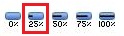
Als u snel het voltooiingspercentage van specifieke taken wilt bijwerken naar 0%, 25%, 50%, 75% of 100%, houdt u Ctrl ingedrukt en selecteert u elke taak die u wilt bijwerken in de lijst. Kies op het tabblad Taak in de groep Planning de bijbehorende knop voor percentage voltooid, zoals 25% voltooid.
Als u resources hebt toegewezen aan taken en u werk bijhoudt, kunt u het percentage van het werk aangeven dat voor een taak is voltooid. Door een percentage voltooid werk op te geven tussen 0 (wanneer er geen werk is uitgevoerd voor de taak) en 100 (wanneer al het werk is voltooid voor de taak), kunt u gepland werk vergelijken met daadwerkelijk voltooid werk.
Klik op het tabblad Beeld, in de groep Taakweergaven , op de pijl bij Andere weergaven en selecteer vervolgens Taakblad.
Als u het percentage voltooid wilt bijwerken, klikt u op het tabblad Weergave in de groep Gegevens op de pijl bij Tabellen en selecteert u Bijhouden.
Typ in het veld % voltooid (percentage voltooid) het voltooiingspercentage voor de taken die u wilt bijwerken.
De opnieuw berekende waarden voor de werkelijke duur en de resterende duur worden weergegeven in de velden Act. Dur. (werkelijke duur) en Rem. Dur. (resterende duur).Als u het percentage voltooid werk wilt bijwerken, klikt u op het tabblad Beeld in de groep Gegevens op de pijl bij Tabellen en selecteert u Werk.
Typ in het veld % W. Comp (percentage voltooid werk) het percentage werk dat voltooid is voor de taken die u wilt bijwerken. Druk op Tab om naar het veld te gaan als dat niet zichtbaar is.
De herberekende waarden voor werkelijke hoeveelheid werk en resterende hoeveelheid werk worden weergegeven in respectievelijk de velden Werkelijk en Restant .Opmerking
- Wanneer u het voltooiingspercentage voor een taak opgeeft, worden de werkelijke duur en resterende duur berekend volgens de formules Werkelijke duur = Duur * Percentage voltooid en Resterende duur = Duur - Werkelijke duur.
- Wanneer u het percentage voltooid werk voor een taak opgeeft, worden de werkelijke hoeveelheid werk en de resterende hoeveelheid werk berekend volgens de formules Werkelijke hoeveelheid werk = werk * Percentage werk voltooid en Resterende hoeveelheid werk = werk - werkelijke hoeveelheid werk.
- Project berekent het voltooiingspercentage van een overzichtstaak op basis van de voortgang van de subtaken. U kunt ook handmatig het percentage voltooid werk voor een overzichtstaak invoeren.
- Project berekent het werkpercentage van een overzichtstaak die is voltooid op basis van de voortgang van de subtaken. U kunt ook handmatig het percentage voltooid werk voor een overzichtstaak invoeren.
Als u het werkpercentage voor een overzichtstaak handmatig invoert, wordt dit percentage toegepast op de subtaken op basis van waar deze zijn gepland. Op taken die eerder zijn gepland, wordt voortgang toegepast totdat ze zijn voltooid, en de voortgang wordt toegepast op taken totdat alle taken zijn voltooid.
- U kunt standaardwaarden instellen om op te geven hoe de locatie van werkelijke en resterende hoeveelheid werk automatisch wordt aangepast aan de statusdatum van het project.