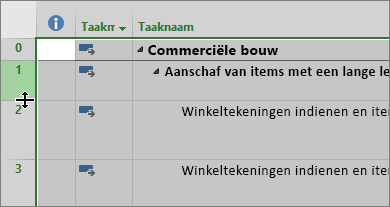
De tekst in de kolom Taaknaam loopt automatisch terug, maar u kunt tekstterugloop ook inschakelen voor andere kolommen. Hiermee past u de rijhoogte in uw project aan.
Kies een weergave die een tabel bevat (behalve de teamplanner).
Klik met de rechtermuisknop op de kop van de kolom die u wilt laten teruglopen en selecteer Tekstterugloop.
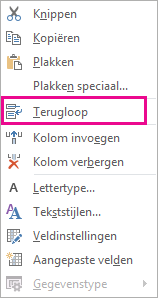
In Project loopt de tekst terug in alle cellen van de kolom als deze langer is dan de kolombreedte en minimaal één spatie bevat. Handmatige regeleinden worden niet herkend.Als u tekstterugloop wilt uitschakelen, klikt u met de rechtermuisknop op de kolomkop en selecteert u nogmaals Tekstterugloop .
Opmerking
Tekst die al terugloopt, blijft teruglopen totdat u de aangepaste rijhoogte verkleint. Nieuwe tekst die u typt, loopt niet terug. u moet Tekstterugloop opnieuw selecteren om de functie weer in te schakelen.
De kolomhoogte aanpassen om tekst terug te laten lopen
U kunt tekst die niet terugloopt of niet volledig zichtbaar is in een cel, snel laten teruglopen door de rij hoger te maken, zodat de cel groter wordt.
Sleep de onderkant van de rijkop (de cel uiterst links) in een bladweergave naar beneden totdat de tekst terugloopt naar de volgende regel.

Tip
U kunt de hoogte van meerdere rijen tegelijk aanpassen. Selecteer de rijen en sleep de onderkant van de rijkop van de laatste rij in de selectie naar de gewenste hoogte.
Als u de tekstterugloop ongedaan wilt maken, sleept u de onderste rand van de rijkop omhoog totdat de tekst weer op één regel wordt weergegeven.
Alle rijen op dezelfde hoogte instellen
Hier volgt een snelle manier om alle rijen in dezelfde hoogte in te stellen. U kunt deze optie gebruiken als u niet meer wilt dat de tekst terugloopt over meerdere regels.
Klik met de rechtermuisknop op de kop van de kolom waarvoor u de tekst niet meer wilt laten teruglopen en selecteer Tekstterugloop.
Selecteer het vak in de linkerbovenhoek van de weergave om de hele weergave te selecteren.
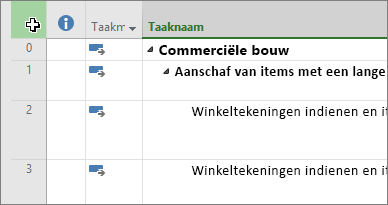
Plaats de muisaanwijzer op de scheidingslijn van een rijkop. Zodra u de cursor voor het wijzigen van het formaat ziet, sleept u deze omhoog of omlaag om het formaat van de rij te wijzigen. Wanneer u klaar bent met het slepen van de lijn, wordt het formaat van alle rijen aangepast aan de grootte die u hebt gekozen.