Belangrijk
Na oktober 2026 wordt Microsoft Publisher niet meer ondersteund. Microsoft 365-abonnees hebben geen toegang meer. Meer informatie over buitengebruikstelling van Publisher.
In Publisher kunt u een schaduweffect toevoegen aan afbeeldingen, AutoVormen, WordArt of tekstvakken.
Selecteer de afbeelding, AutoVorm, WordArt of het tekstvak dat u wilt wijzigen.
Klik op het tabblad Opmaak op Teksteffecten of Vormeffecten>Schaduw.
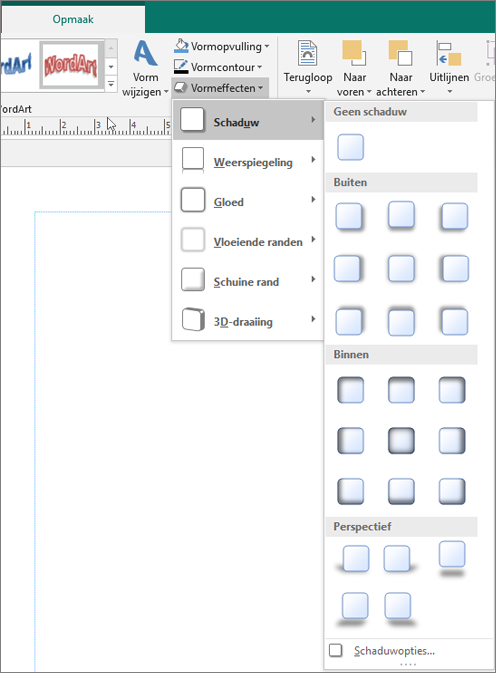
Ga op een van de volgende manieren te werk:
Een schaduw toevoegen of verwijderen
- Als u een schaduw wilt toevoegen, klikt u op de gewenste schaduwstijl.
- Als u een schaduw wilt verwijderen, klikt u op Geen schaduw.
De richting van de schaduw wijzigen
- Als u de richting van een schaduw wilt wijzigen, klikt u op een schaduw die de gewenste richting uitgaat.
De afstand van de schaduw tot het object wijzigen
- Klik op Schaduwopties en verplaats in het dialoogvenster Vorm opmaken de schuifregelaar Afstand om het gewenste effect te krijgen.
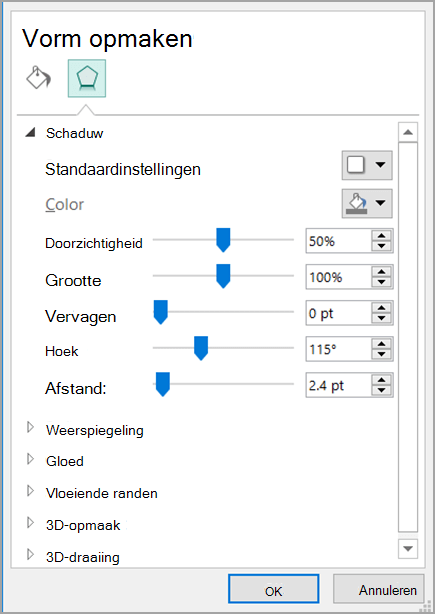
De kleur van een schaduw wijzigen
Klik op Schaduwopties en klik in het dialoogvenster Vorm opmaken op de pijl naast Kleur.
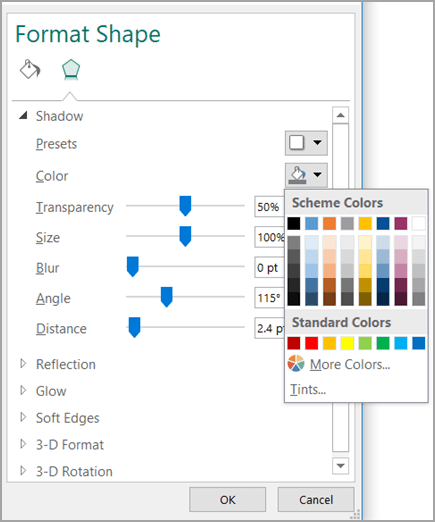
- Als u wilt overschakelen naar een kleur in het kleurenschema, klikt u op een van de acht kleuren die in de eerste rij worden weergegeven.
- Als u wilt wijzigen in een kleur die niet in het kleurenschema voorkomt, klikt u op de gewenste kleur. Als u meer kleuren wilt zien, klikt u op Meer kleuren en klikt u vervolgens op het tabblad Standaard of het tabblad Aangepast .
- Als u de schaduwkleur wilt wijzigen zodat u deze kunt zien, verplaatst u de schuifregelaar Doorzichtigheid om het gewenste effect te krijgen.
Selecteer de afbeelding, AutoVorm, WordArt of het tekstvak dat u wilt wijzigen.
Klik op het tabblad Opmaak op Schaduweffecten.
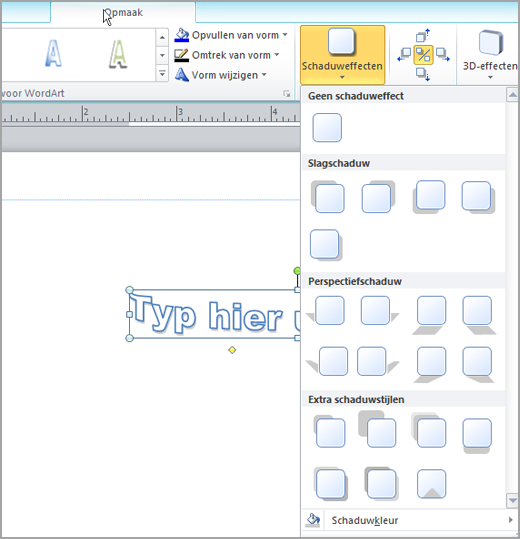
Ga op een van de volgende manieren te werk:
Een schaduw toevoegen of verwijderen
- Als u een schaduw wilt toevoegen, klikt u op de gewenste schaduwstijl.
- Als u een schaduw wilt verwijderen, klikt u op Geen schaduweffect.
De richting van de schaduw wijzigen
- Als u de richting van een schaduw wilt wijzigen, klikt u op een schaduw die de gewenste richting uitgaat.
De afstand van de schaduw tot het object wijzigen
- Klik op een van de vier knoppen Schaduw in de vorm van een nudge .

Telkens wanneer u op Schaduw verplaatsen klikt, wordt de schaduw 1 punt verder van het object verplaatst.
De kleur van een schaduw wijzigen
Klik op Schaduwkleur. Het kleurselectievak wordt weergegeven.
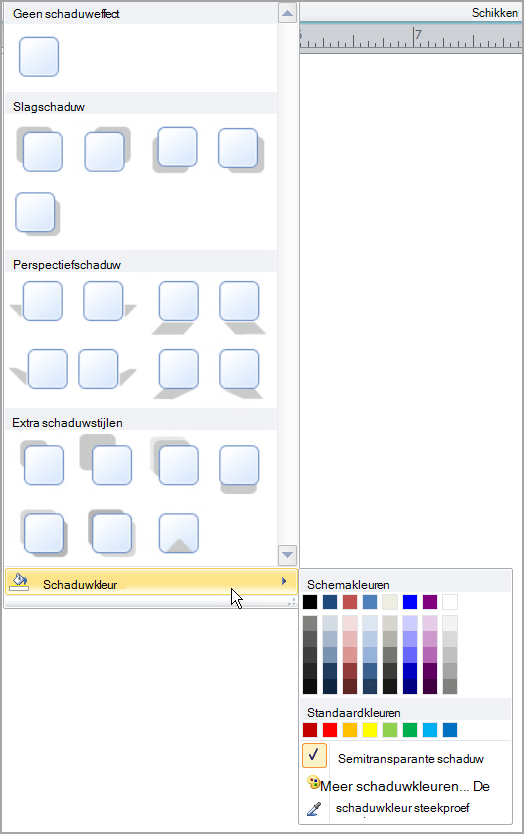
- Als u wilt overschakelen naar een kleur in het kleurenschema, klikt u op een van de acht kleuren die in de eerste rij worden weergegeven.
- Als u wilt wijzigen in een kleur die niet in het kleurenschema voorkomt, klikt u op de gewenste kleur. Als u meer kleuren wilt zien, klikt u op Meer schaduwkleuren en klikt u vervolgens op het tabblad Standaard of het tabblad Aangepast .
- Als u de schaduwkleur wilt wijzigen zodat u deze kunt zien, klikt u op Semitransparante schaduw.
Selecteer de afbeelding, AutoVorm, WordArt of het tekstvak dat u wilt wijzigen.
Klik op de werkbalk Opmaak op De voer een van de volgende handelingen uit:
Een schaduw toevoegen of verwijderen
- Als u een schaduw wilt toevoegen, klikt u op de gewenste schaduwstijl.
- Als u een schaduw wilt verwijderen, klikt u op Geen schaduw.
De richting van de schaduw wijzigen
- Als u de richting van een schaduw wilt wijzigen, klikt u op een schaduw die de gewenste richting uitgaat.
De afstand van de schaduw tot het object wijzigen
- Klik op Schaduwinstellingen en klik vervolgens op een van de vier knoppen Schaduw in de schaduw drukken. Telkens wanneer u op Schaduw verplaatsen klikt, wordt de schaduw 1 punt verder van het object verplaatst.
De kleur van een schaduw wijzigen
Klik op Schaduwinstellingen en klik vervolgens op de pijl naast  .
.
- Als u wilt overschakelen naar een kleur in het kleurenschema, klikt u op een van de acht kleuren die in de eerste rij worden weergegeven.
- Als u wilt wijzigen in een kleur die niet in het kleurenschema voorkomt, klikt u op de gewenste kleur. Als u meer kleuren wilt zien, klikt u op Meer schaduwkleuren en klikt u vervolgens op het tabblad Standaard of het tabblad Aangepast .
- Als u de schaduwkleur wilt wijzigen zodat u deze kunt zien, klikt u op Semitransparante schaduw.
