Voeg tekst aan uw publicatie toe door eerst een tekstvak in te voegen. De meeste sjablonen bevatten tekstvakken die u kunt invullen, maar u kunt ook eigen tekstvakken toevoegen op de plek waar u ze wilt hebben.
Eerst een tekstvak toevoegen
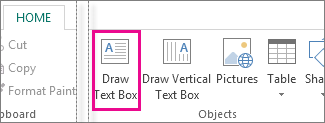
- Klik op Start>Tekstvak tekenen en sleep de kruisvormige cursor om een vak te tekenen op de positie waar u het tekstvak wilt hebben.
- Typ de tekst in het tekstvak.
Als de tekst die u typt, te lang is voor het tekstvak, kunt u het tekstvak groter maken of koppelen aan een ander tekstvak.
Vervolgens de tekstvakken koppelen
U kunt tekstvakken koppelen, zodat de tekst van het ene tekstvak doorloopt in het andere.
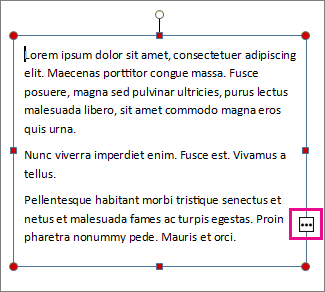
- Wanneer een tekstvak te veel tekst bevat, ziet u een klein vakje met drie puntjes in de rechterbenedenhoek van het tekstvak.
- Een nieuw tekstvak maken
- Klik op de overloopindicator. De cursor verandert in een schenkkan.

- Ga naar het nieuwe tekstvak en klik.
De rest van de tekst wordt weergegeven in het nieuwe tekstvak.
Als u nu tekst toevoegt, lopen de woorden door van het ene tekstvak in het andere. Als de tekst ook niet meer in het tweede vak past, kunt u een koppeling maken naar een ander tekstvak. De tekst loopt dan door in het derde vak.
Het toevoegen van nieuwe tekst aan een publicatie bestaat uit twee stappen:
- Maak een nieuw tekstvak voor de tekst.
- Typ de gewenste tekst.
Tekstvakken zijn onafhankelijke elementen, net als afbeeldingen, zodat u het volgende kunt doen:
- Plaats een tekstvak op elke gewenste positie op een pagina en verplaats het op elk gewenst moment.
- Maak een tekstvak elke gewenste grootte en wijzig de grootte wanneer u maar wilt.
- Maak de tekst in het ene tekstvak op als rood 24-punts Verdana en in een ander tekstvak als zwart 10-punts Times Roman.
- Plaats een oranje lijn rond een tekstvak en geef het een groene achtergrondkleur, terwijl alle andere tekstvakken op de pagina geen lijnen en witte achtergronden hebben.
- Een tekstvak in kolommen verdelen.
- Verbind tekstvakken, zelfs tekstvakken op verschillende pagina's, zodat de tekst automatisch doorloopt van de ene naar de andere.
Als u wilt zien hoe flexibel tekstvakken kunnen zijn, kijkt u eens naar de eerste pagina van deze nieuwsbrief.
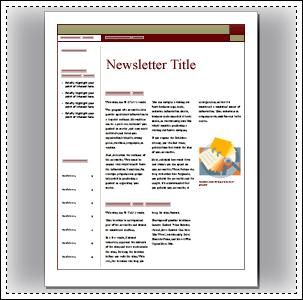
Deze pagina alleen al bevat 16 onafhankelijke tekstvakken, waaronder het nummer van het nummer, de datum, de titel, de inhoudsopgave, de koppen van het verhaal en het onderschrift van de afbeelding.
Ga als volgt te werk om nieuwe tekst aan een pagina toe te voegen:
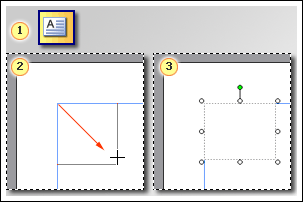
 Klik op Tekstvak op de werkbalk Objecten . (Standaard wordt de werkbalk Objecten verticaal langs de linkerkant van het Publisher-venster uitgebreid wanneer u Publisher opent.)
 Sleep om een rechthoek op de pagina te maken.
 Typ de gewenste tekst in het tekstvak dat u hebt gemaakt.
Tip
Als u tekst wilt opmaken, selecteert u de tekst. Klik in het menu Opmaak op:
-
Lettertype om het lettertype, de tekengrootte, de tekstkleur of stijl te wijzigen.
-
Alinea als u de uitlijning, inspringing, regelafstand en regel- en alinea-einden wilt wijzigen.
-
Opsommingstekens en nummering om opsommingstekens en nummers toe te voegen of de stijl hiervan te wijzigen.
Als u een tekstvak wilt opmaken, klikt u erop. Klik in het menu Opmaak op Tekstvak.
