
Belangrijk
Na oktober 2026 wordt Microsoft Publisher niet meer ondersteund. Microsoft 365-abonnees hebben geen toegang meer. Meer informatie over buitengebruikstelling van Publisher.
Publisher is een handige app voor het maken van visueel aantrekkelijke, professioneel uitziende publicaties zonder dat u veel tijd en geld hoeft te investeren in een gecompliceerde toepassing voor desktoppublishing.
U kunt eenvoudige dingen maken, zoals wenskaarten en etiketten, of complexere projecten zoals jaarboeken, catalogi en professionele e-mailnieuwsbrieven.
Een publicatie maken
Alle publicaties beginnen met een sjabloon, zelfs als het een lege sjabloon is. De truc is om een sjabloon te vinden die overeenkomt met wat u in gedachten hebt u voor uw uiteindelijke publicatie. Bij Publisher worden ingebouwde sjablonen geleverd.

Klik op Nieuw bestand> en voer een van de volgende handelingen uit:
- Kies een van de sjablonen in de groep Aanbevolen en klik op Maken.
- Als u een van de sjablonen wilt gebruiken die in Publisher zijn ingebouwd, kiest u Ingebouwd, bladert u naar de gewenste categorie, kiest u een sjabloon en klikt u op Maken.
- Als u een sjabloon wilt zoeken op Office.com, gebruikt u het vak Onlinesjablonen zoeken om de gewenste sjabloon te vinden. Voer bijvoorbeeld 'nieuwsbrief' in, blader naar een sjabloon die u bevalt en klik op Maken.
De publicatie opslaan
Sla de publicatie voor het eerst als volgt op.
Klik op Bestand>opslaan als.
Kies bij Opslaan als waar u de publicatie wilt opslaan.
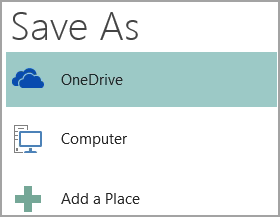
- OneDrive is een gratis Microsoft-service die online bestandsopslag met wachtwoordbeveiliging biedt.
- Andere weblocaties omvatten websites die u onlangs hebt gebruikt en een knop Bladeren om uw publicatie op te slaan op elke website waartoe u toegang hebt.
- Computer bevat alle mappen op uw computer.
- Met Een locatie toevoegen kunt u een onlinelocatie toevoegen om uw publicatie op te slaan.
Voer de naam in voor de publicatie en klik op Opslaan.
Nadat u de publicatie eenmaal hebt opgeslagen, kunt u op Bestand>opslaan klikken telkens wanneer u wilt opslaan.
Als u de bestandsnaam of locatie van de publicatie wilt wijzigen, klikt u op Bestand>opslaan als en slaat u de publicatie op alsof u de eerste keer opslaat.
Afbeeldingen toevoegen aan de publicatie
- Klik opStartafbeeldingen>.
- Gebruik de opties in het dialoogvenster Afbeeldingen invoegen om de gewenste afbeelding te vinden.
Tekst toevoegen aan de publicatie
Voeg tekst aan uw publicatie toe door eerst een tekstvak in te voegen. De meeste sjablonen bevatten tekstvakken die u kunt invullen, maar u kunt ook eigen tekstvakken toevoegen op de plek waar u ze wilt hebben.
Eerst een tekstvak toevoegen
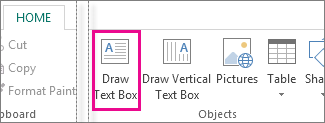
- Klik op Start>Tekstvak tekenen en sleep de kruisvormige cursor om een vak te tekenen op de gewenste plaats.
- Typ de tekst in het tekstvak.
Als de tekst die u typt, te lang is voor het tekstvak, kunt u het tekstvak groter maken of koppelen aan een ander tekstvak.
Vervolgens de tekstvakken koppelen
U kunt tekstvakken koppelen, zodat de tekst van het ene tekstvak doorloopt in het andere.
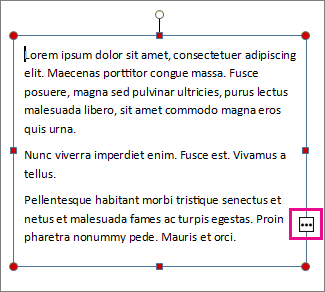
- Wanneer een tekstvak te veel tekst bevat, ziet u een klein vakje met drie puntjes in de rechterbenedenhoek van het tekstvak.
- Een nieuw tekstvak maken
- Klik op de overloopindicator. De cursor verandert in een schenkkan.

- Ga naar het nieuwe tekstvak en klik.
De rest van de tekst wordt weergegeven in het nieuwe tekstvak.
Als u nu tekst toevoegt, lopen woorden van het ene tekstvak naar het andere. Als u geen ruimte meer hebt in het tweede vak, kunt u een koppeling maken naar een ander tekstvak en loopt de tekst door alle drie de vakken.
Bouwstenen toevoegen aan de publicatie
Bouwstenen zijn herbruikbare stukken inhoud, zoals kopteksten, kalenders, randen en advertenties. In Publisher kunt u kiezen uit bouwstenen of kunt u uw eigen bouwstenen maken.
- Selecteer in het deelvenster Paginanavigatie de pagina in uw publicatie.
- Kies inBouwsteneninvoegen> een bouwsteengalerie.

- Schuif naar een bouwsteen of klik op Meer <galerienaam> om de bouwsteenbibliotheek te openen.
- Klik op een bouwsteen.
De publicatie afdrukken
Klik op Bestand>afdrukken.
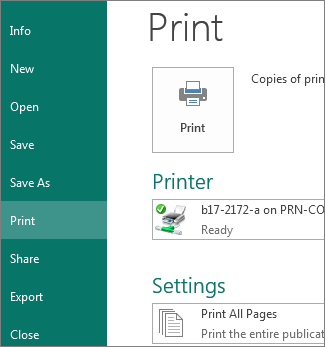
Geef onder Afdrukken het aantal exemplaren op dat u wilt afdrukken in het vak Kopieën van afdruktaak.
Controleer of de juiste printer is geselecteerd.
Opmerking
De eigenschappen van de standaardprinter worden automatisch ingevuld.
Ga als volgt te werk in het gedeelte Instellingen:
- Controleer of het correcte paginabereik of de juiste gedeelten zijn geselecteerd.
- Selecteer de indeling voor de afdruk.
- Stel het papierformaat in.
- Geef aan of u enkelzijdig of dubbelzijdig wilt afdrukken.
- Als de printer in kleur kan afdrukken, kiest u of u kleuren of grijstinten wilt afdrukken.
- Klik op de knop Afdrukken wanneer u klaar bent om af te drukken.