
Publisher bevat de mogelijkheid om verbinding te maken met een gegevensbron, bijvoorbeeld een database, een spreadsheet of zelfs een tekstbestand, en de gegevens te gebruiken om eenvoudig een catalogus te maken van uw producten of services. U kunt deze functie ook gebruiken om mappen, fotoalbums of andere publicaties te maken waarin een of meer items op elke pagina worden weergegeven.
- Hoe u een catalogus samenvoegt
- Uw catalogus plannen
- Een sjabloonpublicatie maken
- Verbinding maken met uw gegevensbron
- Samenvoegvelden invoegen
- Uw cataloguspublicatie voltooien, afdrukken en opslaan
Hoe u een catalogus samenvoegt
De functie Catalogus samenvoegen lijkt op de functie Afdruk samenvoegen. Wanneer u Catalogus samenvoegen gebruikt, maakt u een sjabloonpublicatie die u vervolgens combineert met informatie van een gegevensbron om samengevoegde pagina's te genereren.
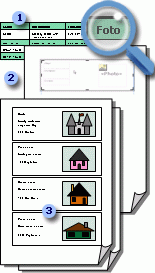
1 Gegevensbron met recordgegevens, zoals de naam en beschrijving van items.
2 Sjabloonpublicatie voor catalogussamenvoeging met catalogussamenvoeggebied en samenvoegvelden als tijdelijke aanduidingen voor recordgegevens.
3 Resulterende samengevoegde pagina's die meerdere records per pagina weergeven.
U kunt uw samengevoegde catalogus als nieuwe publicatie opslaan of aan het eind van een bestaande publicatie toevoegen. U kunt de sjabloon ook opslaan en opnieuw gebruiken wanneer u de gegevens in uw gegevensbron bijwerkt, om extra reeksen samengevoegde pagina's te maken.
Voordat u van start gaat
De volgende tips zijn nuttig bij het samenvoegen van catalogi:
Start het samenvoegen van de catalogus in een nieuwe publicatie.
Naast pagina's als een voorblad, inhoudsopgave en orderformulieren moet u een pagina reserveren voor samenvoegvelden, ook al zal uw catalogus waarschijnlijk meerdere pagina's bevatten zodra het samengevoegde document is gemaakt.
Stel de sjabloon voor catalogussamenvoeging in met de pagina-afmetingen die u wilt gebruiken voor uw uiteindelijke samengevoegde pagina's.
Als u van plan bent de samengevoegde pagina's aan het eind van een bestaande publicatie toe te voegen, moet de sjabloon als volgt overeenkomen met de bestaande publicatie:
- Paginaformaat (hoogte en breedte)
- Paginaweergave (één pagina of dubbele pagina's)
- Publicatietype (web- of afdrukpublicatie)
- Paginavolgorde (links naar rechts of rechts naar links)
Naar boven
Uw catalogus plannen
Voordat u begint met het samenvoegen van uw catalogus, moet u overwegen welke gegevens u in de uiteindelijke samengevoegde pagina's wilt weergeven.
- Wilt u namen en prijzen van items weergeven?
- Wilt u een beschrijving van elk item opnemen?
- Wilt u van elk item een afbeelding weergeven?
Uw gegevensbron plannen
Nadat u hebt bepaald welke gegevens u in uw catalogus wilt opnemen, kunt u de gegevensbron maken die u voor het samenvoegen van uw catalogus wilt gebruiken. Als u al een gegevensbron hebt, kunt u ervoor zorgen dat alle gegevens die u bij het samenvoegen wilt opnemen, aanwezig zijn.
Met de functie Catalogus samenvoegen in Publisher kunnen verschillende gegevensbronindelingen worden gebruikt. Als u nog geen gegevensbron voor uw samenvoegproces hebt, kunt u er een genereren in Publisher. U kunt ook een gegevensbron in een Microsoft Office Excel-werkblad of een Microsoft Office Word-tabel maken.
De gegevensvelden die u in uw gegevensbron opneemt, komen overeen met de samenvoegvelden die u in uw sjabloon voor catalogussamenvoeging invoegt.
Wanneer u uw gegevensbron instelt, maakt u een kolom voor elk gegevenstype, zoals de naam van het item, het voorraadnummer en de prijs. Elke rij, of record, komt overeen met de gegevens voor één item.
Belangrijk Zorg dat uw gegevensbron een gegevensveld, of kolom, bevat voor elk type gegevens dat u samenvoegt. Afhankelijk van het type gegevensbron kunt u mogelijk enkele wijzigingen in de gegevens aanbrengen nadat u een verbinding in Publisher tot stand hebt gebracht, maar u kunt de gegevens beter van tevoren afronden.
Als u foto's op de pagina's van uw catalogus wilt samenvoegen, moet u een kolom opnemen voor het pad van elk afbeeldingsbestand dat u gaat gebruiken. Plaats de foto’s of afbeeldingen zelf niet in de gegevensbron.
Als u uw gegevensbron in Publisher wilt maken, kunt u dit doen nadat u de sjabloonpublicatie hebt gemaakt.
Naar boven
Een sjabloonpublicatie maken
Nu kunt u uw sjabloonpublicatie voor catalogussamenvoeging maken, waar u de indeling van uw uiteindelijke samengevoegde pagina's ontwerpt. Wanneer u het samenvoegen voltooit, kunt u deze sjabloon gebruiken om samengevoegde pagina's te genereren, die u als nieuwe publicatie kunt opslaan of aan het eind van een bestaande publicatie kunt toevoegen.
De sjabloon moet dezelfde indeling (paginagrootte en afdrukstand) hebben als de uiteindelijke samengevoegde pagina's. De sjabloon moet ook tekst of grafische afbeeldingen bevatten die u op elke pagina van uw uiteindelijke publicatie wilt weergeven, zoals een achtergrondafbeelding of de naam en het telefoonnummer van uw bedrijf. Dit kunt u het beste doen door een Basispagina te gebruiken voor deze elementen van de samenvoegsjabloon.
Als u van plan bent uw samengevoegde pagina's toe te voegen aan het eind van een bestaande publicatie, moet de sjabloon als volgt overeenkomen met de bestaande publicatie:
- Paginaformaat (hoogte en breedte)
- Paginaweergave (één pagina of dubbele pagina's)
- Publicatietype (web- of afdrukpublicatie)
- Paginavolgorde (links naar rechts of rechts naar links)
De sjabloon voor catalogus samenvoegen maken
- Kies een publicatiesjabloon die geschikt is voor uw catalogus.
- Klik op het tabblad Invoegen op Cataloguspagina's.
- Cataloguspagina's worden gemaakt met een standaard gebied voor catalogussamenvoeging en het tabblad Hulpmiddelen voor catalogus wordt weergegeven op het lint. Op dit moment kunt u het gebied voor catalogussamenvoegingnaar wens op de pagina plaatsen en tekst of afbeeldingen toevoegen die u op elke pagina van uw catalogus wilt weergeven. Hoe kleiner het samenvoeggebied, des te meer catalogusitems op de pagina kunnen worden samengevoegd. Een samenvoeggebied van 5x5 cm wordt bijvoorbeeld vaker herhaald dan een samenvoeggebied van 10x10 cm. Wees niet te bezorgd of alles precies goed is, want u kunt op elk moment teruggaan en deze items bewerken.
Tip Configureer op dit moment het gebied voor catalogussamenvoeging niet, wacht totdat het tijd is om de samenvoegvelden in te voegen en gebruik een van de bestaande ontwerpen in de galerie met indelingen.
Naar boven
Verbinding maken met uw gegevensbron
Nadat u uw sjabloonpagina hebt opgemaakt, is de volgende stap dat u een gegevensbron maakt of zoekt en er een verbinding mee maakt. Welke optie u kiest, is afhankelijk van de vraag of u al een gegevensbron hebt, of dat u een nieuwe lijst in Publisher wilt maken.
Klik op het tabblad Hulpmiddelen voor catalogus op Lijst toevoegen en voer een van de volgende handelingen uit:
- Selecteer Een nieuwe lijst typen als u de gegevensbron voor de samenvoegbewerking moet maken.
- Klik op Een bestaande lijst gebruiken als u al een gegevensbron hebt die u wilt gebruiken.
- Klik op Selecteren uit Outlook-contactpersonen als u een lijst met uw contactpersonen wilt maken.
Een nieuwe lijst typen
- Typ in het dialoogvenster Nieuwe productlijst de informatie voor het eerste item, of de record, die u in uw catalogus wilt opnemen.
Als u kolommen wilt toevoegen of verwijderen, bijvoorbeeld als u geen afbeeldingen gebruikt, klikt u op Kolommen aanpassen en brengt u de gewenste wijzigingen aan. - Nadat u alle gegevens voor de eerste record hebt ingevoerd, klikt u op Nieuw item en typt u de gegevens voor de volgende record. Ga zo door totdat u de gegevens voor alle records hebt ingevoerd die u wilt opnemen.
- Klik op OK wanneer de nieuwe lijst klaar is.
- In het dialoogvenster Adreslijst opslaan typt u een naam voor uw nieuwe lijst en klikt u op Opslaan.
Een bestaande lijst gebruiken
- Zoek in het dialoogvenster Gegevensbron selecteren de gewenste gegevensbron en klik erop.
Publisher slaat gegevensbronnen standaard op in de map Mijn gegevensbronnen. U moet mogelijk naar de map Mijn gegevensbronnen bladeren om uw gegevensbron te vinden. - Klik op Openen.
Afhankelijk van het type gegevensbron dat u selecteert, kunnen er andere dialoogvensters worden weergegeven waarin om specifieke informatie wordt gevraagd. Als de gegevensbron bijvoorbeeld een Excel-werkblad is met informatie over verschillende tabbladen, moet u het tabblad selecteren met de gewenste informatie. Klik vervolgens op OK.
Adressen selecteren uit Outlook-contactpersonen
Ga op een van de volgende manieren te werk:
- Klik in het dialoogvenster Contactpersonen selecteren op de lijst met contactpersonen die u wilt gebruiken.
- Selecteer in het dialoogvenster Profiel kiezen het juiste profiel voor de contactpersonen die u wilt gebruiken.
Klik op OK.
Meer lijsten toevoegen
Als u meer dan een lijst in uw samengevoegde catalogus wilt gebruiken, kunt u lijsten toevoegen.
- Klik op Lijst bewerken en klik in Productlijst voor catalogussamenvoeging onder Toevoegen aan productlijst op Een bestaande lijst selecteren, Selecteren uit Outlook-contactpersonen of Een nieuwe lijst typen.
U wordt gevraagd om onjuiste overeenkomsten tussen velden in de diverse bronlijsten te corrigeren door het dialoogvenster Toevoegen aan productlijst te openen. - Selecteer in het dialoogvenster Toevoegen aan productlijst een veld dat niet is ingeschakeld in de kolom Overeenkomend, selecteer het veld waarmee het moet overeenkomen in de lijst Velden uit productlijst met overeenkomende velden en klik vervolgens op Vergelijken.
- Controleer in het dialoogvenster Veld vergelijken of het veld dat u hebt geselecteerd, wordt vermeld onder Vergelijken met veld in productlijst, of selecteer een ander veld en klik vervolgens op OK.
- Als u een nieuw veld aan uw lijst met geadresseerden moet toevoegen om voor een overeenkomend veld te zorgen, selecteert u het veld dat u in de nieuwe lijst wilt toevoegen (de linkerlijst in het dialoogvenster Toevoegen aan adressenlijst), klikt u op Toevoegen en klikt u vervolgens op OK.
Toegevoegde velden worden weergegeven onder Nieuwe velden voor adressenlijst.
De records selecteren die u wilt opnemen
Klik op Lijst bewerken.
Voer in het dialoogvenster Productlijst voor catalogussamenvoeging een van de volgende handelingen uit:
Schakel de selectievakjes in naast de records die u wilt opnemen en schakel de selectievakjes uit naast de records die u wilt uitsluiten.
Tip Als u slechts een paar records in de lijst wilt opnemen, klikt u op Alles wissen en selecteert u de gewenste records.Filter uw lijst op een specifiek criterium door op de pijl te klikken naast de kolomkop van het item waarop u wilt filteren en vervolgens op de waarde die u als filter wilt gebruiken.
- (Lege cellen) geeft alle records weer waarin het overeenkomstige veld leeg is.
- Met (Niet-leeg) geeft u alle records weer waarin het overeenkomstige veld gegevens bevat.
Notitie Als de gegevensbron records bevat waarin dezelfde informatie voorkomt en er tien of minder unieke waarden in de kolom staan, kunt u filteren op specifieke informatie. Als uw gegevensbron bijvoorbeeld een lijst met te koop staande huizen bevat en er zijn meerdere huizenrecords met Utrecht als de stad/locatie, kunt u filteren op Utrecht.
In het dialoogvenster Productlijst voor catalogussamenvoeging worden alleen de toegewezen records weergegeven. Als u alle records wilt weergeven, klikt u op (Alles).
Sorteer items in de lijst door op de kolomkop te klikken van het item waarop u wilt sorteren. Als u de lijst bijvoorbeeld alfabetisch op stad/locatie wilt weergeven, klikt u op de kolomkop Stad/locatie.
Klik op OK.
Naar boven
Samenvoegvelden invoegen
Nu moet u de gegevens die u in uw publicatie wilt weergeven, gaan schikken. Als u de pagina wilt indelen, voegt u samenvoegvelden toe aan het gebied voor de catalogussamenvoeging. Elk samenvoegveld representeert een kolom in uw gegevensbron, en het gebied voor de catalogussamenvoeging geeft weer hoe de gegevens van één record zullen worden weergegeven.
U schikt het gebied voor de catalogussamenvoeging zoals u wilt, en geeft vervolgens op hoe vaak dit gebied op elke pagina wordt herhaald. U wilt bijvoorbeeld vier items op elke pagina weergeven. Elk item wordt op dezelfde manier weergegeven, afhankelijk van de manier waarop u het gebied voor catalogussamenvoeging hebt ingedeeld. U kunt de grootte van elk item aanpassen, evenals de grootte van het gebied voor catalogussamenvoeging.
Belangrijk Als u samenvoegvelden buiten het gebied voor catalogussamenvoeging invoegt, worden deze niet herhaald wanneer u de samenvoeging voltooit.
Indeling voor samenvoeggebied selecteren
Voer in de groep Indeling een van de volgende handelingen uit:
- Maak een keuze uit een van de bestaande ontwerpgalerieën.

- Selecteer het aantal rijen en kolommen op elke pagina in de vervolgkeuzelijst Rijen en kolommen.
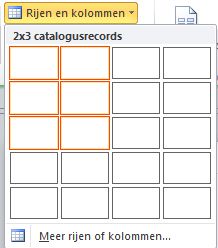
- Maak een keuze uit een van de bestaande ontwerpgalerieën.
Tekstsamenvoegvelden invoegen in het gebied voor catalogussamenvoeging
Klik op de knop Tekstveld en klik op het eerste samenvoegveld dat u wilt invoegen.
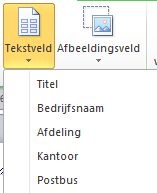
Selecteer in het gebied voor catalogussamenvoeging het samenvoegveld en verplaats en wijzig de grootte als volgt:
- Als u het samenvoegveld wilt verplaatsen, plaatst u de muisaanwijzer op het samenvoegveld totdat de aanwijzer verandert in de
 en sleept u het samenvoegveld vervolgens naar een nieuwe positie.
 - Als u het formaat van het samenvoegveld wilt wijzigen, plaatst u de muisaanwijzer op een van de formaatgrepen op het tekstvak of afbeeldingsframe totdat de aanwijzer verandert in de aanwijzer voor Formaat wijzigen
 en sleep vervolgens met de muis totdat het tekstvak of afbeeldingsframe de gewenste grootte heeft.
- Als u het samenvoegveld wilt verplaatsen, plaatst u de muisaanwijzer op het samenvoegveld totdat de aanwijzer verandert in de
Klik buiten het samenvoegveld zodat het niet langer geselecteerd is.
Herhaal stap 1-3 totdat u alle gewenste velden van uw gegevensbron hebt ingevoegd.
Belangrijk De velden worden ingevoegd op het huidige invoegpunt (knipperende cursor). Als er geen invoegpunt is, wordt een nieuw tekstvak gemaakt en wordt het samenvoegveld in dit nieuwe tekstvak geplaatst.
De tekstsamenvoegvelden opmaken
U kunt de gegevens van de samengevoegde catalogus opmaken door de samenvoegvelden op te maken in de sjabloon voor catalogussamenvoeging. Deze velden kunnen worden behandeld als een tekstvak en u kunt zowel niet-samengevoegde tekst en opmaak opnemen als de samengevoegde items.
- Selecteer in de sjabloon voor catalogussamenvoeging het veld met de informatie die u wilt opmaken, inclusief de omringende tekens van het samenvoegveld («« »»).
- Selecteer de gewenste opties op het tabblad Hulpmiddelen voor tekstvakken.
Afbeeldingssamenvoegvelden invoegen in het gebied voor catalogussamenvoeging
Klik op de knop Afbeeldingsveld en klik op het eerste samenvoegveld dat u wilt invoegen.
Selecteer in het gebied voor catalogussamenvoeging het samenvoegveld en verplaats en wijzig de grootte als volgt:
- Als u het samenvoegveld wilt verplaatsen, plaatst u de muisaanwijzer op het samenvoegveld totdat de aanwijzer verandert in de verplaatsingsaanwijzer
 en sleept u het samenvoegveld vervolgens naar een nieuwe positie.
 - Als u het formaat van het samenvoegveld wilt wijzigen, plaatst u de muisaanwijzer boven een van de grepen op het tekstvak of afbeeldingsframe totdat de aanwijzer verandert in de aanwijzer
 en sleept u vervolgens met de muis totdat het tekstvak of afbeeldingsframe de gewenste grootte heeft.
- Als u het samenvoegveld wilt verplaatsen, plaatst u de muisaanwijzer op het samenvoegveld totdat de aanwijzer verandert in de verplaatsingsaanwijzer
Klik buiten het samenvoegveld zodat het niet langer geselecteerd is.
Herhaal stap 1-3 totdat u alle gewenste velden van uw gegevensbron hebt ingevoegd.
Belangrijk De velden worden ingevoegd op het huidige invoegpunt (knipperende cursor). Als er geen invoegpunt is, wordt een nieuw tekstvak gemaakt en wordt het samenvoegveld in dit nieuwe tekstvak geplaatst.
Het gebied voor catalogussamenvoeging verplaatsen of het formaat ervan wijzigen
Als uw opgemaakte samenvoegvelden niet langer in het gebied voor catalogussamenvoeging passen, kunt u het formaat van het gebied wijzigen.
Notitie Als u het gebied groter maakt, moet u misschien minder items (records) op elke pagina plaatsen.
- Klik op het gebied voor catalogussamenvoeging om dit te selecteren.
- Plaats de muisaanwijzer op een van de grepen in het gebied voor catalogussamenvoeging en sleep met de muis.
- Geef op hoeveel items er op elke pagina moeten worden weergegeven door het gewenste aantal items horizontaal en verticaal op de pagina in te voeren op de werkbalk Indeling voor Catalogus samenvoegen.
De sjabloon voltooien en vooraf bekijken
- Klik op Voorbeeld van resultaten.
- Klik op de pijlen om elke pagina met samengevoegde gegevens weer te geven.
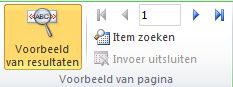
Als u besluit een item niet op te nemen, klikt u op het item in het voorbeeld en klikt u vervolgens op Item niet opnemen in de groep Voorbeeld van pagina.
Naar boven
Uw cataloguspublicatie voltooien, afdrukken en opslaan
U hebt drie opties om het samenvoegen te voltooien:
- U kunt uw samengevoegde publicatie rechtstreeks afdrukken.
- U kunt een nieuwe publicatie met de samengevoegde inhoud maken en afdrukken. U kunt de inhoud van deze publicatie op dezelfde manier wijzigen als andere publicaties in Publisher.
Tip Als u meerdere catalogussamenvoegingen in een publicatie wilt opnemen, moet u een nieuwe publicatie voor de samengevoegde pagina's maken, aangezien er maar één set cataloguspagina's per publicatie kan zijn.
- U kunt de samengevoegde inhoud aan een bestaande publicatie toevoegen.
Als u een voor- en achterblad aan uw publicatie wilt toevoegen, of als u meer pagina's wilt toevoegen, moet u een nieuwe publicatie maken of uw inhoud aan een bestaande publicatie toevoegen.
Naar een nieuwe publicatie samenvoegen
Als u de samengevoegde pagina's wilt bewerken, wilt opslaan voor later gebruik of op een later tijdstip wilt afdrukken, kunt u alle samengevoegde pagina's verzamelen en opslaan als één nieuwe samengevoegde publicatie die de werkelijke gegevens bevat, bijvoorbeeld productnamen en prijzen, in plaats van samenvoegvelden.
- Klik in de groep Samenvoegen op Samenvoegen naar nieuw.
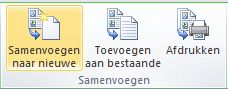
In Publisher wordt een nieuwe publicatie gemaakt die u kunt opslaan en bewerken. U kunt zelfs een voor- en achterblad toevoegen.
Opmerking Als u van plan bent uw catalogus als boekje af te drukken, moet u ervoor zorgen dat het totale aantal pagina's een veelvoud van vier is. - Klik in het taakvenster Catalogus samenvoegen op Deze publicatie opslaan.
- Typ in het vak Bestandsnaam een naam voor de nieuwe publicatie en klik op Opslaan.
- Indien nodig slaat u ook de wijzigingen op die u in de sjabloon voor catalogussamenvoeging hebt gemaakt. U kunt deze sjabloon opnieuw gebruiken om extra samengevoegde pagina's te maken wanneer u de gegevens in uw gegevensbron bijwerkt.
Aan een bestaande publicatie toevoegen
Als uw voor- en achterblad al in een aparte publicatie zijn ingesteld, of als de catalogus aan het eind van een langere publicatie moet worden geplaatst, kunt u uw samengevoegde inhoud rechtstreeks toevoegen.
Voordat u de samengevoegde pagina's aan het eind van een bestaande publicatie toevoegt, moet u ervoor zorgen dat de sjabloon voor catalogussamenvoeging als volgt overeenkomt met de bestaande publicatie:
- Paginaformaat (hoogte en breedte)
- Paginaweergave (één pagina of dubbele pagina's)
- Publicatietype (web- of afdrukpublicatie)
- Paginavolgorde (links naar rechts of rechts naar links)
Notitie Publisher kan geen samengevoegde pagina's aan een open publicatie toevoegen. Als u aan de publicatie werkt waarmee u wilt samenvoegen, moet u deze opslaan en sluiten voordat u de samenvoeging voltooit.
- Klik in de groep Samenvoegen op Toevoegen aan bestaande.
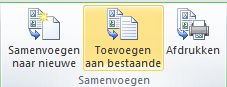
- Zoek en selecteer in het dialoogvenster Publicatie openen de publicatie waaraan u de samengevoegde pagina's wilt toevoegen en klik op Openen.
De samengevoegde pagina's worden aan het eind van de bestaande publicatie toegevoegd.
Tip Als u de pagina's in uw bijgewerkte publicatie opnieuw wilt rangschikken, klikt u op een willekeurige pagina die u wilt verplaatsen in het paginanavigatiedeelvenster en sleept u deze vervolgens naar de gewenste locatie. - Klik in de bestaande publicatie op Opslaan om de wijzigingen op te slaan.
- Indien nodig slaat u ook de wijzigingen op die u in de sjabloon voor catalogussamenvoeging hebt gemaakt. U kunt deze sjabloon opnieuw gebruiken om extra samengevoegde pagina's te maken wanneer u de gegevens in uw gegevensbron bijwerkt.
De samengevoegde publicatie afdrukken
- Klik in de groep Samenvoegen op Afdrukken.
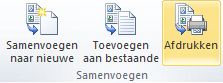
In Publisher wordt de afdrukpagina geopend in de weergave BackStage.
Naar boven