
Publisher wordt vooral gebruikt om afdrukpublicaties van hoge kwaliteit te maken. Deze kunnen worden afgedrukt op een desktopprinter of verzonden naar een kopieerbedrijf of commerciële afdrukservice. Zie Afdrukken: kiezen tussen uw desktopprinter, een kopieerbedrijf en een commerciële afdrukservice.
Opmerking
Het venster met het afdrukvoorbeeld wordt in zwart-wit weergegeven, zelfs als de publicatie(s) kleur bevat, als de geselecteerde printer geen kleurenafdrukken ondersteunt of als u de instelling Grijstinten hebt geselecteerd.
Waar is de opdracht Afdrukken gebleven?
In Publisher 2010 en hoger bevindt de opdracht Afdrukken zich in de weergave Backstage. Als u de weergave Backstage wilt openen, klikt u op het tabblad Bestand in de linkerbovenhoek van de  . Behalve de opdracht Afdrukken bevat de weergave Backstage de opdrachten voor het opslaan, openen en afsluiten van bestanden en informatie over de huidige publicatie, het delen van publicaties en de opties in Publisher.
Afdrukinstellingen en afdrukvoorbeeld
De Backstage-weergave voor afdrukken ziet er als volgt uit.
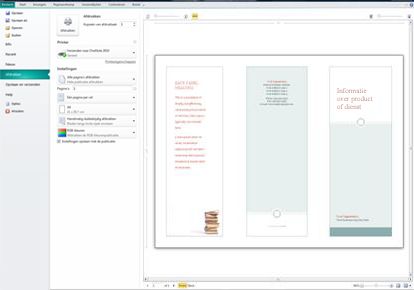
De afdrukinstellingen bevinden zich aan de linkerkant en het voorbeeldvenster aan de rechterkant. De instellingen aan de linkerkant zijn van invloed op de afgedrukte publicatie, terwijl de instellingen aan de rechterkant alleen van invloed zijn op de weergave van de publicatie.
Opmerking
Sommige van deze besturingselementen zijn afhankelijk van andere instellingen. Zo is het besturingselement voor kleur alleen beschikbaar als uw printer in kleur kan afdrukken, en de schuifregelaar Doorzichtigheid van voorgrond/achtergrond is alleen beschikbaar als u ervoor kiest beide zijden van het papier af te drukken.
Met de afdrukinstellingen kunt u de volgende opties configureren.
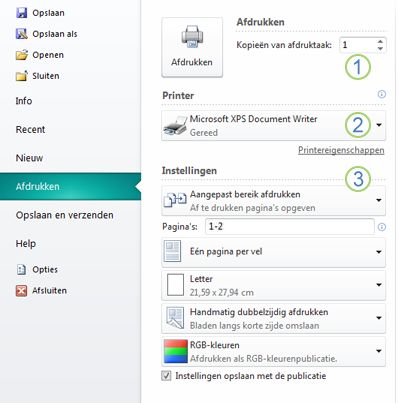
| 1 | Afdrukken | Voer het aantal exemplaren in van de afdruktaak dat u wilt afdrukken en druk op Afdrukken om de taak naar uw printer te verzenden. |
|---|---|---|
| 2 | Printer | U kunt niet alleen kiezen uit een lijst met beschikbare printers, maar u kunt ook een nieuwe printer toevoegen, de printereigenschappen openen en een bestand afdrukken. |
| 3 | Instellingen | In de sectie instellingen kunt u de volgende zaken instellen:
|
Opmerking
In Publisher verwijst paginaformaat naar een werkgebied van uw publicatie. Het papier- of velformaat is het formaat van het papier dat u gebruikt om af te drukken. Een vel papier kan meerdere pagina's bevatten en een grote pagina kan meerdere vellen papier afdrukken.
In het afdrukvoorbeeld worden de wijzigingen in de afdrukinstellingen weergegeven.
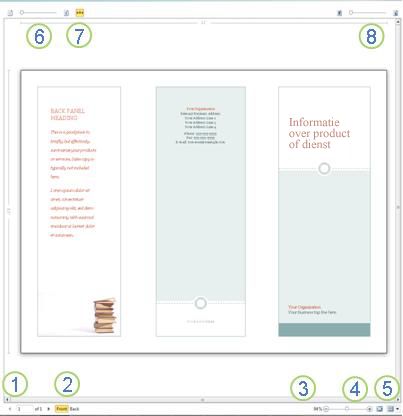
Daarnaast vindt u hierin de volgende informatie.
| 1 | Navigatie door werkbladen | Blader door de verschillende bladen van de publicatie. |
|---|---|---|
| 2 | Knoppen Voor- en achterkant | Deze knoppen zijn beschikbaar wanneer u dubbelzijdige afdrukken maakt: klik om de voor- of achterzijde van het vel papier te bekijken. |
| 3 | Zoom slider | Verschuif de regelaar naar links om uit te zoomen en naar rechts om in te zoomen op de publicatie. |
| 4 | Aanpassen aan vel | Als u meer dan één blad weergeeft, kunt u met deze knop inzoomen op één blad. |
| 5 | Meerdere bladen weergeven | Als de publicatie op meerdere vellen papier wordt afgedrukt, kunt u deze knop gebruiken om een afdrukvoorbeeld van meerdere bladen tegelijk weer te geven. |
| 6 | Paginanummers weergeven/verbergen | Deze schuifregelaar laat de volgorde zien van de pagina's die worden opgelegd aan de vellen papier. Dit is vooral handig wanneer u een publicatie afdrukt die meerdere pagina's bevat, zoals een wenskaart. |
| 7 | Linialen weergeven/verbergen | Hiermee worden de linialen voor de hoogte en breedte van het geselecteerde vel papier weergegeven of verborgen. Als u het papierformaat in Instellingen wijzigt, worden de linialen eveneens gewijzigd. |
| 8 | Schuifregelaar Transparante weergave | Als u dubbelzijdige afdrukken maakt, kunt u met deze schuifregelaar de afdruk aan de andere zijde weergeven, alsof u de afdruk boven een lichtbak houdt. Hiermee kunt u controleren of de publicatie op de juiste wijze wordt uitgelijnd aan beide zijden van het vel papier. |
De publicatie afdrukken
Klik op Bestand>afdrukken.
Stel in de sectie Afdrukken het aantal exemplaren in dat u wilt afdrukken Kopieën van afdruktaak.
Controleer in het gedeelte Printer of de juiste printer is geselecteerd.
Het voorbeeldvenster wordt weergegeven in zwart-wit, ongeacht of de publicatie(s) kleur bevat(ten), tenzij u een kleurenprinter hebt geselecteerd.In de sectie Instellingen :
- Controleer of de juiste set pagina's of secties is geselecteerd.
- Selecteer de indeling voor het opleggen van pagina's op het vel.
- Stel het papierformaat in.
- Stel in of u enkelzijdig of beide zijden wilt afdrukken, en bij dubbelzijdige afdrukken of het vel papier aan de lange of korte zijde moet worden omgedraaid.
- Als de printer in kleur kan afdrukken, kiest u of u kleuren of grijstinten wilt afdrukken.
Klik op de knop Afdrukken om de publicatie naar uw printer te sturen.
Meerdere exemplaren van een publicatie afdrukken
- Klik op Bestand>afdrukken.
- Stel in de sectie Afdrukken het aantal exemplaren in dat u wilt afdrukken Kopieën van afdruktaak.
- Klik op de knop Afdrukken om de publicatie naar uw printer te sturen.
Specifieke pagina's van een publicatie afdrukken
- Klik op Bestand>afdrukken.
- Klik in de sectie Instellingen in het tekstvak Pagina's .
- Typ in het tekstvak het paginanummer van de eerste pagina die u wilt afdrukken, typ een afbreekstreepje en typ vervolgens de laatste pagina van het bereik dat u wilt afdrukken, bijvoorbeeld: 2-4.
- Klik op de knop Afdrukken om de publicatie naar uw printer te sturen.
Afzonderlijke pagina's afdrukken
- Klik op Bestand>afdrukken.
- Klik in de sectie Instellingen in het tekstvak Pagina's .
- Typ in het tekstvak het paginanummer van de eerste pagina die u wilt afdrukken, typ een komma en typ vervolgens de volgende pagina die u wilt afdrukken. Herhaal dit voor elk paginanummer dat u wilt afdrukken, bijvoorbeeld 2,4,6,8.
- Klik op de knop Afdrukken om de publicatie naar uw printer te sturen.
Meerdere exemplaren van elke pagina afdrukken
Als u labels of visitekaartjes afdrukt, is de standaardoptie Meerdere exemplaren per vel. Hiermee drukt u meer dan één exemplaar van elke pagina van uw publicatie af, waarbij elke set pagina's op afzonderlijke vellen papier staat. Als u deze optie kiest, komt de knop Indelingsopties beschikbaar, zodat u de margehulplijnen kunt aanpassen om het aantal exemplaren van uw publicatie op één vel papier te vergroten of juist te verlagen. Als de publicatie van uw visitekaartje bijvoorbeeld twee pagina's bevat, waarbij op elke pagina een ander visitekaartje staat, en u Meerdere exemplaren per vel en tien exemplaren selecteert, worden er in totaal 20 exemplaren (10 exemplaren van elk van de twee verschillende visitekaartjes) afgedrukt op twee vellen papier, één vel per pagina.
Klik op Bestand>afdrukken.
Selecteer in de sectie Instellingende optie Meerdere exemplaren per vel en selecteer vervolgens het aantal exemplaren.
Klik op de knop Afdrukken om de publicatie naar uw printer te sturen.
Opmerking
- Als u op Eén pagina per vel klikt, wordt de publicatie afgedrukt in het midden van het vel papier.
- Als u één pagina van uw publicatie per vel wilt afdrukken op een specifieke positie op het vel, klikt u op Meerdere exemplaren per vel, klikt u op Indelingsopties en wijzigt u vervolgens de positie van de publicatie op het vel door de rijopties, kolomopties en waarden voor de horizontale en verticale tussenruimte onder Meer afdrukopties aan te passen. Deze optie is beschikbaar voor publicaties met een paginaformaat dat kleiner is dan het papierformaat, zoals advertenties, visitekaartjes en met complimentenkaarten.
Meerdere pagina's afdrukken op elk vel
Wanneer u etiketten, naamplaatjes of visitekaartjes wilt afdrukken, is het meestal het meest efficiënt om een hele reeks op één vel af te drukken. U kunt dit in Publisher doen met de optie Meerdere pagina's per vel op de pagina Afdrukken . Als u deze optie kiest, komt de knop Indelingsopties beschikbaar, zodat u de margehulplijnen kunt aanpassen om het aantal exemplaren van uw publicatie op één vel papier te vergroten of juist te verlagen. Als u bijvoorbeeld een set van tien briefkaarten hebt met verschillende informatie op elk ervan en u selecteert Meerdere pagina's per vel en één exemplaar, dan worden alle tien de pagina's op één vel papier afgedrukt.
Opmerking
Deze optie is alleen beschikbaar wanneer het paginaformaat van de publicatie kleiner is dan het papier waarvoor de publicatie is ontworpen.
- Klik op Bestand>afdrukken.
- Selecteer in de sectie Instellingende optie Meerdere pagina's per vel en selecteer vervolgens het aantal exemplaren.
- Klik op de knop Afdrukken om de publicatie naar uw printer te sturen.