Belangrijk
Na oktober 2026 wordt Microsoft Publisher niet meer ondersteund. Microsoft 365-abonnees hebben geen toegang meer. Meer informatie over de buitengebruikstelling van Publisher.
U kunt een gevouwen boekje of nieuwsbrief maken met pagina's van 8,5 bij 11 inch als uw printer afdrukken op papier van 11 bij 17 inch (of tabloid-formaat) ondersteunt. Hoewel in dit artikel wordt gesproken over standaardpagina's van Amerikaans Letter-formaat (8,5 x 11), kunt u deze techniek gebruiken met elke publicatie waarvan het paginaformaat de helft van het papierformaat is.
De brochure of nieuwsbrief instellen
Open de publicatie die u als een vouwbaar boekje wilt afdrukken.
Klik op het tabblad Paginaontwerp op het startpictogram voor het dialoogvenster Pagina-instelling

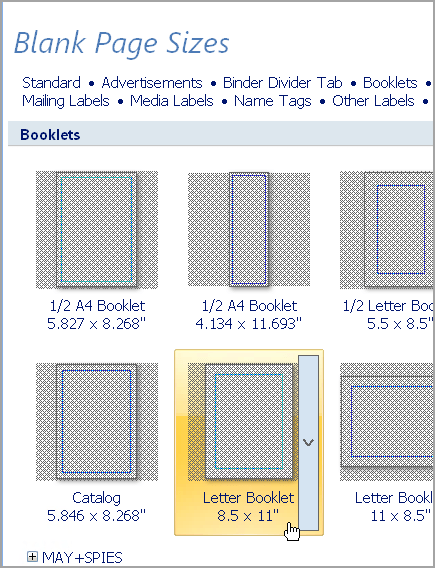
Klik in het dialoogvenster Pagina-instelling onder Type indeling op Boekje.
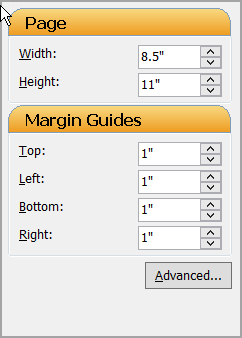
Zorg ervoor dat de breedte 8,5 is en de hoogte 11.
Wijzig desgewenst de marges onder Margehulplijnen.
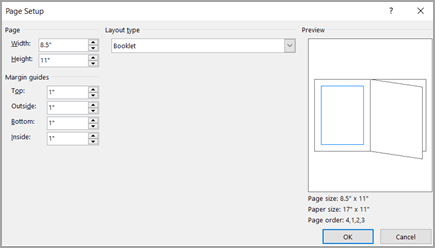
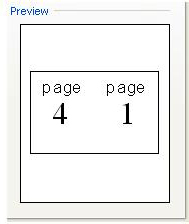
Onder de afbeelding van het boekje ziet u het volgende (voor een boekje van 4 pagina's):- Paginaformaat: 8,5 x 11
- Papierformaat 17 x 11
- Paginavolgorde 4, 1, 2, 3
Klik op OK.
Klik op Ja als u wordt gevraagd of u automatisch pagina's wilt invoegen. Microsoft Publisher voegt pagina's zo in dat het totale aantal een veelvoud van vier is, omdat één vel papier vier pagina's wordt.
Opmerking
Uw brochure wordt alleen correct afgedrukt wanneer het totale aantal pagina's een veelvoud van vier is, maar u hoeft geen inhoud op alle vier de ingevoegde pagina's te plaatsen. U kunt een aantal hiervan leeg laten.
Het boekje of de nieuwsbrief afdrukken
Klik op Bestand>afdrukken.
Selecteer in het dialoogvenster Afdrukken onder Printer een printer waarop u papier van 11 x 17 of papier van tabloid-formaat kunt afdrukken.
Selecteer onder Instellingen het volgende:
- Alle pagina's afdrukken
- Boekje, zijvouw
- Tabloid of 11 x 17
- Liggend (alleen in Publisher 2010)
- Handmatig dubbelzijdig afdrukken, Bladen omdraaien langs korte zijde of Dubbelzijdig afdrukken, Bladen omslaan langs korte zijde

Selecteer eventueel nog andere opties en klik op OK om de publicatie af te drukken.
Microsoft Office Publisher drukt de eerste en laatste pagina op één zijde van het vel papier af, de tweede en op een na laatste pagina op de andere zijde van het vel papier enzovoort, zoals u hier kunt zien.

Als uw printer geen dubbelzijdig afdrukken ondersteunt, drukt Microsoft Publisher de eerste en laatste pagina af op één vel papier, de tweede en op een na laatste pagina op een ander vel, enzovoort. Wanneer u de pagina's achter elkaar fotokopieert, vouwt en vervolgens aan elkaar niet of samenbindt, bevinden ze zich in de juiste volgorde. U kunt ook handmatig dubbelzijdig afdrukken gebruiken.