
In de wizards Inpakken en wegwezen worden een publicatie en de gekoppelde bestanden in één bestand verpakt dat u mee kunt nemen naar een commerciële afdrukservice, een fotowinkel of een andere computer om daar te bewerken. Met de wizard Inpakken en wegwezen beschikt u over de benodigde bestanden in de indeling die u nodig hebt om de voltooide publicatie te overhandigen aan iemand die er zelf mee kan werken of deze kan bekijken.
Met de wizard Inpakken en wegwezen wordt de publicatie op verschillende manieren verpakt, afhankelijk van de bestemming die u kiest.
Wat de wizard Inpakken en wegwezen doet
Wanneer u een publicatie inpakt voor een commerciële afdrukservice, kunt u met de wizard Inpakken en wegwezen de publicatie opslaan als een gecomprimeerd Publisher-bestand en als een PDF-bestand (Portable Document Format).
Een commerciële afdrukservice kan een PDF-bestand gebruiken om de voltooide publicatie af te drukken, mits het bestand niet of nauwelijks hoeft te worden gecorrigeerd. Als u fouten vindt nadat u de publicatie hebt overgedragen aan de commerciële afdrukservice, kan deze commerciële afdrukservice beperkte wijzigingen aanbrengen in het PDF-bestand.
Een commerciële afdrukservice kan bijvoorbeeld wel afbeeldingen corrigeren, maar geen tekst of lettertypen. Het gecomprimeerde Publisher-bestand dat door de wizard Inpakken en wegwezen wordt geproduceerd, bevat alle bestanden die een commerciële afdrukservice nodig heeft om correcties aan te brengen en de uiteindelijke bestanden te produceren om af te drukken.
Wanneer u de wizard Inpakken en wegwezen gebruikt om de publicatie op te slaan, doet de wizard het volgende:
- Hiermee wordt de Ontwerpcontrole uitgevoerd om eventuele problemen op te sporen en u te helpen deze te corrigeren.
- Updates van koppelingen naar gekoppelde afbeeldingen.
- Neemt de gekoppelde grafische bestanden op in de verpakte publicatie.
- Hiermee sluit u TrueType-lettertypen in uw publicatie in.
- Hiermee wordt een lijst gemaakt met lettertypen die niet kunnen worden ingesloten met de wizard.
- Hiermee wordt een rapport gemaakt van eventuele problemen met gekoppelde afbeeldingen.
- Biedt u de mogelijkheid om een samengestelde proefdruk af te drukken.
Uw publicatie verpakken voor commerciële afdrukken
Klik op Bestand>exporteren>voor een commerciële afdrukservice.
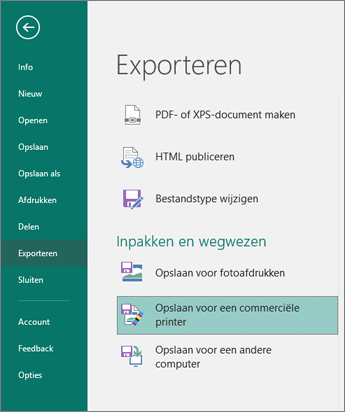
Selecteer in het taakvenster Opslaan voor een commerciële afdrukservice de gewenste optie voor bestandskwaliteit:
- Als u een offsetdrukservice wilt gebruiken, selecteert u Commercial Press.
- Als u een hoogwaardig kopieerbedrijf wilt gebruiken, selecteert u Afdrukken met hoge kwaliteit.
- Standaard en Minimumgrootte zijn aanvullende opties die uitsluitend zijn ontworpen voor onlinedistributie of weergave op het scherm.
Klik op de knop van de wizard Inpakken en wegwezen .
Kies in de wizard Inpakken en wegwezen de locatie waarnaar u het bestand wilt exporteren en klik op Volgende.
Als u meerdere publicaties inpakt, moet u elke verpakte publicatie in een aparte map opslaan. Als u dat niet doet, worden alle bestaande verpakte publicaties met de wizard Inpakken en wegwezen overschreven.
U kunt het bestand opslaan op een verwisselbaar medium, een harde schijf, een externe schijf of een netwerkstation.
Bestanden opslaan op verwisselbare media
Als u de publicatie op schijf naar de afdrukservice brengt, klikt u op het juiste station (meestal D of E voor verwisselbare media zoals een beschrijfbare cd of een USB-flashstation).
Bestanden opslaan op een harde schijf, een externe schijf of een netwerk
Als u bestanden op een externe schijf, een netwerk of de harde schijf van uw computer zet, klikt u op Bladeren, kiest u de gewenste schijf en map en klikt u op OK.
U kunt het bestand later uploaden naar een website als uw commerciële afdrukservice gebruikmaakt van het indienen van bestanden op internet.Klik op Volgende of Voltooien.
Schakel het selectievakje Een samengestelde proefdruk afdrukken in of uit en klik op OK.
Het selectievakje Een samengestelde proefdruk afdrukken is standaard altijd ingeschakeld. Gebruik de samengestelde proefdruk om eventuele fouten in een afgedrukte versie van uw publicatie te controleren en op te sporen voordat u het bestand naar de commerciële afdrukservice verzendt. Als uw commerciële drukker fouten in het bestand corrigeert, stijgen de afdrukkosten meestal.
Opmerking
Als u wijzigingen in de publicatie aanbrengt nadat u de bestanden hebt ingepakt, moet u de wizard Inpakken en wegwezen nogmaals uitvoeren, zodat de wijzigingen worden doorgevoerd in de publicatie die u naar de afdrukservice brengt.
Publisher-bestanden voor een commercieel afgedrukte publicatie uitpakken en openen
Ga als volgt te werk om een publicatie uit te pakken op één schijf of netwerkstation:
- Dubbelklik in Microsoft Windows Verkenner op het .zip of .pdf bestand.
- Typ het pad naar de map waarin u de uitgepakte bestanden wilt opslaan of blader naar een map en klik op OK.
- Als u de publicatie in Publisher wilt openen, gaat u naar de map met de bestanden en dubbelklikt u op het bestand met PNG in de naam en de extensie .pub (bijvoorbeeld publication1PNG.pub).
Opmerking
Lettertypen die zijn ingesloten in de uitgepakte publicatie kunnen op de nieuwe computer worden geladen, maar ze kunnen alleen worden gebruikt door de publicatie waarin ze zijn ingesloten.