
Wanneer u zich aanmeldt bij uw onlineaccounts (een proces dat we 'authenticatie' noemen), bewijst u aan de service dat u bent wie u zegt dat u bent. Traditioneel werd dat gedaan met een gebruikersnaam en een wachtwoord. Helaas is dat geen erg goede manier om het te doen. Gebruikersnamen zijn vaak gemakkelijk te ontdekken; Soms zijn ze alleen uw e-mailadres. Omdat wachtwoorden moeilijk te onthouden zijn, kiezen gebruikers vaak eenvoudige wachtwoorden of gebruiken ze hetzelfde wachtwoord op veel verschillende sites.
Daarom hebben bijna alle onlineservices - banken, sociale media, winkelen en ja, ook Microsoft 365 - een manier toegevoegd om uw accounts veiliger te maken. Je hoort het misschien "tweestapsverificatie" of "meervoudige verificatie" noemen, maar de goede werken allemaal volgens hetzelfde principe. Wanneer u zich voor het eerst aanmeldt bij het account op een nieuw apparaat of in een nieuwe app (zoals een webbrowser), hebt u meer nodig dan alleen de gebruikersnaam en het wachtwoord. Je hebt een tweede verificatiemethode nodig - wat we een tweede "factor" noemen - om te bewijzen wie je bent.
Een verificatiefactor is een manier om uw identiteit te bevestigen wanneer u probeert in te loggen. Een wachtwoord is bijvoorbeeld een bepaald soort factor, het is iets wat u weet. De drie meest voorkomende factoren zijn:
- Iets dat u weet, zoals een wachtwoord of een opgeslagen pincode.
- Iets wat je hebt, zoals een smartphone of een beveiligde USB-sleutel.
- Iets wat je bent, zoals een vingerafdruk of gezichtsherkenning.
Hoe werkt meervoudige verificatie?
Stel dat u zich aanmeldt bij uw Microsoft-account of werk- of schoolaccount en uw gebruikersnaam en wachtwoord invoert. Als dat alles is wat u nodig hebt, kan iedereen die uw gebruikersnaam en wachtwoord weet, zich overal ter wereld als u aanmelden.
Maar als u meervoudige verificatie hebt ingeschakeld, wordt het interessanter. De eerste keer dat u zich aanmeldt op een apparaat of app, voert u uw gebruikersnaam en wachtwoord in zoals u gewend bent, waarna u wordt gevraagd uw tweede factor in te voeren om uw identiteit te verifiëren.

Misschien gebruikt u de Microsoft Authenticator-app als uw tweede factor. U opent de app op uw smartphone, er wordt een uniek, dynamisch gemaakt zescijferig getal weergegeven dat u in de site typt en u bent binnen.
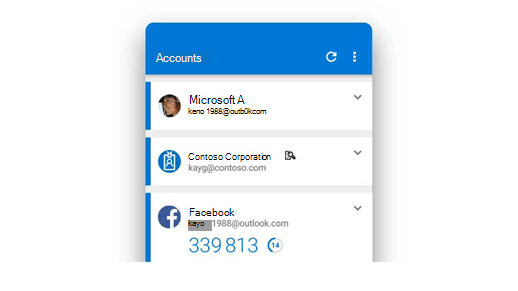
Als iemand anders zich echter probeert aan te melden als u, voeren ze uw gebruikersnaam en wachtwoord in en wanneer ze worden gevraagd om die tweede factor, zitten ze vast! Tenzij ze JOUW smartphone hebben, hebben ze geen manier om dat 6-cijferige nummer in te voeren. En het zescijferige getal in Microsoft Authenticator verandert elke 30 seconden, dus zelfs als ze het nummer wisten dat u gisteren gebruikte om u aan te melden, zijn ze nog steeds vergrendeld.
Opmerking
- Download de gratis Microsoft Authenticator-app
- Microsoft Authenticator kan niet alleen worden gebruikt voor uw Microsoft-account en werk- of schoolaccounts, maar u kunt het ook gebruiken voor het beveiligen van uw Facebook-, Twitter-, Google-, Amazon- en vele andere soorten accounts. Het is gratis op iOS of Android. Meer informatie en download het hier.
Belangrijke aandachtspunten
De tweede stap hoeft u niet vaak uit te voeren. Sommige mensen maken zich zorgen dat meervoudige verificatie erg onhandig zal zijn, maar over het algemeen wordt het alleen gebruikt wanneer u zich de eerste keer aanmeldt bij een app of apparaat, of de eerste keer dat u zich aanmeldt nadat u uw wachtwoord hebt gewijzigd. Daarna hebt u alleen uw primaire factor nodig, meestal een wachtwoord, zoals nu.
De extra beveiliging komt voort uit het feit dat iemand die probeert in te breken in uw account uw apparaat waarschijnlijk niet gebruikt, dus ze moeten die tweede factor hebben om toegang te krijgen.
Meervoudige verificatie is niet alleen voor werk of school. Bijna elke online service, van uw bank tot uw persoonlijke e-mail en uw sociale media-accounts, ondersteunt het toevoegen van een tweede verificatiestap en u moet naar de accountinstellingen voor die services gaan en die inschakelen.
- Klik hier om verificatie in twee stappen in te schakelen voor uw persoonlijke Microsoft-account
- Klik hier als u een IT-professional of beheerder bent en u wilt weten hoe u meervoudige verificatie inschakelt voor Microsoft 365
Gecompromitteerde wachtwoorden zijn een van de meest voorkomende manieren waarop slechteriken toegang kunnen krijgen tot uw gegevens, uw identiteit of uw geld. Het gebruik van meervoudige verificatie is een van de gemakkelijkste manieren om het een stuk moeilijker voor hen te maken.
Zie ook
De weg naar succes - uw apparaten en accounts beveiligen
Sterke wachtwoorden maken en gebruiken
Meer hulp nodig?
Problemen met aanmelden?
Als je je niet kunt aanmelden bij je Microsoft-account, kun je de meeste problemen identificeren met ons hulpprogramma voor aanmeldingshulp.
Neem contact op met ondersteuning
Voor technische ondersteuning gaat u naar Contact opnemen met Microsoft Ondersteuning, voert u uw probleem in en selecteert u Hulp vragen. Als u nog steeds hulp nodig hebt, selecteert u Contact opnemen met de ondersteuning om te worden doorgeleid naar de beste ondersteuningsoptie.
Belangrijk
Onze ondersteuningsmedewerkers mogen geen koppelingen voor het opnieuw instellen van wachtwoorden verzenden of accountgegevens openen en wijzigen om je account en de inhoud ervan te beschermen.