
Inleiding
Vanaf januari 2020 zijn alle bedrijven in Noorwegen verplicht om op verzoek van de Noorse belastingdienst standaard auditbestand voor belastingen financiële gegevens (SAF-T) te verstrekken in overeenstemming met de documentatie v.1.4 gepubliceerd op 08 juli 2019 en technische documentatie v.1.3 gepubliceerd op 23 maart, 2018 in de indeling van XML-rapport in combinatie met het XSD-schema v.1.1 van "Noorse SAF-T Financiële gegevens" ontwikkeld door "SAF-T Werkgroep", Skatteetaten © , gebaseerd op "OECD Standard Audit File - Taxation 2.00" gewijzigd op 02-02-2018.
Overzicht
Ter ondersteuning van het rapport 'Noorse SAF-T Financial data' in Microsoft Dynamics 365 for Finance and Operations moet de versie van de toepassing de volgende of latere versie hebben:
| Versie van Finance and Operations | Buildnummer |
|---|---|
| 10.0.6 | 10.0.234**.20020** |
| 10.0.7 | 10.0.283**.10012** |
| 10.0.8 | 10.0.319.12 |
| 10.0.9 | 10.0.328.0 |
Voor Finance and Operations van versie 7.3 moet de KB #4532651 zijn geïnstalleerd.
Wanneer de versie van de Finance and Operations-toepassing geschikt is, importeert u vanuit de LCS-portal de volgende of latere versies van de ER-configuraties (Electronic Reporting):
| NAAM VAN ER-configuratie | Configuratietype | Versie |
|---|---|---|
| Standard Audit File (SAF-T) | Model | 32 |
| Toewijzing van SAF-T Financieel gegevensmodel | Modeltoewijzing | 32.30 |
| SAF-T-indeling (NO) | Opmaak (exporteren) | 32.40 |
Importeer de nieuwste versies van de configuraties. De versiebeschrijving bevat meestal het nummer van het KB-artikel waarin de wijziging wordt uitgelegd die is geïntroduceerd door de configuratieversie.
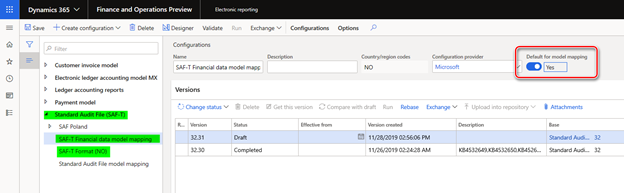
Opmerking: Nadat alle ER-configuraties uit de voorgaande tabel zijn geïmporteerd, stelt u de optie Standaard voor modeltoewijzing in op Ja voor de volgende configuratie:
- Toewijzing van SAF-T Financieel gegevensmodel
Zie Configuraties voor elektronische rapportage downloaden van Lifecycle Services voor meer informatie over het downloaden van ER-configuraties van Microsoft Dynamics Lifecycle Services (LCS).
Setup
Als u het rapport 'Noorse SAF-T Financiële gegevens' wilt gaan gebruiken in Microsoft Dynamics 365 voor Financiën en Bedrijfsactiviteiten, moet u het volgende instellen:
- Parameters voor grootboek - voor het instellen van DE ER-indeling
- Btw-code : om te koppelen aan standaardbelastingcodes (lees meer in de informatie over deze vereiste in "Documentatie over financiële gegevens van Noorse SAF-T")
- Hoofdaccounts – om te koppelen aan Standard-accounts (lees meer in de informatie over deze vereiste in "Documentatie voor noorse SAF-T financiële gegevens")
Grootboekparameters
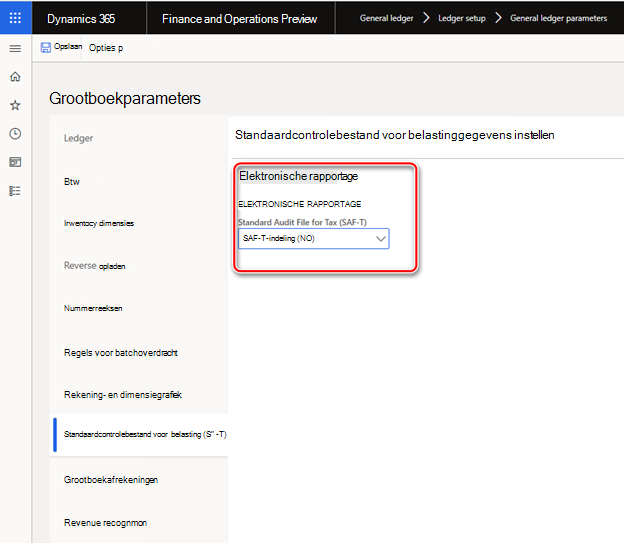
Openen in hoofdmenu: Modules>Grootboek grootboek>instellen> paginaGrootboek parameters pagina, Standard Audit File for Tax (SAF-T) fast tab en selecteer 'SAF-T Format (NO)' in 'Standard Audit File for Tax (SAF-T)' veld.
Btw-code
Zoals wordt uitgelegd in "Norwegian SAF-T Financial data Documentation", moeten btw-codes die in het systeem worden gebruikt, worden gekoppeld aan de Noorse standaard btw-belastingcodes <StandardTaxCode> (beschikbaar op https://github.com/Skatteetaten/saf-t ) voor het doel van SAF-T-rapportage.
Als u btw-codes wilt koppelen die worden gebruikt in De financiën en bewerkingen, opent u Modules>Belasting>Indirecte belastingen>Btw Btw-pagina>Btw Btw-codes , selecteert u Btw-coderecord en klikt u op Externe codes in de groep Btw-codes van het deelvenster Actie:
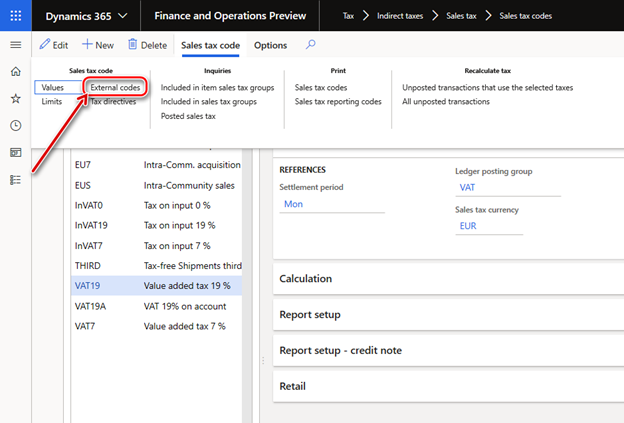
Geef op de pagina Externe codes de Noorse standaard btw-codes op die moeten worden gebruikt voor de geselecteerde btw-record voor rapportagedoeleinden in het SAF-T-rapport.
Hoofdaccounts
Zoals wordt uitgelegd in "Noorse SAF-T Financiële gegevensdocumentatie", moeten hoofdrekeningen die in het systeem worden gebruikt, worden gekoppeld aan Noorse standaardrekeningen (beschikbaar op https://github.com/Skatteetaten/saf-t ) voor SAF-T-rapportage.
Vanaf **versie 54.61 "SAF-T Format (NO)"**elektronische rapportage-indeling ondersteunt het instellen van standaardaccounts voor hoofdaccounts van het bedrijf via toepassingsspecifieke parameters.
Voer de volgende stappen uit om standaardaccounts in te stellen voor hoofdaccounts van het bedrijf via toepassingsspecifieke parameters :
- Open de werkruimte Elektronische rapportage en selecteer in de configuratiestructuur 'SAF-T-indeling (NO)' voor elektronische rapportage.
- Zorg ervoor dat het bedrijf dat u werkt, het bedrijf is dat u wilt instellen voor toepassingsspecifieke parameters .
- Ga in het actievenster naar het tabblad Configuraties en selecteer in de groep Toepassingsspecifieke parametersde optie Setup.
- Selecteer de versie van de indeling die u wilt gebruiken aan de linkerkant van de pagina Toepassingsspecifieke parameters .
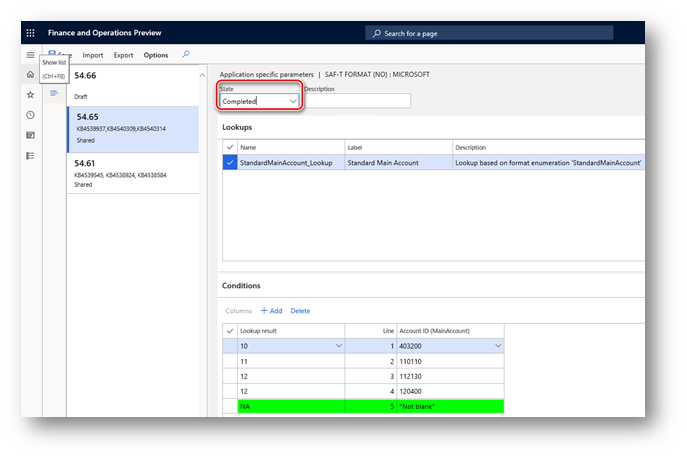
- Selecteer StandardMainAccount_Lookup op het sneltabblad Opzoeken en geef vervolgens criteria op op het sneltabblad Voorwaarden door regels toe te voegen voor elke resultaatwaarde die moet worden gebruikt in het geselecteerde bedrijf. Als meerdere hoofdaccounts in het geselecteerde bedrijf hetzelfde Standard-account moeten opleveren, voegt u een afzonderlijke regel toe voor elk hoofdaccount en geeft u hetzelfde Standard-account op voor elk van deze accounts.
- Stel de NA-waarde in als laatste voorwaarde in de lijst. Deze moet worden ingesteld op *Niet leeg* in de kolom Hoofdaccount . Controleer op de waarde in de kolom Regel of 'NA' de laatste voorwaarde in de tabel is.
- Wanneer u klaar bent met het instellen van voorwaarden, wijzigt u de waarde van het veld Status in Voltooid, slaat u de wijzigingen op en sluit u de pagina.
U kunt eenvoudig de installatie van toepassingsspecifieke parameters exporteren uit een versie van een rapport en deze in een andere versie importeren met de knoppen Exporteren en Importeren in het deelvenster Actie. U kunt de installatie ook exporteren uit het ene rapport en deze importeren in hetzelfde rapport in een ander bedrijf als de hoofdaccounts in beide bedrijven hetzelfde zijn.
Rapport 'Noorse SAF-T Financiële gegevens' genereren
Als u het rapport 'Noorse SAF-T Financiële gegevens' wilt genereren in Microsoft Dynamics 365 voor financiën en activiteiten, opent u modules>grootboek>Inquires and reports>Standard Audit File for Tax (SAF-T)>Standard Audit File for Tax (SAF-T) menu-item.
Geef de begin- en einddatum op van de periode waarvoor u een SAF-T-rapport wilt genereren in respectievelijk de velden Vanaf datum en Tot datum van de dialoogvensterpagina van het rapport. Schakel selectievakjes in voor Klanten, Leveranciers, Financiële dimensies als u alle records uit de gerelateerde tabellen wilt opnemen in het rapport. Wanneer deze selectievakjes niet zijn gemarkeerd, worden alleen de klanten en leveranciers van uw bedrijf opgenomen in het rapport waarvoor transacties zijn uitgevoerd in de rapportageperiode of waarvoor het saldo niet nul is. Als het selectievakje Financiële dimensies niet is ingeschakeld, worden alleen de financiële dimensies die tijdens de rapportageperiode in de transacties worden gebruikt, gerapporteerd in <het knooppunt MasterFiles> van het rapport. Selecteer de werknemer in het veld Personeelsnummer van de dialoogvensterpagina van het rapport om de werknemer op te geven die moet worden gerapporteerd in <het knooppunt UserID> van het rapport (id van de gebruiker die het auditbestand heeft gegenereerd.).
U kunt ook filters toepassen op 'Hoofdaccounts' en 'Algemeen logboekitem' via Records om snel tabblad van de dialoogvensterpagina van het rapport op te nemen.
Naamgeving en splitsing van rapporten
"Noorse SAF-T Financiële gegevensdocumentatie" vereist het gebruik van de volgende naamgeving van de resulterende XML-rapporten:
<SAF-T export type>_<organization number of the vendor who the data represent>_<date and time(yyyymmddhh24hmise>_<file number of total files>.xml
Bijvoorbeeld: SAF-T Financial_999999999_20160401235911_1_12.xml
Waarbij geldt:
- 'SAF-T Financial' geeft het SAF-T-type bestand aan
- '999999999' vertegenwoordigt het organisatienummer van de eigenaar van de gegevens.
- '20160401235911' vertegenwoordigt de datum en tijd waarop het bestand is gemaakt met behulp van een 24-uursklok.
- "1_12" vertegenwoordigt bestand 1 van 12 totale bestanden in de export (dezelfde selectie)
Het volume van één XML-bestand moet kleiner zijn dan 2 GB. Alle verzonden XML-bestanden moeten worden gevalideerd met het schema: Alle <masterfiles> bevinden zich in het eerste bestand en de bijbehorende transacties in de volgende bestanden (flexibel aantal bestanden).
Voorbeeldselectie van één boekjaar met 12 perioden. Eén bestand per periode met transacties:
| Bestandsnummer | Inhoud van het auditbestand |
|---|---|
| 1 | Header- en masterfiles |
| 2 … 13 | Header en GeneralLedgerEntries |
Het maximum aantal XML-bestanden in hetzelfde zip-archief is 10.
In overeenstemming met deze vereisten wordt in de ER-indeling 'SAF-T-indeling (NO)' voor finance and operation automatisch splitsen van het resulterende rapport in XML geïmplementeerd met de volgende veronderstellingen:
- Het maximale volume van het resulterende XML-rapport is 2000000 kB
- Alle XML-bestanden hebben een naam volgens de volgende regel: <SAF-T export type>_<organization number of the vendor who the data represent>_<date and time(yyyyymmdhh24hmise>
- Alle XML-bestanden zijn opgenomen in één zip-archief
- Elk afzonderlijk XML-bestand wordt gevalideerd met het schema (zoals hierboven wordt uitgelegd).
Na het genereren van het rapport als er meer dan 1 XML-bestand is gegenereerd, geeft de gebruiker handmatige nummering van de bestanden op in de naam van de gegenereerde bestanden in het archief, waarbij het _<bestand aantal totale bestanden> wordt toegevoegd. De gebruiker bepaalt handmatig dat er niet meer dan 10 XML-bestanden in hetzelfde archief zijn en splitst het archief handmatig op in verschillende archieven, zodat het maximum aantal XML-bestanden in hetzelfde zip-archief 10 is.
Hotfix-informatie
Downloadinstructies voor configuratie voor elektronische rapportage van Lifecycle Services: https://learn.microsoft.com/en-us/dynamics365/unified-operations/dev-itpro/analytics/download-electronic-reporting-configuration-lcs
De Microsoft Dynamics AX-updatesbestanden verkrijgen
Deze update is beschikbaar voor handmatig downloaden en installeren via het Microsoft Downloadcentrum voor versie 7.3:
Vereisten
U moet een van de volgende producten hebben geïnstalleerd om deze hotfix toe te passen:
- Microsoft Dynamics 365 voor financiën en bedrijfsactiviteiten (7.3)
Vereisten voor opnieuw starten
U moet de AOS-service (Application Object Server) opnieuw starten nadat u de hotfix hebt toegepast.
Als u een probleem ondervindt bij het downloaden, installeren van deze hotfix of als u andere vragen over technische ondersteuning hebt, neemt u contact op met uw partner of, als u rechtstreeks bij Microsoft bent ingeschreven voor een ondersteuningsplan, kunt u contact opnemen met de technische ondersteuning voor Microsoft Dynamics en een nieuwe ondersteuningsaanvraag maken. Ga hiervoor naar de volgende Microsoft-website:
https://mbs.microsoft.com/support/newstart.aspx
Meer informatie
U kunt telefonisch contact opnemen met de technische ondersteuning voor Microsoft Dynamics via deze koppelingen voor landspecifieke telefoonnummers. Ga hiervoor naar een van de volgende Microsoft-websites:
Partners
https://mbs.microsoft.com/partnersource/resources/support/supportinformation/Global+Support+Contacts
Klanten
https://mbs.microsoft.com/customersource/northamerica/help/help/contactus
In speciale gevallen kunnen kosten die normaal gesproken worden gemaakt voor ondersteuningsoproepen worden geannuleerd als een technische ondersteuningsmedewerker voor Microsoft Dynamics en gerelateerde producten vaststelt dat een specifieke update uw probleem oplost. De gebruikelijke ondersteuningskosten zijn van toepassing op aanvullende ondersteuningsvragen en problemen die niet in aanmerking komen voor de specifieke update in kwestie.
Opmerking Dit is een artikel 'FAST PUBLISH' dat rechtstreeks vanuit de microsoft-ondersteuningsorganisatie is gemaakt. De informatie hier in wordt als zodanig verstrekt als reactie op nieuwe problemen. Als gevolg van de snelheid waarmee het beschikbaar wordt gesteld, kunnen de materialen typografische fouten bevatten en te allen tijde zonder voorafgaande kennisgeving worden herzien. Zie Gebruiksvoorwaarden voor andere overwegingen.