
Inleiding
Volgens wetsbesluit nr. 127/2015, art. 1 en Wetsdecreet 78/2010, art. 21, alle bedrijven in Italië moeten elektronisch verzenden in XML-indeling van de aankoop- en verkoopfacturencommunicatie (DATIFATTURA) op kwartaalbasis .
Volgens de nieuwe wetgevingswijzigingen is het vereist:
- Onderhoud van facturen registreren met aanvullende statussen voor export.
- Genereren van vereiste indelingen in XML.
Om te voldoen aan deze nieuwe wetgevingswijzigingen vereisten in Microsoft Dynamics 365 voor Financiën en Operations werd een functionaliteit voor elektronische berichten gebruikt en uitgebreid. Met deze functionaliteit kunnen gebruikers:
- Stel specifieke query's in om te bepalen welke records in het rapport moeten worden opgenomen.
- Gebruik extra getalreeksen die nodig zijn om de juiste XML-rapporten automatisch in te vullen.
- Houd een register van facturen bij ter ondersteuning van het proces van exporteren, opnieuw exporteren en annuleren van de facturen klanten en leveranciers.
- Genereer automatisch de XML-rapporten van de volgende schema's: het verzenden van klantfacturen, het verzenden van facturen van de leverancier, het annuleren van de eerder geregistreerde facturen en het opnieuw verzenden in geval van correctie, als het vermelden waard is.
- Sla alle gegenereerde XML-rapporten op en controleer deze.
Om aan de rapportagevereisten te voldoen, is de functionaliteit van Microsoft Dynamics 365 voor financiën en bedrijfsactiviteiten voor Italië uitgebreid met de volgende functies:
- Verleggingsbewerkingen .
- Uitzonderingsredenen differentiatie ter ondersteuning van transacties met 'ExemptArt.15', 'Edge-regime' en 'Overige vrijgestelde' transacties.
- Functionaliteit voor tegoedfacturering .
- New Address Purposes om een ander adres te melden voor een hoofdbedrijf en stabiele organisatie van een tegenpartij.
- Type fiscaal vertegenwoordiger van een relatie in een globaal adresboek om een ander adres te melden voor een belastingvertegenwoordiger van een niet-Italiaanse tegenpartij.
Overzicht
Dit document is een richtlijn voor gebruikers van Microsoft Dynamics 365 voor Financiën en Operations.
In deze richtlijnen wordt beschreven hoe u configuraties voor algemene elektronische rapportage (GER) downloadt en instelt voor de rapporten die moeten worden gegenereerd, hoe u de functionaliteit voor elektronische berichten instelt en gebruikt en hoe u aanvullende functionaliteit voor Italië gebruikt om een proces te onderhouden dat correct wordt gerapporteerd in de communicatierapporten Aankopen en Verkoopfacturen .
Het document bevat de volgende onderdelen:
- GER-configuraties downloaden en instellen;
- Functionaliteit voor elektronische berichten instellen;
- Werken met extra functionaliteit;
- Werken met functionaliteit voor elektronische berichten ;
- Algoritmen die de berekening van sommige tags in de rapporten implementeren.
GER-configuraties downloaden en instellen
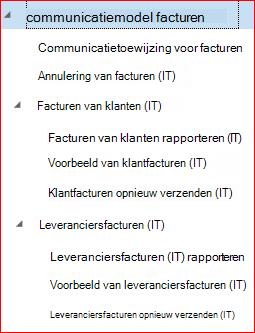
Implementatie van de communicatievereisten voor inkoop- en verkoopfacturen voor Italië omvat de volgende GER-configuraties die moeten worden geïnstalleerd:
| Configuratienaam | Configuratietype |
|---|---|
| Communicatiemodel facturen | Gegevensmodel |
| Communicatietoewijzing voor facturen | Modeltoewijzing |
| Leveranciersfacturen (IT) | Indeling (bovenliggende indeling voor alle leveranciersindelingen) |
| Leveranciersfacturen (IT) rapporteren | Indeling (onderliggende indeling voor het verzenden van facturen van leveranciers) |
| Voorbeeld van leveranciersfacturen (IT) | Indeling (onderliggende indeling voor het bekijken van leveranciersfacturen) |
| Leveranciersfacturen opnieuw verzenden (IT) | Indeling (onderliggende indeling voor het opnieuw verzenden van facturen van leveranciers) |
| Facturen van klanten rapporteren (IT) | Indeling (onderliggende indeling voor het verzenden van klantfacturen) |
| Voorbeeld van klantfacturen (IT) | Indeling (onderliggende indeling voor het bekijken van klantfacturen) |
| Klantfacturen opnieuw verzenden (IT) | Opmaak (onderliggende indeling voor het opnieuw verzenden van klantfacturen) |
| Annulering van facturen (IT) | Indeling (een indeling voor het annuleren van eerder verzonden facturen) |
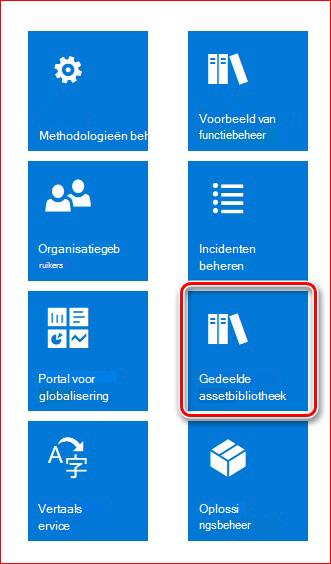
Als u deze configuraties wilt downloaden, opent u eerst http://lcs.dynamics.com/ en klikt u na het aanmelden in de portal op Gedeelde assetbibliotheek:
Selecteer in Gedeelde assetbibliotheekGER-configuraties en klik op Alles downloaden:
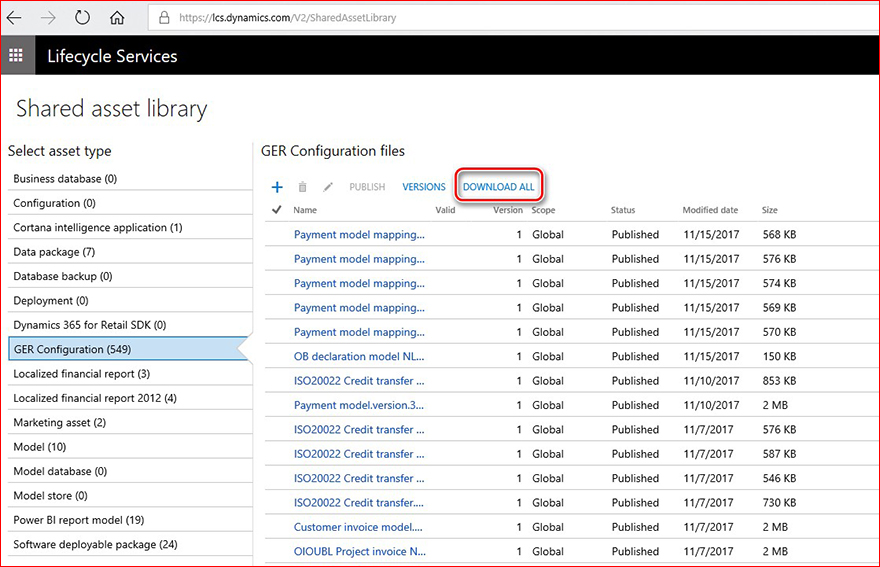
Geef het pad op waar de GER-configuratiebestanden moeten worden opgeslagen.
Voer daarna Dynamics 365 in voor Finance and Operations, open Werkruimten>Elektronische rapportage en klik op Opslagplaatsen in uw configuratieprovider.
Klik op de knop Toevoegen in het hoofdmenu en selecteer Bestandssysteem:
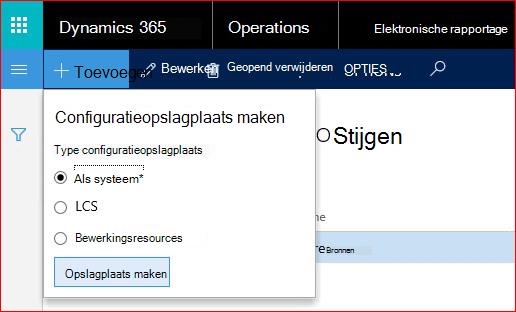
Geef in het veld Werkmap het pad op waar ger-configuratiebestanden eerder zijn opgeslagen.
Selecteer en open de zojuist gemaakte configuratieopslagplaats.
In de configuratie vinden en importeren (snel tabblad versies) alle configuraties met betrekking tot de communicatierapporten Inkoop- en verkoopfacturen volgens de onderstaande tabel.
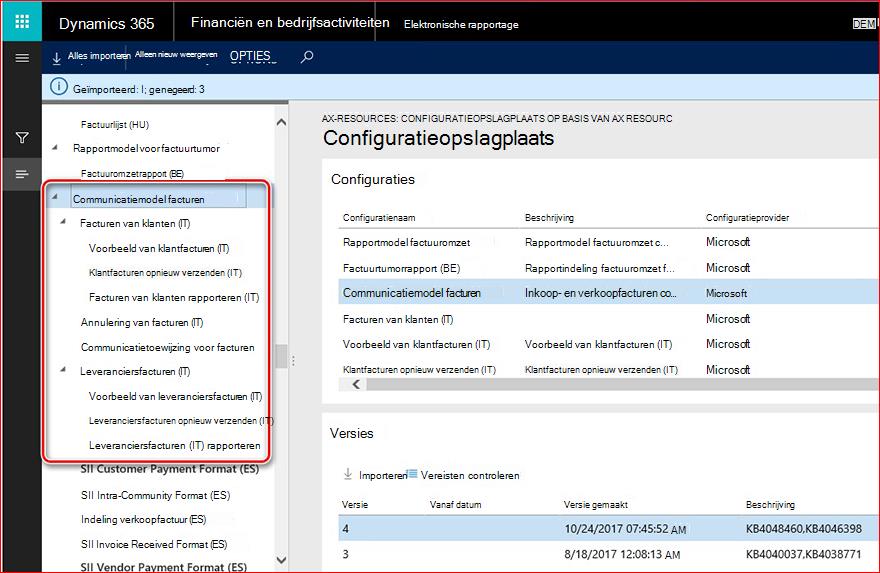
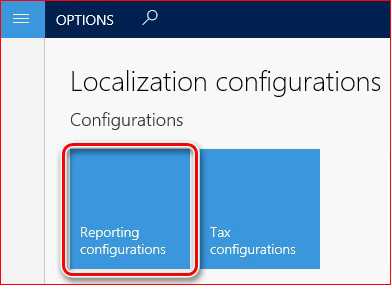
Nadat het importeren is voltooid, opent u Werkruimten>Elektronische rapportage en klikt u op de knop Rapportageconfiguratie :
Zorg ervoor dat alle configuraties op hun plaats staan volgens de onderstaande lijst:
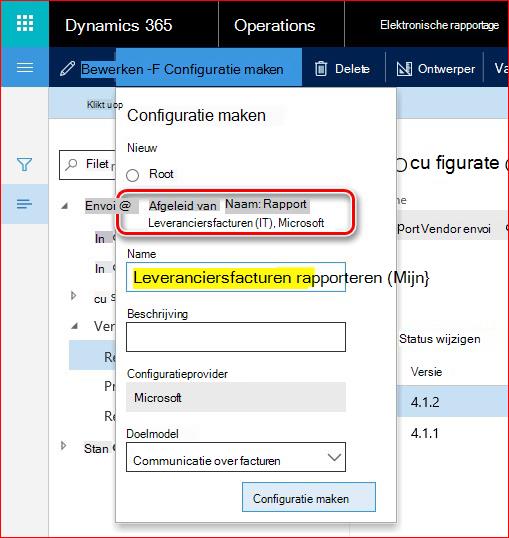
Selecteer Facturen van leverancier rapporteren (IT) en klik op Configuratie maken in het hoofdmenu, selecteer het opsommingsteken Afgeleid van naam: en geef de naam van het rapport op in het veld Naam:
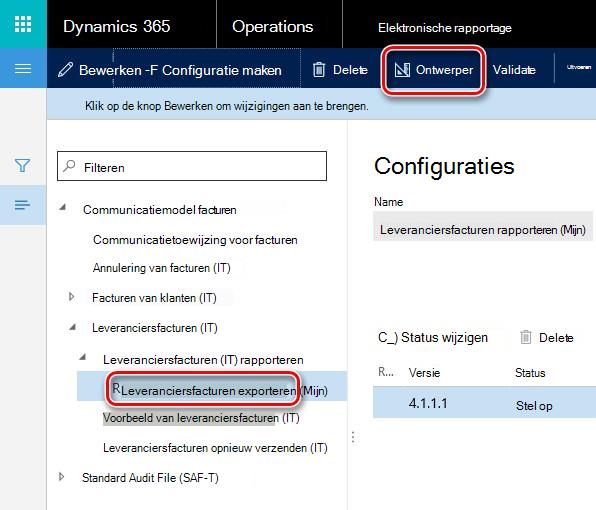
Selecteer de zojuist gemaakte configuratie en klik op Designer in het hoofdmenu:
Klik op Designer pagina op Details weergeven (alleen voor een meer informatieve weergave), selecteer het tabblad Toewijzing, zoek het knooppuntFactuur>gefilterdtaxtransactiesvan model> en klik op Bewerken:
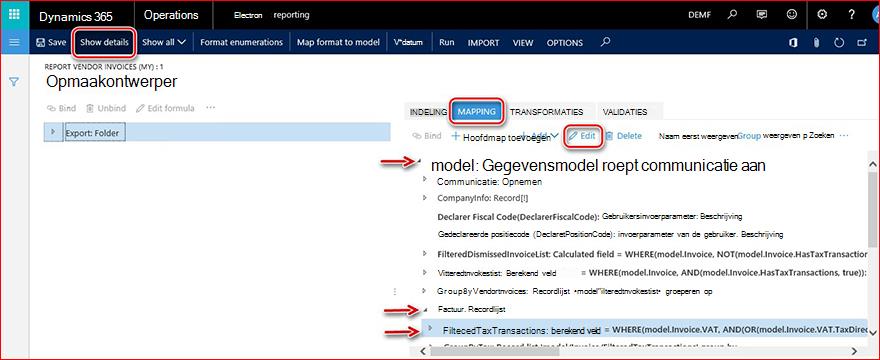
Klik in het dialoogvenster Eigenschappen van gegevensbron op de knop Formule bewerken .
Geef in het frame Formuleontwerper een bepaalde transactie met btw-codes op waarvoor moet worden gerapporteerd met betrekking tot leveranciersfacturen en klik op Opslaan in het hoofdmenu:
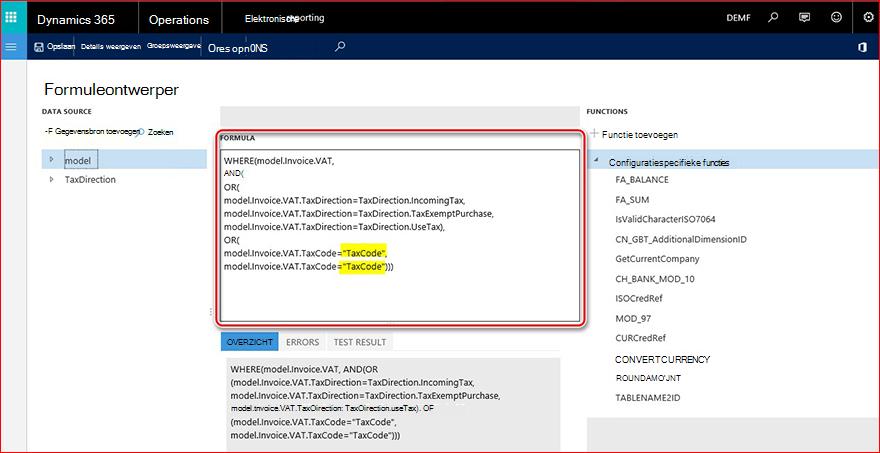
Ontwerpfunctie voor formules afsluiten, klik op OK in het dialoogvenster Gegevensbroneigenschappen, klik op Opslaan, de opmaak en sluit de indeling af.
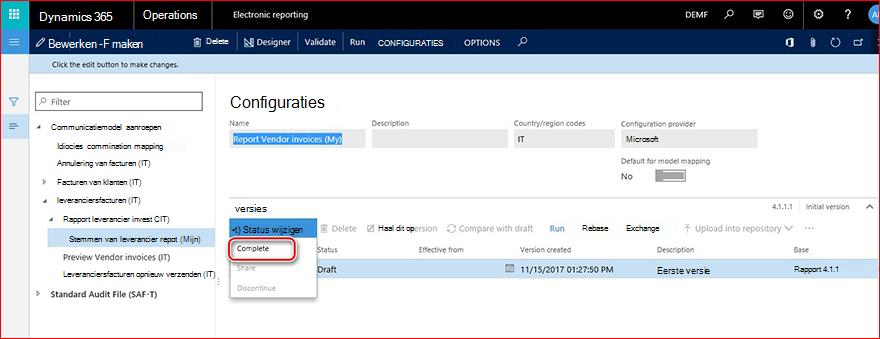
Selecteer in de configuratiestructuur de indeling die is gemaakt door de factuur van de leverancier (IT) ( in ons voorbeeld Facturen van de leverancier rapporteren (Mijn)) af te leiden en vul deze in:
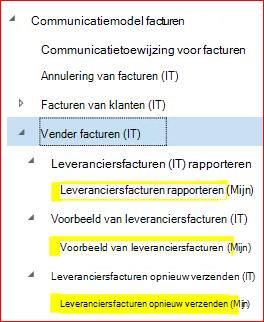
Herhaal alle installatiestappen voor de indelingen Preview-leveranciersfacturen (IT) en Leveranciersfacturen (IT) opnieuw verzenden . Ten slotte ziet uw structuur er als volgt uit:
Stel op dezelfde manier alle drie de onderliggende indelingen onder Klantfacturen (IT) en voor de zojuist gemaakte indeling btw-codes in. Selecteer op het tabblad Toewijzingde optie model>CustomersInvoices>FilteredTaxTransactions en klik op Bewerken:
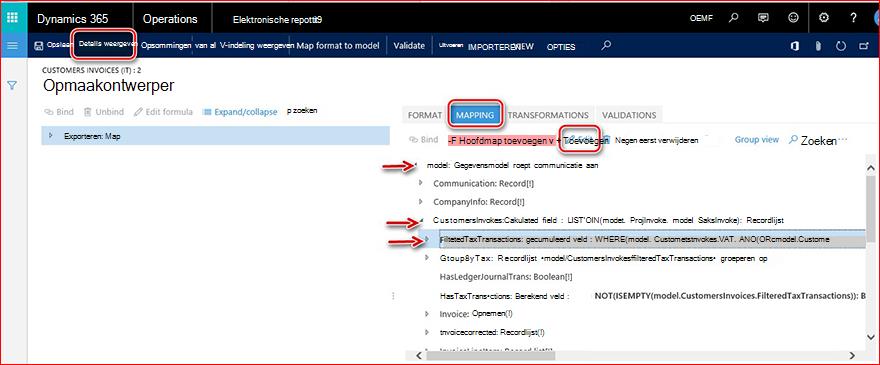
Geef in het frame Formuleontwerper een bepaalde transactie met btw-codes op waarvoor moet worden gerapporteerd met betrekking tot klantfacturen en klik op Opslaan in het hoofdmenu.
Ontwerpfunctie voor formules afsluiten, klik op OK in het dialoogvenster Eigenschappen van gegevensbron, klik op De indeling opslaan en sluit de indeling af.
Selecteer in de configuratiestructuur de indeling die is gemaakt door de klantfacturen (IT) af te leiden en voltooi deze. Herhaal alle installatiestappen voor de indelingen Preview-leveranciersfacturen (IT) en Leveranciersfacturen (IT) opnieuw verzenden .
Functionaliteit voor elektronische berichten instellen
De functionaliteit voor elektronische berichten is een nieuwe functionaliteit in Dynamics 365 voor financiën en bewerkingen die wordt geboden om verschillende processen van elektronische rapportage van verschillende documenttypen te onderhouden.
Gegevens importeren uit gegevensentiteiten
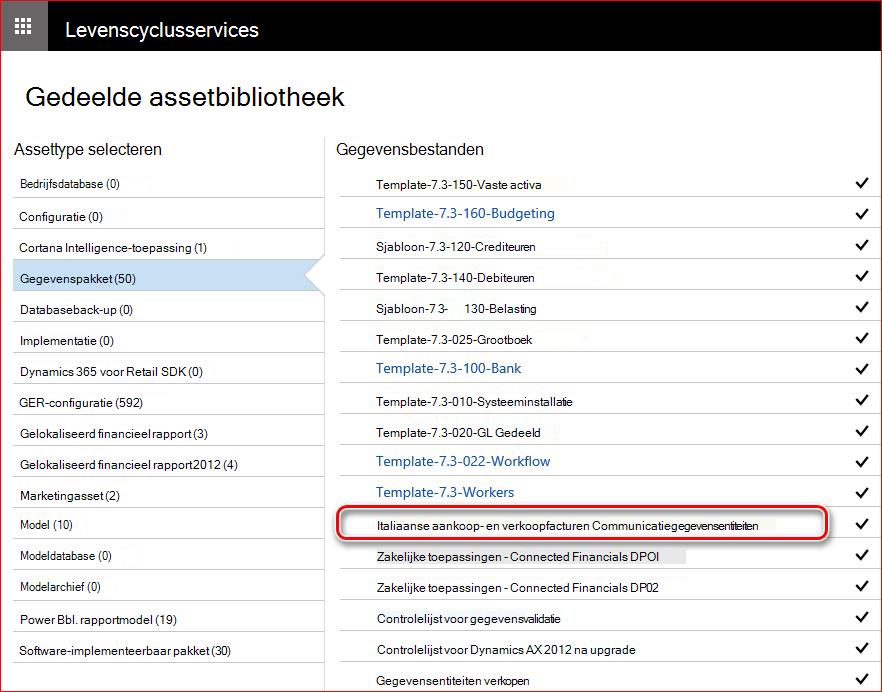
Als u de functionaliteit voor elektronische berichten wilt instellen voor communicatie met inkoop- en verkoopfacturen, gebruikt u vooraf gedefinieerde gegevens die als gegevensentiteit worden geleverd. Hiervoor downloadt u eerst gerelateerde gegevensentiteiten uit de LCS-portal, opent u http://lcs.dynamics.com/ en klikt u na aanmelding op de portal op Gedeelde assetbibliotheek.
Selecteer Gegevenspakket>Italiaanse inkoop- en verkoopfactuur Communicatiegegevensentiteiten en sla het archief op waarin het pad wordt opgegeven waar de gegevensentiteiten moeten worden opgeslagen.
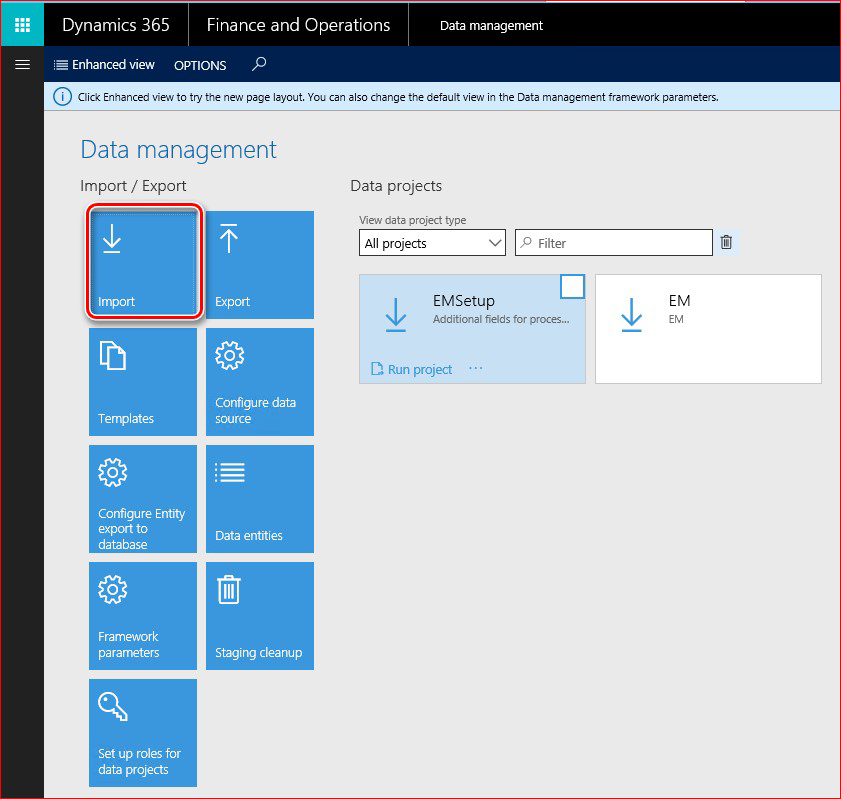
Voer daarna Dynamics 365 in voor Finance and Operations, open Werkruimten>Gegevensbeheer en klik op Importeren:
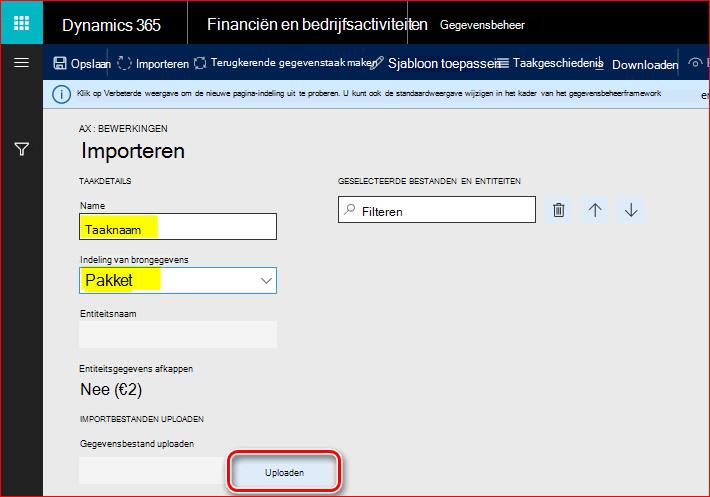
Vul een naam in voor het importeren van de taak, selecteer Pakket in brongegevensindeling en klik op de knop Uploaden :
Selecteer een archief dat eerder is opgeslagen in de LCS-portal, wacht totdat alle opgenomen gegevensentiteiten op het scherm worden weergegeven, markeer elk archief en klik op Importeren in het hoofdmenu:
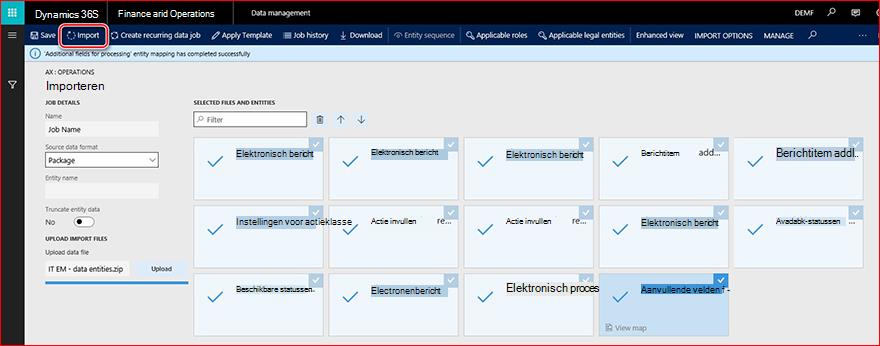
U krijgt een melding in berichten of u kunt de pagina handmatig vernieuwen om de voortgang van het importeren van gegevens te bekijken. Wanneer het importproces is voltooid, ziet u de resultaten op de pagina Uitvoeringsoverzicht.
Parameters instellen
Nadat gegevensentiteiten zijn geïmporteerd in de gegevensbasis, is de functionaliteit voor elektronische berichten bijna klaar voor gebruik. Daarnaast moet u de volgende stappen instellen:
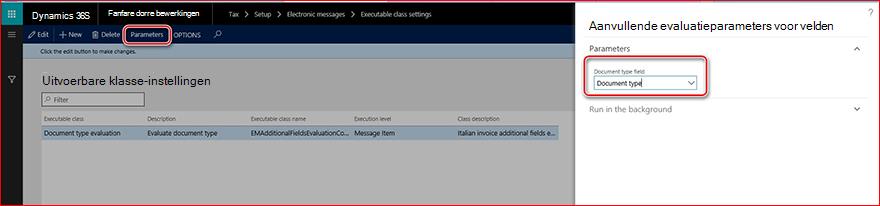
1. Open Instellingen voor belastinginstellingen>>Elektronische berichten, selecteer Uitvoerbare type evaluatie van documenttype en klik op Parameters in het hoofdmenu. Selecteer Documenttype in het veld Documenttype en klik op OK:
2. GER-configuraties instellen voor acties voor het verwerken van elektronische berichten. Open Btw-instelling>>Elektronische berichten>Acties voor het verwerken van berichten en stel gerelateerde GER-configuraties in het veld Indelingstoewijzing in voor de volgende acties:
| Naam van berichtverwerkingsacties | GER-configuratie |
|---|---|
| Rapport customer inv. | Facturen van klanten rapporteren (Mijn) |
| Rapport leverancier inv. | Leveranciersfacturen rapporteren (Mijn) |
| Gerapporteerde inv annuleren. | Annulering van facturen (Mijn) |
| Preview-versie van klant inv | Voorbeeld van klantfacturen (Mijn) |
| Preview vendor inv | Voorbeeld van leveranciersfacturen (Mijn) |
| Klant inv opnieuw verzenden | Klantfacturen opnieuw verzenden (Mijn) |
| Inv van leverancier opnieuw verzenden | Leveranciersfacturen opnieuw verzenden (Mijn) |
Waar "... (Mijn)' is de configuratienaam die u eerder hebt geïdentificeerd tijdens het instellen van de indeling in GER (zie het gedeelte 'GER-configuraties downloaden en instellen' van dit document).
3. Nummerreeksen in grootboekparameters:
| Verwijzing naar nummerreeksen | Beschrijving van nummerreeksen |
|---|---|
| Bericht | Unieke sleutel voor bericht |
| Berichtitem | Unieke sleutel voor berichtitem |
| XML-id voor factuurcommunicatie | XML-id voor verkoop-/aankoopfacturen |
Reeks XML-nummerreeks 'Communicatie-XML-id voor facturen'
Als u automatisch het juiste nummer wilt genereren van het rapport dat moet worden gebruikt in de bestandsnaam en als de rapport-id in de tag ProgressivoInvio> van het rapport<, opent uGrootboekinstellingen>Grootboek>parameters, selecteert u het tabblad Nummerreeksen, zoekt u de regel voor XML-id voor factuurcommunicatie en stelt u een nummerreeks hiervoor in.
Hetzelfde nummer wordt gebruikt in de namen van gegenereerde XML-bestanden. De instelling van de nummerreeks moet dus voldoen aan de vereisten voor de namen van de bestanden.
Voorbeelden:
ITAAABBB99T99X999W_DF_00001.xml
IT99999999999_DF_00002.xml
Nummerreeks 'Bericht'
Stel een niet-doorlopende nummerreeks in voor deze verwijzing. Deze nummerreeks wordt gebruikt voor het nummeren van berichten bij het genereren ervan. Dit nummer wordt niet gebruikt in de rapportage voor communicatie met inkoop- en verkoopfacturen.
Nummerreeks 'Berichtitem'
Stel een niet-doorlopende nummerreeks in voor deze verwijzing. Deze nummerreeks wordt gebruikt voor het nummeren van berichtitems over hun populatie uit de brontabellen. Dit nummer wordt niet gebruikt in de rapportage voor communicatie met inkoop- en verkoopfacturen.
Overzicht van het instellen van de functionaliteit voor elektronische berichten
Als u de functionaliteit van elektronische berichten handmatig wilt voorbereiden (zonder vooraf gedefinieerde instellingen te importeren via gegevensentiteiten), moet u de volgende menu-items instellen:
- Berichtitemtypen
- Statussen van berichtitems
- Berichtstatussen
- Extra velden voor berichtitem
- Uitvoerbare klasse-instellingen
- Recordsacties vullen
- Instellingen voor webservices
- Acties voor berichtverwerking
- Elektronische berichtverwerking
Berichtitemtypen
Stel berichtitemtypen in om te bepalen welke typen records worden gebruikt in elektronische berichten.
Als u typen berichtitems wilt instellen, opent u Btw-instelling>>Elektronische berichten>Berichtitemtypen.
Beschrijving van velden:
| Veldnaam | Veldbeschrijving |
|---|---|
| Type berichtitem | Voer een naam in voor het berichtitemtype (bijvoorbeeld 'Klantfactuur'). |
| Beschrijving | Voer een beschrijving in van een berichtitemtype. |
Statussen van berichtitems
Stel de statussen van berichtitems in om te bepalen welke statussen van toepassing zijn op berichtitems in de verwerking die u instelt.
Als u de statussen van berichtitems wilt instellen, opent u Destatussen van berichtenberichtitems> met btw-instellingen>>.
Beschrijving van velden:
| Veldnaam | Veldbeschrijving |
|---|---|
| Statussen van berichtitems | Voer een statusnaam in voor de berichtitems die u verwerkt (bijvoorbeeld 'Gemaakt'). |
| Beschrijving | Voer een beschrijving in van de status van een berichtitem. |
Berichtstatussen
Stel berichtstatussen in om te bepalen welke statussen van toepassing zijn op Berichtitems in de verwerking die u instelt.
Als u de statussen van berichtitems wilt instellen, opent u Destatussen van berichtenberichtitems> met btw-instellingen>>.
Beschrijving van velden:
| Veldnaam | Veldbeschrijving |
|---|---|
| Statussen van berichtitems | Voer een statusnaam in voor de berichtitems die u verwerkt (bijvoorbeeld 'Gemaakt'). |
| Beschrijving | Voer een beschrijving in van de status van een berichtitem. |
Extra velden voor berichtitem
Met de functionaliteit voor elektronische berichten kunnen records uit een transactionele tabel worden ingevuld om de rapportage voor te bereiden en te rapporteren. Soms staat er onvoldoende informatie in de transactionele tabel om een record te rapporteren volgens de rapportvereisten. Als u een gebruiker alle benodigde gegevens wilt laten invullen met betrekking tot een record die moet worden gerapporteerd, stelt u extra velden voor berichtitem in. Als u dit wilt doen, opent u de velden Voor hetinstellen>van btw-instellingen> elektronische berichten >Extra velden voor berichtitem.
Beschrijving van velden:
| Veldnaam | Veldbeschrijving |
|---|---|
| Extra veldnaam berichtitem | Stel een naam in van een extra kenmerk van berichtitems die betrekking hebben op het proces. Deze naam wordt weergegeven in de gebruikersinterface tijdens het werken met het proces en kan ook worden gebruikt in verband met de PROCES-GER-configuraties. |
| Beschrijving van extra veld voor berichtitem | Stel een beschrijving in van een extra kenmerk van berichtitems die betrekking hebben op het proces. |
| Veldwaarde | Voer een waarde in van een veld dat moet worden gebruikt in relatie tot een berichtitem in de rapportage. |
| Beschrijving van veldwaarde | Voer een beschrijving in van een waarde van een veld dat moet worden gebruikt in relatie tot een berichtitem in de rapportage. |
| Accounttype | Sommige extra velden kunnen worden beperkt voor bepaalde accounttypen. Stel een van de volgende opties in: Alle, Klant, Leverancier. |
| Accountcode | Als u Klant of Leverancier selecteert in het veld Accounttype, kunt u het gebruik van extra velden beperken per bepaalde groep of tabel. |
| Account-/groepsnummer | Als u Klant of Leverancier selecteert in het veld Accounttype en groep of tabel in Accountcode opgeslagen, kunt u een bepaalde groep of counteragent opgeven in dit veld. |
| Effectieve | Stel een datum in vanaf waarop rekening moet worden gehouden met de waarde. |
| Vervaldatum | Stel een datum in waarvoor rekening moet worden gehouden met de waarde. |
Uitvoerbare klasse-instellingen
Uitvoerbare klasse is een X++-methode of -klasse die kan worden aangeroepen door de verwerking van elektronische berichten in relatie tot een actie voor sommige evaluaties die nodig zijn voor het proces.
Voor het rapportageproces van Italiaanse inkoop- en verkoopfacturen is er een vooraf gedefinieerde uitvoerbare klasse die kan worden gebruikt om documenttype te identificeren en bij te werken volgens de rapportvereisten. De naam is 'EMAdditionalFieldsEvaluationController_IT'.
Als u dit handmatig wilt instellen, opent u Instellingen vooruitvoerbare klasseVoor belasting>instellen>elektronische berichten>, maakt u een regel en vult u in:
| Veldnaam | Veldwaarde | Veldbeschrijving |
|---|---|---|
| Uitvoerbare klasse | Evaluatie van documenttype | Stel een naam in die wordt gebruikt tijdens het instellen van een actie voor het verwerken van elektronische berichten die betrekking heeft op deze klasse. |
| Beschrijving | Documenttype evalueren | Stel een beschrijving van een uitvoerbare klasse in. |
| Naam van uitvoerbare klasse | EMAdditionalFieldsEvaluationController_IT | Selecteer een X++ -klasse Uitvoerbaar bestand. |
| Uitvoerbaar niveau | Berichtitem | De waarde wordt automatisch ingevuld omdat deze vooraf moet worden gedefinieerd voor de klasse Uitvoerbare bestanden. De waarde van het veld beperkt tot met gerelateerde evaluatie op niveau moet worden uitgevoerd. |
| Klassebeschrijving | Evolutie van extra velden voor Italiaanse factuur | De waarde wordt automatisch ingevuld omdat deze vooraf moet worden gedefinieerd voor de klasse Uitvoerbare bestanden. |
Recordsacties vullen
Acties voor het invullen van records moeten worden gebruikt om een actie in te stellen waarmee records worden toegevoegd die moeten worden verzonden naar de itemtabel van het elektronische bericht. Als u dit wilt doen, opent uElektronische berichten>voor belastinginstellingen>>Recordsacties vullen en voor elke actie een nieuwe record maken waarmee records aan de tabel moeten worden toegevoegd.
Als u deze handmatig wilt instellen voor italiaanse in- en verkoopfacturen, vult u het volgende in:
| Veldnaam | Veldwaarde | Veldbeschrijving |
|---|---|---|
| Naam van recordactie invullen | Facturen invullen | Identificeer een naam voor die moet worden gebruikt voor de actie waarmee records in uw proces worden ingevuld. |
| Beschrijving van recordactie invullen | Facturen uit factuurlogboeken vullen | Voeg een beschrijving toe voor die moet worden gebruikt voor actie waarmee records in uw proces worden ingevuld. |
Voeg zoveel regels toe op het tabblad Snel instellen van gegevensbronnen als er meer gegevensbronnen moeten worden gebruikt voor het proces. Als u deze handmatig wilt instellen voor italiaanse inkoop- en verkoopfacturen, moet u drie regels maken:
| Veldnaam | Veldwaarde | Veldbeschrijving |
|---|---|---|
| Naam |
|
Geef een naam op voor een gegevensbron. |
| Type berichtitem |
|
Geef een berichtitemtype op dat moet worden gebruikt bij het maken van de record voor de gegevensbron. |
| Accounttype |
|
Geef een accounttype op dat moet worden gekoppeld aan de record van de gemaakte gegevensbron. |
| Naam van hoofdtabel |
|
Geef een naam op van de tabel in AX die een gegevensbron moet zijn. |
| Documentnummerveld |
|
Geef een veldnaam op in de geselecteerde tabel waaruit een documentnummer moet worden genomen. |
| Documentdatumveld |
|
Geef een veldnaam op in de geselecteerde tabel waaruit een documentdatum moet worden gehaald. |
| Documentaccountveld |
|
Geef een veldnaam op in de geselecteerde tabel waaruit een documentaccount moet worden gebruikt. |
| Query gebruiken | Nee | Als deze optie is geselecteerd, stelt u een query in met de knop Query bewerken op het tabblad Snel. Anders wordt alle record ingevuld vanuit de gegevensbron. |
Instellingen voor webservices
Instellingen voor webservices die worden gebruikt om gegevensoverdracht rechtstreeks naar een webservice in te stellen. Deze instelling wordt niet gebruikt voor het communicatieproces voor inkoop- en verkoopfacturen, omdat de rapporten worden gegenereerd als XML-bestanden en de automatische overdracht van Dynamics 365 voor Financiën en Operations niet binnen het bereik van deze update wordt geïmplementeerd.
Acties voor berichtverwerking
Gebruik de actie Berichtverwerking om acties te maken voor het verwerken en instellen van hun parameters.
Algemene beschrijving van velden:
| Veldnaam | Veldbeschrijving |
|---|---|
| Actietype | Type actie instellen. De volgende waarden zijn beschikbaar:
|
| Type berichtitem | Deze parameter is beschikbaar voor acties van het uitvoeringsniveau van berichtitems, elektronische rapportageexport, typen elektronische rapportageimport . Als u dit gebruikt, kunt u bepalen voor records van welk type de actie moet worden geëvalueerd. Als u in dit veld geen specifiek type berichtitem opgeeft, worden alle gedefinieerde berichtitemtypen voor de verwerking geëvalueerd. |
| Uitvoerbare klasse | Deze parameter is beschikbaar voor acties van typen uitvoeringsniveau van berichtitem en uitvoeringsniveau berichtitem. In dit veld kunt u eerder gemaakte uitvoerbare klasse-instellingen opgeven. |
| De actie Records vullen | Deze parameter is beschikbaar voor acties van het type Records vullen. Gebruik deze parameter om een eerder ingestelde actie Records vullen te koppelen. |
Beschrijving van initiële statussen in velden:
| Veldnaam | Veldbeschrijving |
|---|---|
| Status van berichtitem | Geef de statussen van berichtitems op waarvoor de geselecteerde actie Berichtverwerking moet worden geëvalueerd. |
| Beschrijving | In dit veld wordt een beschrijving weergegeven die is opgegeven voor de status van het geselecteerde berichtitem. |
Het tabblad Snel van de eerste status is niet beschikbaar voor acties van het eerste type: Records vullen.
Beschrijving van velden met resultaatstatussen :
| Veldnaam | Veldbeschrijving |
|---|---|
| Berichtstatus | Deze is beschikbaar voor berichtverwerkingsacties die op berichtniveau worden geëvalueerd. Het is bijvoorbeeld beschikbaar voor actietypen: Elektronische rapportageexport, elektronische rapportageimport; en niet beschikbaar voor actietypen: Gebruikersverwerking, uitvoeringsniveau berichtitem. |
| Beschrijving | In dit veld wordt een beschrijving weergegeven die is opgegeven voor de geselecteerde berichtstatus. |
| Antwoordtype | In dit veld ziet u een antwoordtype dat is opgegeven voor de geselecteerde berichtstatus. |
| Status van berichtitem | U kunt in deze gearchiveerde resulterende statussen opgeven die beschikbaar moeten zijn nadat de geselecteerde actie is geëvalueerd voor berichtverwerkingsacties die worden geëvalueerd op berichtitemniveau. Bijvoorbeeld voor actietypen: Gebruikersverwerking, Uitvoeringsniveau berichtitem. Voor berichtverwerkingsacties die op berichtniveau worden geëvalueerd, wordt in dit veld de status van het berichtitem weergegeven die is ingesteld voor de geselecteerde berichtstatus. |
Elektronische berichtverwerking
Elektronische berichtverwerking is een basisconcept van de functie Elektronische berichten . Het aggregeert acties die moeten worden geëvalueerd voor het elektronische bericht. Waar acties kunnen worden gekoppeld via de initiële en resultaatstatus of onafhankelijk kunnen worden gestart (actietype gebruikersverwerking). Op de pagina Elektronische berichtverwerking kan de gebruiker ook Aanvullende velden selecteren die moeten worden ondersteund voor de verwerking.
Voor de communicatie met italiaanse inkoop- en verkoopfacturen moet bijvoorbeeld één verwerking worden gebruikt voor de volgende acties:
| Actienaam | Beschrijving van actie | Bestelling in verwerking |
|---|---|---|
| Facturen invullen | Populatie van factuurrecords als een e-mailitem. Eén factuur (aankoop, verkoop of project à één berichtitem). | Dit is een eerste actie voor het rapportageproces van italiaanse inkoop- en verkoopfacturen. De parameter afzonderlijk uitvoeren van deze actie is ingesteld op 'Nee'. |
| Attrib. Evaluatie | Deze actie is ingesteld om automatisch waarden te berekenen van het extra kenmerk van berichtitems: Documenttype. | Deze actie moet worden gestart na de actie Facturen invullen. Maar het kan ook handmatig worden gestart met de actieparameter Kiezen van de verwerkingsfunctie Uitvoeren. De parameter afzonderlijk uitvoeren van deze actie is ingesteld op 'Nee'. |
| Berichtitem uitsluiten | Deze actie kan alleen handmatig worden gestart en het helpt om berichtitems met een specifieke status uitgesloten te markeren, zodat sommige berichtitems kunnen worden uitgesloten van een query van records die moeten worden opgenomen in het XML-rapport. | De parameter Afzonderlijk uitvoeren van deze actie is ingesteld op Ja. |
| Preview-versie van klant inv | Met deze actie kan de gebruiker een XML-proefrapport genereren zonder dat de status van berichtitems wordt bijgewerkt en zonder een nummerreeks voor het rapport te gebruiken. Berichtitems die niet in het evaluatierapport zijn opgenomen, worden echter gemarkeerd als 'Verwijderd', zodat de gebruiker kan analyseren welke records niet zijn opgenomen. | Deze actie is ingesteld om afzonderlijk uit te voeren als handmatige actie met behulp van de functie Rapport genereren . |
| Rapport customer inv. | Met deze actie kan de gebruiker een XML-rapport genereren dat de status van het berichtitem bijwerkt en een nummerreeks voor het rapport gebruikt. Berichtitems die niet in het evaluatierapport zijn opgenomen, worden gemarkeerd als 'Verwijderd', zodat de gebruiker kan analyseren welke records niet zijn opgenomen. | Deze actie is ingesteld om afzonderlijk uit te voeren als handmatige actie met behulp van de functie Rapport genereren . |
| Klant inv opnieuw verzenden | Met deze actie kan de gebruiker een XML-rapport genereren om een factuur die al naar de instantie is verzonden, opnieuw te verzenden, waarbij de status van het berichtitem wordt bijgewerkt en een nummerreeks voor het rapport wordt gebruikt. Volgens rapportschema's kan slechts één factuur worden opgenomen in één rapport dat opnieuw wordt verzonden. |
Deze actie is ingesteld om afzonderlijk uit te voeren als handmatige actie met behulp van de functie Rapport genereren . |
| Preview vendor inv | Met deze actie kan de gebruiker een XML-proefrapport genereren zonder dat de status van berichtitems wordt bijgewerkt en zonder een nummerreeks voor het rapport te gebruiken. Berichtitems die niet in het evaluatierapport zijn opgenomen, worden echter gemarkeerd als 'Verwijderd', zodat de gebruiker kan analyseren welke records niet zijn opgenomen. | Deze actie is ingesteld om afzonderlijk uit te voeren als handmatige actie met behulp van de functie Rapport genereren . |
| Rapport leverancier inv. | Met deze actie kan de gebruiker een XML-rapport genereren dat de status van het berichtitem bijwerkt en een nummerreeks voor het rapport gebruikt. Berichtitems die niet in het evaluatierapport zijn opgenomen, worden gemarkeerd als 'Verwijderd', zodat de gebruiker kan analyseren welke records niet zijn opgenomen. | Deze actie is ingesteld om afzonderlijk uit te voeren als handmatige actie met behulp van de functie Rapport genereren . |
| Inv van leverancier opnieuw verzenden | Met deze actie kan de gebruiker een XML-rapport genereren om een factuur die al naar de instantie is verzonden, opnieuw te verzenden, waarbij de status van het berichtitem wordt bijgewerkt en een nummerreeks voor het rapport wordt gebruikt. Volgens rapportschema's kan slechts één factuur worden opgenomen in één rapport dat opnieuw wordt verzonden. |
Deze actie is ingesteld om afzonderlijk uit te voeren als handmatige actie met behulp van de functie Rapport genereren . |
| Gerapporteerde inv annuleren. | Met deze actie kan de gebruiker een XML-rapport genereren om een factuur of een rapport te annuleren dat al naar de instantie is verzonden, waarbij de status van het berichtitem wordt bijgewerkt en een nummerreeks voor het rapport wordt gebruikt. Volgens het rapportschema zijn er twee opties: als u een bestandsnaam opgeeft die door de instantie is ingesteld voor een rapport, wordt het hele rapport geannuleerd, maar als u bovendien een bepaald aantal facturen opgeeft in het eerste XML-bestand, wordt in dit geval slechts één factuur geannuleerd in de Instantie-database. Facturen die moeten worden geannuleerd, worden gemarkeerd als 'Annuleren in behandeling'. |
Deze actie is ingesteld om afzonderlijk als handmatige actie te worden uitgevoerd met behulp van de functie Updatestatus . |
| Bijwerken naar Geannuleerd | Na een annulering is er een XML-rapport naar de instantie verzonden. U kunt de status van beïnvloede berichtitems bijwerken van 'Annuleren in behandeling' naar 'Geannuleerd'. | |
| Bijwerken naar initiële st | Gebruik deze actie voor het handmatig bijwerken van statussen voor een aantal berichtitems. | Deze actie is ingesteld om afzonderlijk als handmatige actie te worden uitgevoerd met behulp van de functie Updatestatus . |
Zie hieronder meer informatie over het werken met de functionaliteit voor elektronische berichten.
Werken met extra functionaliteit
Dynamics 365 voor Finance and Operations-functionaliteit is uitgebreid voor Italië ter ondersteuning van het proces dat nodig is voor de juiste rapportage van de communicatierapporten inkoop- en verkoopfactuur met het volgende:
- Bedrijfsadresdoeleinden
- Adresdoeleinden van tegenpartijen en fiscaal vertegenwoordiger
- Verlegging van kosten voor btw-transacties
- Redenen voor btw-vrijstelling
- Facturering van tegoed
Bedrijfsadresdoeleinden
Wanneer een bedrijf een Italiaans bedrijf is, is er over het algemeen geen extra installatie nodig. Volgens de officiële vereisten voor de communicatie over inkoop- en verkoopfacturen zijn er drie verschillende gevallen die in het rapport moeten worden weergegeven:
- Italiaans bedrijf
- Buitenlands bedrijf met stabiele organisatie in Italië
- Buitenlandse vennootschap met belastingvertegenwoordiger in Italië
Op basis van deze vereisten moeten de volgende tags in het rapport worden ingevuld:
| Tags \ Bedrijfstype | Italiaans bedrijf | Buitenlands bedrijf met stabiele organisatie in Italië | Buitenlandse vennootschap met belastingvertegenwoordiger in Italië |
|---|---|---|---|
| 2.1.2.4 <Sede> 3.1.2.4 <Sede> |
Vanaf het primaire adres van de rechtspersoon | Van het adres van de rechtspersoon met doel = "Hoofdbedrijf" | N.v.t. |
| 2.1.2.5 <StabileOrganizzazione> 3.1.2.5 <StabileOrganizzazione> |
blank | Van primair adres rechtspersoon met Doel = "Stabiele organisatie" (dit is de informatie over de locatie van de stabiele organisatie in Italië van het oorspronkelijke bedrijf dat buitenlands is) | N.v.t. |
| 2.1.2.6 <RappresentanteFiscale> 3.1.2.6 <RappresentanteFiscale> |
blank | blank | N.v.t. |
Adresdoeleinden van tegenpartijen en fiscaal vertegenwoordiger
Wanneer een tegenpartij (klant of leverancier) van het bedrijf een Italiaans bedrijf is, is er over het algemeen geen extra installatie nodig. Volgens de officiële vereisten voor de communicatie over inkoop- en verkoopfacturen zijn er drie verschillende gevallen die in het rapport moeten worden weergegeven:
- Italiaanse tegenpartij
- Buitenlandse tegenpartij met stabiele organisatie in Italië
- Buitenlandse tegenpartij met fiscale vertegenwoordiger in Italië
Op basis van deze vereiste moeten de volgende tags in het rapport worden ingevuld:
| Tags \ Type tegenpartij | Italiaanse tegenpartij | Buitenlandse tegenpartij met stabiele organisatie in Italië | Buitenlandse tegenpartij met fiscale vertegenwoordiger in Italië |
|---|---|---|---|
| 2.1.2.4 <Sede> 3.1.2.4 <Sede> |
Van klant \ primair adres leverancier | From Customer \ Vendor address with Purpose = "Head company" | Van klant \ primair adres leverancier |
| 2.1.2.5 <StabileOrganizzazione> 3.1.2.5 <StabileOrganizzazione> |
blank | Van klant \ leverancieradres met doel = "Stabiele organisatie" | blank |
| 2.1.2.6 <RappresentanteFiscale> 3.1.2.6 <RappresentanteFiscale> |
blank | blank | Een partij met relatietype = "Belastingvertegenwoordiger" uit globaal adresboek |
Als een tegenpartij (leverancier of klant) een buitenlandse tegenpartij is met belastingvertegenwoordiger in Italië en een belastingvertegenwoordiger moet worden ingesteld, moet de volgende instelling worden uitgevoerd:
- Open Organisatiebeheer>Globaal adresboek>Globaal adresboek.
- Maak een nieuwe partij (dit kan een organisatie of een persoon zijn).
- Vul Naam in met een bedrijfs- of persoonsnaam, organisatienummer – wordt gebruikt voor <IdCodice-tag> en voeg een adres toe – ISO-code wordt gebruikt als ISO-code van een belastingvertegenwoordiger van een tegenpartij.
- Voeg op het tabblad Relaties een regelopvulling in velden toe:
| Veldnaam | Veldbeschrijving |
|---|---|
| Id | Belastingvertegenwoordiger (selecteer in de lijst) |
| Partij A | Party gemaakt (boven aan het formulier) |
| Relatie A met B | Fiscaal vertegenwoordiger van (automatisch ingevuld) |
| Partij B | Klant of leverancier waarvoor u de belastingvertegenwoordiger instelt |
Verlegging van kosten voor btw-transacties
Om belastingtransacties te identificeren die moeten worden gerapporteerd als Verleggingskosten met een waarde 'N6' in de Natura-tag>, is de < tabel Btw-groep uitgebreid met het veld Verleggingskosten. Als u deze extensie wilt gebruiken, opent u Btw-btw>> instellenBtw-groepeninstellen>, selecteert u een btw-groep die wordt gebruikt voor btw-codes voor verleggingstransacties en schakelt u het selectievakje Verlegging van kosten in voor de btw-code.
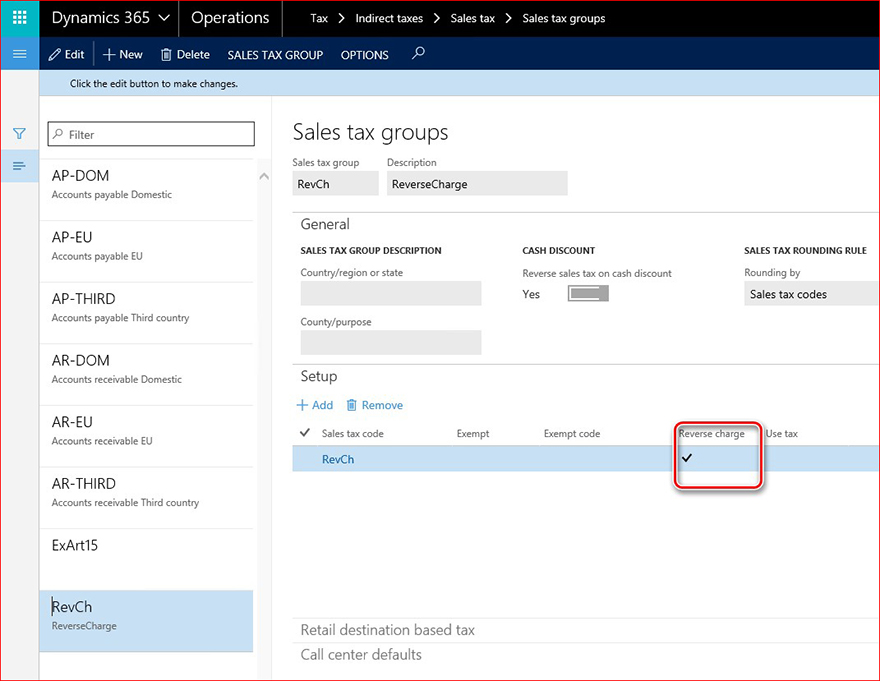
Bij het boeken van btw-transacties moet de waarde van verlegging van kosten worden verzonden naar de btw-transactietabel vanuit de btw-groep.
OPMERKING Voor de eerder gemaakte gegevens (eerste helft van 2017) van btw-transacties die moeten worden gerapporteerd als Verleggingskosten, moet het gerelateerde veld worden bijgewerkt in de gegevensbasis voordat het rapport wordt gegenereerd.
Redenen voor btw-vrijstelling
Om belastingtransacties te identificeren die moeten worden gerapporteerd met een andere reden voor vrijstelling (vrijstelling art.15, Edge-regime, overige vrijstelling) en die overeenkomstig moeten worden weergegeven als verschillende waarden ('N1', 'N5', 'N4') van de Natura-tag>, is de < redentabel voor vrijstelling uitgebreid met een nieuw redenveld Voor vrijstelling.
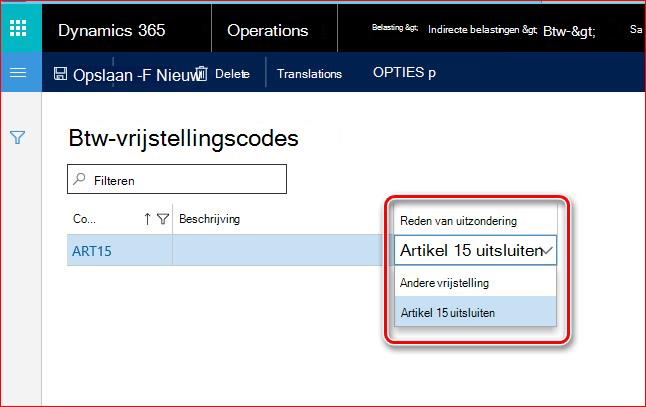
Als u het communicatie-XML-rapport Voor inkoop- en verkoopfacturen correct wilt genereren, werkt u de tabel Btw-vrijstellingscodes (btw-btw-vrijstellingscodes >>>) bij met waarden in het veld Reden van vrijstelling. U hoeft andere tabellen niet bij te werken.
Het instellen van redenen voor btw-vrijstelling in de groep Btw moet worden uitgevoerd voordat btw-transacties worden gepost, omdat de gegevens in het XML-rapport Inkoop- en verkoopfacturen zijn gebaseerd op informatie in btw-transacties. Als u btw-vrijgestelde redenen in de btw-groep bijwerkt na het boeken van btw-transacties, heeft dit dus geen invloed op de resulterende records in het communicatie-XML-rapport Inkoop- en verkoopfacturen , omdat elke btw-transactie informatie bevat over redenen voor btw-vrijstelling die zijn gedefinieerd op het moment van boeken.
Facturering van tegoed
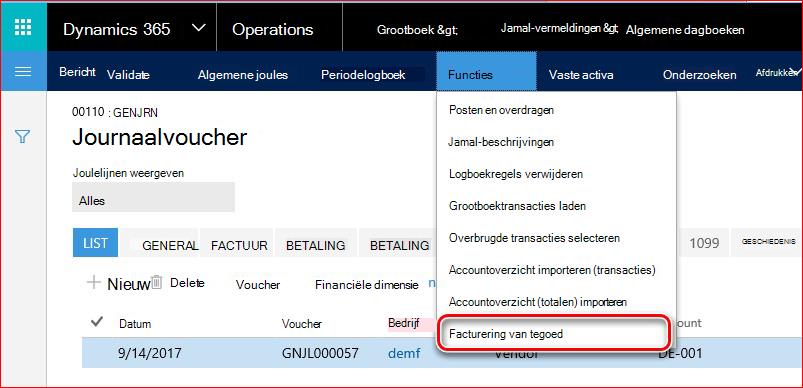
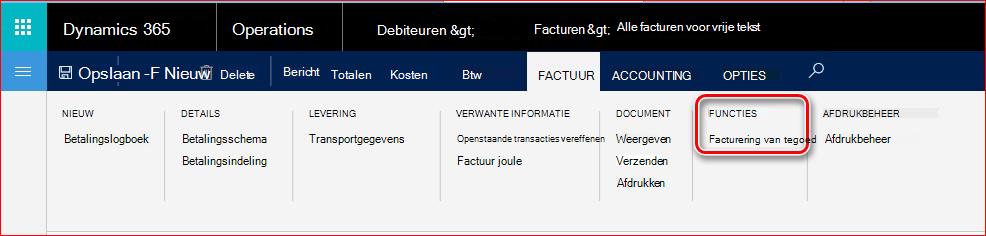
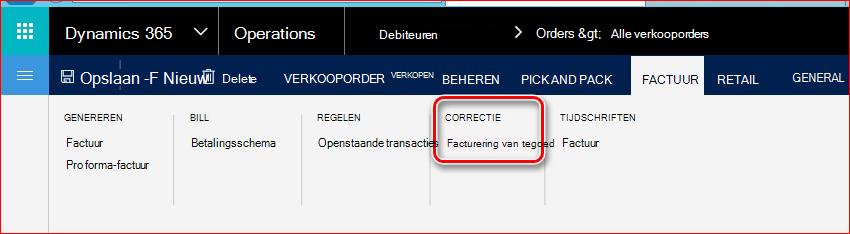
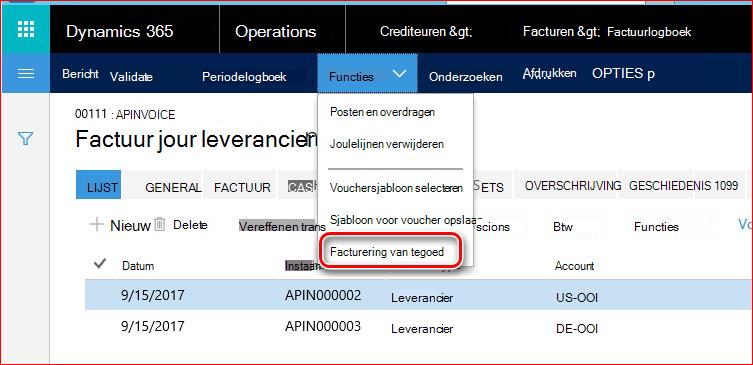
Als u deze functionaliteit wilt activeren in de module Crediteuren, schakelt u het selectievakje Kredietfacturering in op het tabblad Parameters voor hetinstellen>> van crediteuren>Updates en in Het tabblad Debiteuren opParameters> voor hetinstellen> van debiteuren>Updates.
Zie de onderstaande schermopnamen om deze functionaliteit te vinden:
1. Uit Grootboek>Dagboekposten>Algemeen logboek > regels:
2. VanDebiteurenfacturen>>Allfree text invoice:
3. Vanuit Debiteurenorders>>Alle verkooporders:
4. VanuitCrediteurenFacturatielogboekregels>>>:
5. Van Crediteuren>Inkooporders>Alle inkooporders:
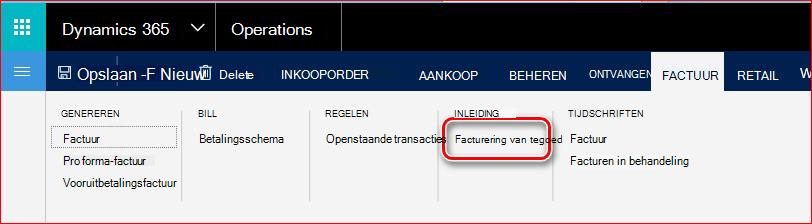
Werken met functionaliteit voor elektronische berichten
Als u wilt werken met de functionaliteit van elektronische berichten in Microsoft Dynamics 365 voor Financiën en Operations, gebruikt uBerichtenitems voorelektronische berichten> in belastingrapporten>>.
Met de pagina Berichtitems kan de gebruiker alle acties uitvoeren om communicatierapporten voor inkoop- en verkoopfacturen te genereren met behulp van de volgende functies:
- Verwerking uitvoeren
- Rapport genereren
- Updatestatus
- Elektronische berichten
- Origineel document
Het formulier Items voor elektronische berichten bevat alle berichtitems en heeft betrekking op elk van deze berichten met actielogboeken en waarden van optellen-kenmerken.
Beschrijving van velden voor berichtitems:
| Veldnaam | Veldbeschrijving |
|---|---|
| Verwerken | In het veld wordt de naam weergegeven van de verwerking waarvoor het berichtitem is gemaakt. |
| Berichtitem | Het nummer van een berichtitem. Dit nummer wordt automatisch toegewezen volgens een nummerreeks berichtitem in grootboekparameters. |
| Datum van berichtitem | Datum waarop een elektronisch berichtitem wordt gemaakt. |
| Type berichtitem | Identificeert het type schema. De gerelateerde factuur moet worden opgenomen. Dit veld kan alleen automatisch worden ingevuld bij het toevoegen van een factuur aan de register en kan de volgende waarden bevatten volgens de instelling van het berichtitemtype :
|
| Status van berichtitem | Het veld geeft de werkelijke status van de factuur weer in overeenstemming met het type schema. Dit veld heeft de volgende waarden:
|
| Verzenddatum | Voor een verwerking die een automatische verzending van een gegenereerd rapport buiten het systeem implementeert, geeft het veld Datum van verzending de datum weer waarop een berichtitem is verzonden. |
| Documentnummer | Factuurnummer van een klant- of leverancierfactuur die overeenkomt met het type schema. Dit veld kan alleen automatisch worden ingevuld bij het toevoegen van een factuur aan het register. |
| Accountnummer | Accountnummer van een klant of leverancier die overeenkomt met het type schema. Dit veld kan alleen automatisch worden ingevuld bij het toevoegen van een factuur aan het register. |
| Bericht | Het nummer van een bericht. Dit nummer wordt automatisch toegewezen volgens een berichtennummerreeks in grootboekparameters. |
| Berichtstatus | In het veld wordt de werkelijke status van een elektronisch bericht weergegeven. Dit veld heeft de volgende waarden: Gegenereerd : wanneer een elektronisch bericht is gegenereerd. Voorbeeld: wanneer een voorbeeld van een elektronisch bericht is gegenereerd. Opnieuw gegenereerd : wanneer een elektronisch bericht opnieuw wordt verzonden. |
| Volgende actie | In dit veld ziet u de volgende acties die kunnen worden gestart voor de huidige status van een berichtitem. |
Beschrijving van velden voor aanvullende kenmerken :
Aanvullende kenmerken waarden voor italiaanse inkoop- en verkoopfacturencommunicatierapporten:
| Veldnaam | Veldbeschrijving |
|---|---|
| Documenttype | Dit veld geeft het factuurtype aan. De volgende waarden zijn van toepassing op inkoop- en verkoopfactuurcommunicatie volgens de officiële documentatie:
TD07 - en TD08-waarden kunnen niet automatisch worden geïdentificeerd door het systeem, maar de gebruiker kan deze waarden handmatig instellen in het register. |
| Oorspronkelijke rapportbestands-id | Het is een unieke id van een rapport waarin een factuur is opgenomen en in eerste instantie is geëxporteerd. De oorspronkelijke rapportbestands-id die is geïdentificeerd volgens de getalreeks die is ingesteld voor XML-id voor factuurcommunicatie in Grootboekinstellingen>>grootboekparameters. |
| Initiële rapportagepositie | Dit is het opeenvolgende aantal facturen in het eerste rapport. Dit nummer moet worden gebruikt in het geval van opnieuw exporteren of annuleren van de facturen in de Autoriteit-gegevensbestand. |
Verwerking uitvoeren
Gebruik deze functie om berichtitems automatisch bij te werken. Klik hiervoor op de knop Verwerking uitvoeren in het menu van het formulier Items voor elektronische berichten en selecteer InvoiceCommunication in het veld Verwerking .
Markeer actieparameter Selecteren en selecteer een actie als u een bepaalde actie wilt uitvoeren of laat actieparameter selecteren uitgeschakeld als u het hele proces wilt starten.
Voor het InvoiceCommunication-proces worden de volgende acties uitgevoerd:
- Facturen vullen: facturen worden toegevoegd aan de tabel Berichtitem.
- Attrib. evaluation: de veldwaarden van het documenttype worden geëvalueerd voor alle toegevoegde facturen.
Alle andere acties worden ingesteld als Afzonderlijke actie en worden niet automatisch gestart.
Rapport genereren
Gebruik deze functie om een rapport te genereren. Selecteer InvoiceCommunication in het verwerkingsveld en een van de rapporten:
Gebruik deze functie om een rapport te genereren. Selecteer InvoiceCommunication in het verwerkingsveld en een van de rapporten:
| Actie | Rapportbeschrijving | Dialoogvenster rapport |
|---|---|---|
| Preview-versie van klant inv | Met deze actie kan de gebruiker een XML-proefrapport genereren zonder dat de status van berichtitems wordt bijgewerkt en zonder een nummerreeks voor het rapport te gebruiken. Berichtitems die niet in het proefrapport zijn opgenomen, worden echter gemarkeerd als Verwijderd, zodat de gebruiker kan analyseren welke records niet zijn opgenomen. |
Declarer Fiscal Code : vul een Declarer Fiscal-code in die op het rapport moet worden afgedrukt of laat deze leeg als u geen gerelateerde tag in het rapport wilt opnemen. De bijbehorende waarde wordt weergegeven in de tag CodiceFiscale> 1.2.1<. Positiecode voor declareren : vul een code voor de positie van declarer in die in het rapport moet worden afgedrukt of laat leeg om geen gerelateerde tag in het rapport op te nemen. De bijbehorende waarde wordt weergegeven in 1.2.2 <Carica> tag. Berichtitem : vul een nummer van een berichtitem in als u een XML-rapport wilt maken voor slechts één berichtitem (factuur). |
| Rapport customer inv. | Met deze actie kan de gebruiker een XML-rapport genereren dat de status van het berichtitem bijwerkt naar Gerapporteerd en een nummerreeks voor het rapport gebruikt. Berichtitems die niet zijn opgenomen in het evaluatierapport, worden gemarkeerd als Verwijderd, zodat de gebruiker kan analyseren welke records niet zijn opgenomen. |
Declarer Fiscal Code : vul een fiscale code voor declareren in die in het rapport moet worden afgedrukt of laat het leeg om geen gerelateerde tag in het rapport op te nemen. Declarer-positiecode : vul een declarer-positiecode in die in het rapport moet worden afgedrukt of laat leeg om geen gerelateerde tag in het rapport op te nemen. Berichtitem : vul een nummer van een berichtitem in als u een XML-rapport wilt maken voor slechts één berichtitem (factuur). |
| Klant inv opnieuw verzenden | Met deze actie kan de gebruiker een XML-rapport genereren om een factuur die al naar de instantie is verzonden, opnieuw te verzenden, waarbij de status van het berichtitem wordt bijgewerkt naar Gerapporteerd en een nummerreeks voor het rapport wordt gebruikt. Volgens rapportschema's kan slechts één factuur worden opgenomen in één rapport dat opnieuw wordt verzonden. |
Declarer Fiscal Code : vul een fiscale code voor declareren in die in het rapport moet worden afgedrukt of laat het leeg om geen gerelateerde tag in het rapport op te nemen. Declarer-positiecode : vul een declarer-positiecode in die in het rapport moet worden afgedrukt of laat leeg om geen gerelateerde tag in het rapport op te nemen. Correctiebestands-id : vul een bestands-id in die in de instantiedatabase is toegewezen aan het rapport waarmee de opnieuw verzendende factuur in eerste instantie wordt geregistreerd. Berichtitem : vul een nummer in van een berichtitem voor de factuur die opnieuw moet worden verzonden. |
| Preview vendor inv | Met deze actie kan de gebruiker een XML-proefrapport genereren zonder dat de status van berichtitems wordt bijgewerkt en zonder een nummerreeks voor het rapport te gebruiken. Berichtitems die niet in het proefrapport zijn opgenomen, worden echter gemarkeerd als Verwijderd, zodat de gebruiker kan analyseren welke records niet zijn opgenomen. |
Declarer Fiscal Code : vul een Declarer Fiscal-code in die op het rapport moet worden afgedrukt of laat deze leeg als u geen gerelateerde tag in het rapport wilt opnemen. Declarer-positiecode : vul een declarer-positiecode in die in het rapport moet worden afgedrukt of laat leeg om geen gerelateerde tag in het rapport op te nemen. Berichtitem : vul een nummer van een berichtitem in als u een XML-rapport wilt maken voor slechts één berichtitem (factuur). |
| Rapport leverancier inv. | Met deze actie kan de gebruiker een XML-rapport genereren dat de status van het berichtitem bijwerkt naar Gerapporteerd en een nummerreeks voor het rapport gebruikt. Berichtitems die niet zijn opgenomen in het evaluatierapport, worden gemarkeerd als Verwijderd, zodat de gebruiker kan analyseren welke records niet zijn opgenomen. |
Declarer Fiscal Code : vul een Declarer Fiscal-code in die op het rapport moet worden afgedrukt of laat deze leeg als u geen gerelateerde tag in het rapport wilt opnemen. Declarer-positiecode : vul een declarer-positiecode in die in het rapport moet worden afgedrukt of laat leeg om geen gerelateerde tag in het rapport op te nemen. Berichtitem : vul een nummer van een berichtitem in als u een XML-rapport wilt maken voor slechts één berichtitem (factuur). |
| Inv van leverancier opnieuw verzenden | Met deze actie kan de gebruiker een XML-rapport genereren om een factuur die al naar de instantie is verzonden, opnieuw te verzenden, waarbij de status van het berichtitem wordt bijgewerkt naar Gerapporteerd en een nummerreeks voor het rapport wordt gebruikt. Volgens rapportschema's kan slechts één factuur worden opgenomen in één rapport dat opnieuw wordt verzonden. |
Declarer Fiscal Code : vul een Declarer Fiscal-code in die op het rapport moet worden afgedrukt of laat deze leeg als u geen gerelateerde tag in het rapport wilt opnemen. Declarer-positiecode : vul een declarer-positiecode in die in het rapport moet worden afgedrukt of laat leeg om geen gerelateerde tag in het rapport op te nemen. Correctiebestands-id : vul een bestands-id in die in de instantiedatabase is toegewezen aan het rapport waarmee de opnieuw verzendende factuur in eerste instantie wordt geregistreerd. Berichtitem : vul een nummer in van een berichtitem voor de factuur die opnieuw moet worden verzonden. |
| Gerapporteerde inv annuleren. | Met deze actie kan de gebruiker een XML-rapport genereren om een factuur of een rapport te annuleren dat al naar de instantie is verzonden, waarbij de status van het berichtitem wordt bijgewerkt naar Annuleren in behandeling en een nummerreeks voor het rapport wordt gebruikt. Volgens het rapportschema zijn er twee opties: als u een bestandsnaam opgeeft die door instantie is ingesteld voor een rapport, wordt het hele rapport geannuleerd, maar als u een bepaald volgnummer van een factuur opgeeft in het eerste XML-bestand, wordt in dit geval slechts één factuur geannuleerd in de Instantie-database. |
Declarer Fiscal Code : vul een Declarer Fiscal-code in die op het rapport moet worden afgedrukt of laat het leeg om geen gerelateerde tag in het rapport op te nemen. Declarer-positiecode : vul een declarer-positiecode in die in het rapport moet worden afgedrukt of laat leeg om geen gerelateerde tag in het rapport op te nemen. Id van annuleringsbestand: vul een bestands-id in die in de instantiedatabase is toegewezen aan het rapport waarmee de annuleringsfactuur in eerste instantie wordt geregistreerd. Dit nummer wordt niet opgeslagen in AX. De ingevulde waarde wordt gerapporteerd in de tag IdFile> 4.1<. Interne bestands-id om te annuleren : vul een interne (AX) oorspronkelijke rapportbestands-id in (uit aanvullende velden) die betrekking hebben op de berichtitems. U gaat annuleren. Berichtitem : vul een nummer in van het berichtitem voor de factuur dat moet worden geannuleerd of laat dit veld leeg als u het hele rapport wilt annuleren. |
Updatestatus
Gebruik deze functie om de status voor een berichtitem of een aantal berichtitems bij te werken op basis van criteria.
Voor het InvoiceCommunication-proces kunnen de volgende updatestatusacties worden uitgevoerd:
- Berichtitem uitsluiten : als u sommige facturen wilt uitsluiten van een query die wordt gebruikt tijdens het genereren van rapporten.
- Bijwerken naar Geannuleerd : als u facturen wilt markeren die zijn geannuleerd in de authority-gegevensbestand.
- Bijwerken naar initiële st : als u de factuurstatus wilt terugdraaien naar initieel (ingevuld of geëvalueerd).
Elektronische berichten
Gebruik deze functie om een elektronisch bericht te controleren dat is gerelateerd aan het geselecteerde berichtitem.
U kunt ook alle XML-bestanden controleren die overeenkomen met het berichtitem (factuur). Klik hiervoor op het veld Bericht van het berichtitem of op de knop Elektronisch bericht in het menu. Selecteer in het formulier Elektronisch bericht een bericht waarvoor u een XML-rapport wilt bekijken en klik op de knop Bijlage in het hoofdmenu:

U ziet dus een formulier waarin u alle details met betrekking tot het bericht kunt bekijken. Als u het XML-bestand wilt zien, selecteert u een bestand in de lijst (request.xml) en klikt u op de knop Openen in het hoofdmenu:

Origineel document
Gebruik deze functie om het factuurlogboek te openen voor het geselecteerde berichtitem (factuur).
Algoritmen die berekening van sommige tags in rapporten implementeren
Algoritmen voor het identificeren van waarden van sommige tags in het rapport Communicatie over inkoop- en verkoopfacturen worden in deze alinea geproduceerd met het oog op transparantie. U kunt gebruikmaken van de volgende methoden:
- Documenttypeidentificatie
- Algoritme van <NATURA-tagidentificatie>
- Algoritme van < EsigibilitaIVA-tagidentificatie>
Documenttypeidentificatie
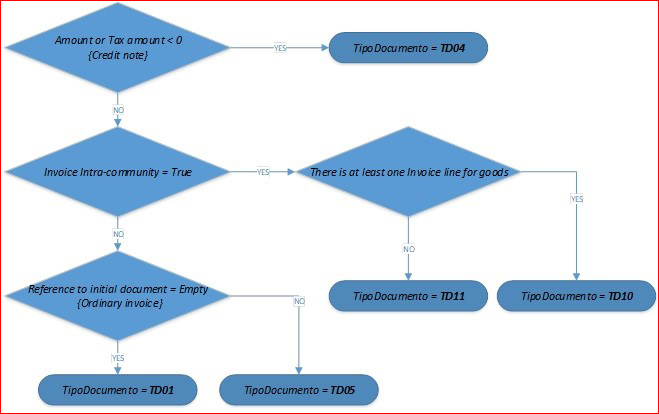
Pic.1"TipoDocumento"-identificatie-algoritme.
Als u wilt dat het systeem TD01 (gewone factuur) en TD05-documenttypen kan verschillen, moet de factuur worden gemaakt met behulp van de functionaliteit voor tegoedfacturering . Met deze functionaliteit kan de gebruiker een verwijzing instellen naar een eerste factuur die de relatie tot stand brengen tussen een eerste factuur en een gemaakte of debetnota.
Een factuur wordt geïdentificeerd als intracommunautaire factuur als het een factuur van de leverancier is en het primaire adres van de tegenpartij zich in een van de volgende landen bevindt: "AT" OF "BE" OF "BG" OF "CY" OF "HR" OF "DK" OF "EE" OF "FI" OR "FR" OF "FR" OF "DE" OF "GB" OF "EL" OF "IE" OF "LV" OF "LT" OF "LU" OF "MT" OF "NL" OF "PL" OF "PT" OF "CZ" OF "RO" OF "SK" OF "SI" OF "ES" OF "SE" OF "HU".
Documenttypen TD10 en TD11 zijn niet van toepassing op facturen van klanten.
Algoritme van <NATURA-tagidentificatie>
Controleer het algoritme van <natura-tagidentificatie> om de installatie te controleren:
***
Voor alle facturen van klanten en leveranciers:
If SalesTaxTransaction.ReverseCharge = 'Ja' --> N6
Else if TaxType = 'Standard' --> geen tag
Else als TaxCountryRegionType = 'EU' --> N7
Else if TaxType = 'NotSubjectToVAT' --> N2
Else als TaxType = 'Nul' --> N3
Else if TaxType = 'Exempt'
If SalesTaxTransaction.ExemptReason = 'ExemptArt.15' --> N1
Else --> N4
Anders --> N3
***
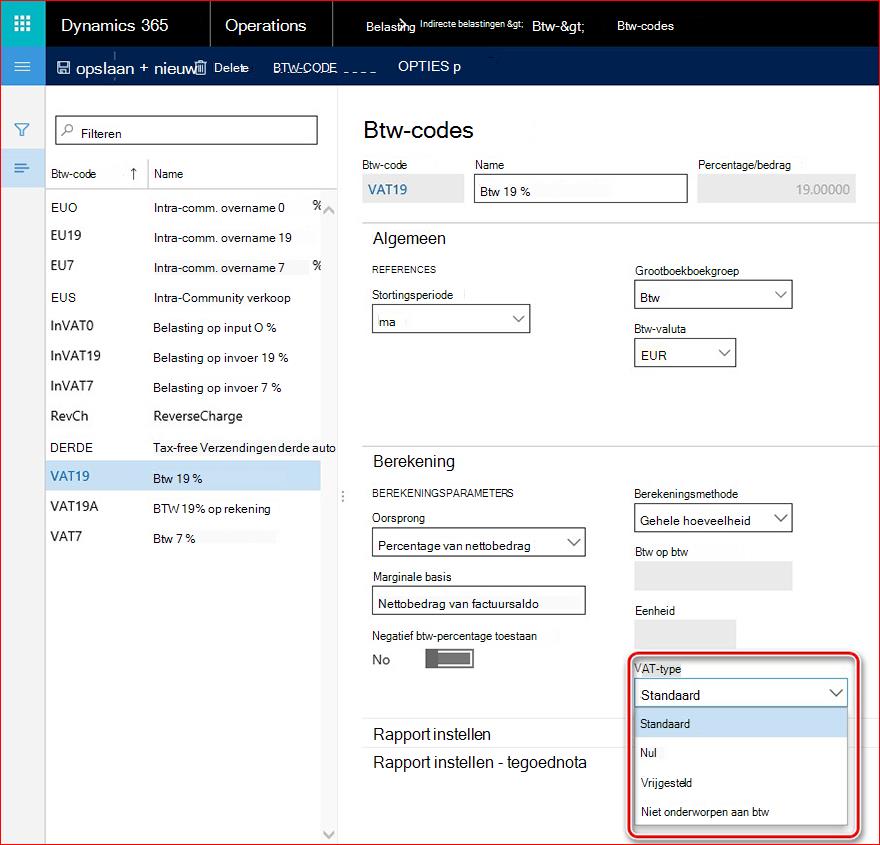
Waarbij 'TaxType' het veld btw-type is in berekening van btw-codes>:
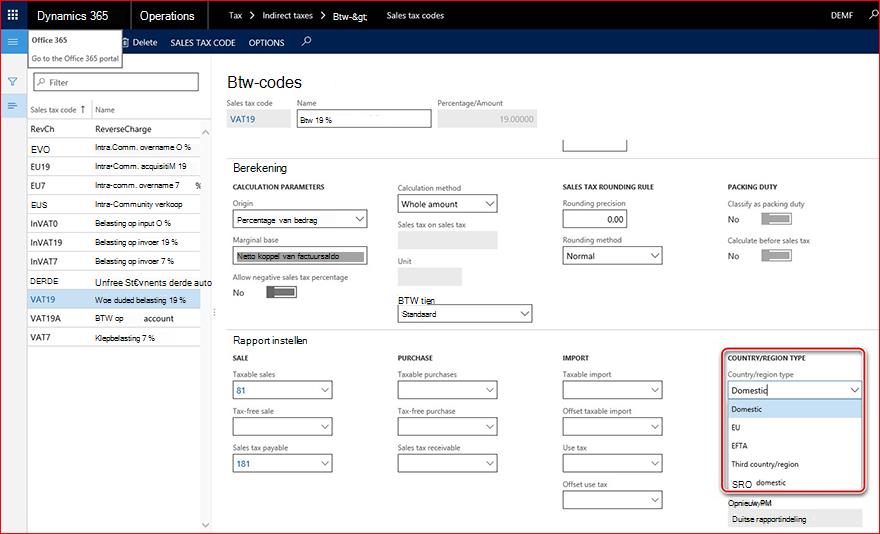
'TaxCountryRegionType' is het veld Land-/regiotype in Btw-codes>Rapport instellen:
Algoritme van < EsigibilitaIVA-tagidentificatie>
Controleer het algoritme voor de identificatie van <de EsigibilitaIVA-tag> om de installatie te controleren:
***
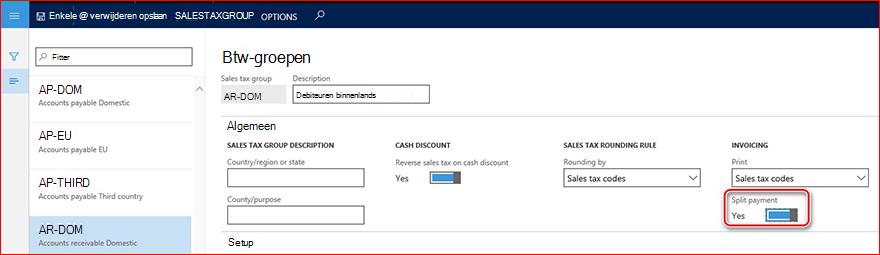
Voor elke belastingtransactie die is opgenomen in de rapporten als de parameter Voor gesplitste betaling is gemarkeerd,
Dan EsigibilitaIVA = "S"
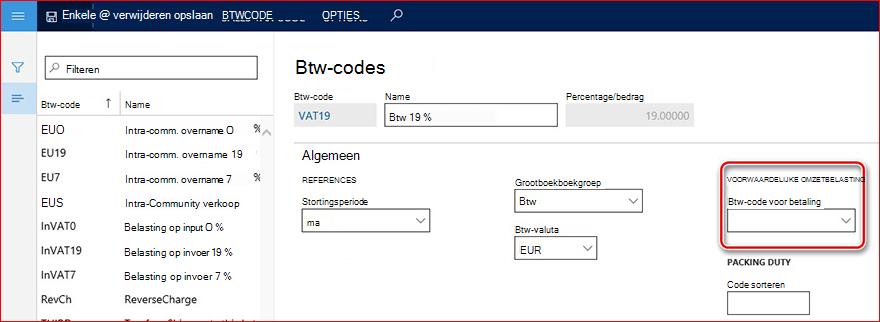
Anders als voor gerelateerde btw-code Voorwaardelijke omzetbelastingniet leeg is
Dan EsigibilitaIVA = "D"
Else EsigibilitaIVA = "I"
***
Waarbij 'Gesplitste betalingsparameter' een parameter is voor de btw-groep>Omzetbelasting>:
'Btw-code Voorwaardelijke omzetbelasting' is een parameter voor btw-code:
Hotfix-informatie
Vereisten
U moet een van de volgende producten hebben geïnstalleerd om deze hotfix toe te passen:
- Microsoft Dynamics 365 voor financiën en bedrijfsactiviteiten
Als u wilt werken met communicatie over inkoop- en verkoopfacturen op Dynamics 365 voor Financiën en Operations, moeten pakketten met de volgende KB-nummers worden gedownload van http://lcs.dynamics.com/ geïnstalleerd:
4047289, 4048460, 4051974, 4056110.
De volledige lijst met KB-nummers met vereistenpakketten is beschikbaar in de gerelateerde GER-configuraties.
Vereisten voor opnieuw starten
U moet de AOS-service (Application Object Server) opnieuw starten nadat u de hotfix hebt toegepast.
Als u een probleem ondervindt bij het downloaden, installeren van deze hotfix of als u andere vragen over technische ondersteuning hebt, neemt u contact op met uw partner of, als u rechtstreeks bij Microsoft bent ingeschreven voor een ondersteuningsplan, kunt u contact opnemen met de technische ondersteuning voor Microsoft Dynamics en een nieuwe ondersteuningsaanvraag maken. Ga hiervoor naar de volgende Microsoft-website:
https://mbs.microsoft.com/support/newstart.aspx
U kunt ook telefonisch contact opnemen met de technische ondersteuning voor Microsoft Dynamics via deze koppelingen voor landspecifieke telefoonnummers. Ga hiervoor naar een van de volgende Microsoft-websites:
Partners
https://mbs.microsoft.com/partnersource/resources/support/supportinformation/Global+Support+Contacts
Klanten
https://mbs.microsoft.com/customersource/northamerica/help/help/contactus
In speciale gevallen kunnen kosten die normaal gesproken worden gemaakt voor ondersteuningsoproepen worden geannuleerd als een technische ondersteuningsmedewerker voor Microsoft Dynamics en gerelateerde producten vaststelt dat een specifieke update uw probleem oplost. De gebruikelijke ondersteuningskosten zijn van toepassing op aanvullende ondersteuningsvragen en problemen die niet in aanmerking komen voor de specifieke update in kwestie.
Opmerking Dit is een artikel 'FAST PUBLISH' dat rechtstreeks vanuit de microsoft-ondersteuningsorganisatie is gemaakt. De informatie hier in wordt als zodanig verstrekt als reactie op nieuwe problemen. Als gevolg van de snelheid waarmee het beschikbaar wordt gesteld, kunnen de materialen typografische fouten bevatten en te allen tijde zonder voorafgaande kennisgeving worden herzien. Zie Gebruiksvoorwaarden voor andere overwegingen.