
Opmerking
- Kennisgeving
- Deze update is niet meer beschikbaar. Installeer de nieuwste Microsoft Office-update vanuit het volgende Microsoft Learn-artikel om de problemen die in dit artikel worden beschreven, op te lossen:
- Nieuwste updates voor versies van Office die gebruikmaken van Windows Installer (MSI)
Deze update bevat nieuwe definities voor het filter voor ongewenste Email in Microsoft Outlook 2016. Deze nieuwe definities bieden een recentere beschrijving van de kenmerken die sommige e-mailberichten definiëren als ongewenste e-mail. Deze update is uitgebracht op 10 november 2015. Deze update heeft een vereiste.
Let op: de update in het Downloadcentrum geldt voor de Microsoft Installer (.msi)-editie van Office 2016. Deze is niet van toepassing op Office 2016 Klik-en-Klaar-edities zoals Microsoft Office 365 Home. (Hoe te bepalen?).
Informatie over de update
Vereiste
Als u deze update wilt toepassen, moet u Outlook 2016 hebben geïnstalleerd.
Informatie over opnieuw opstarten
Nadat u deze update hebt geïnstalleerd, moet u de computer wellicht opnieuw opstarten.
Meer informatie
Hoe bepaal ik of mijn installatie van Office Klik-en-klaar of MSI is:
- Open een Office 2016-toepassing.
- Selecteer in het menu Bestand de optie Account.
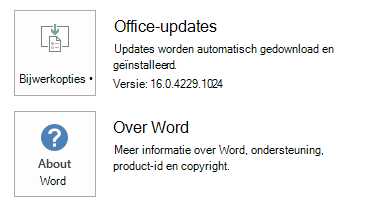
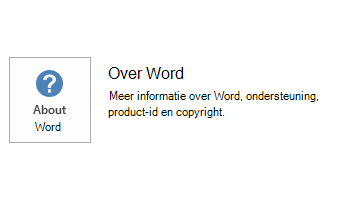
- Voor Office 2016 Klik-en-Klaar-installaties wordt het item Bijwerkopties weergegeven. Voor MSI-installaties wordt het item Bijwerkopties niet weergegeven.
| Installatie van Office 2016 Klik-en-Klaar | MSI-programma voor Office 2016 |
|---|---|
|
|
Controleren of de update is geïnstalleerd
Als u wilt controleren of de update op uw computer is geïnstalleerd, volgt u de stappen voor uw versie van Windows.
Windows 10
- Ga naar Start, voer Geïnstalleerde Updates weergeven in het vak Zoeken in Windows in en druk op Enter.
- Controleer de lijst op update KB3101508.
Windows 8 en Windows 8.1
- Swipe vanaf de rechterrand over het scherm en selecteer Zoeken. Of wijs, als u een muis gebruikt, met de muisaanwijzer naar de rechterhoek onderaan het scherm en selecteer vervolgens Zoeken.
- Voer Windows Update in, selecteer Windows Update en selecteer vervolgens Geïnstalleerde Updates.
- Controleer de lijst op update KB3101508. Als de update in de lijst staat, noteert u de installatiedatum .
Windows 7
- Ga naar Start
 , typ appwiz.cpl in het vak Zoekopdracht starten en druk op Enter.
 - Selecteer Geïnstalleerde updates weergeven.
- Controleer de lijst op update KB3101508.
- Als update KB3101508 in de lijst met updates staat, is de update op de computer geïnstalleerd.
Deze update verwijderen
Windows 10
- Ga naar Start, voer Geïnstalleerde Updates weergeven in het vak Zoeken in Windows in en druk op Enter.
- Zoek in de lijst met updates, selecteer KB3101508 bijwerken en selecteer vervolgens Verwijderen.
Windows 8 en Windows 8.1
- Swipe vanaf de rechterrand over het scherm en selecteer Zoeken. Als u een muis gebruikt, wijst u de rechterbenedenhoek van het scherm aan en selecteert u Zoeken.
- Voer Windows Update in, selecteer Windows Update en selecteer vervolgens Geïnstalleerde Updates.
- Zoek in de lijst met updates, selecteer KB3101508 bijwerken en selecteer vervolgens Verwijderen.
Windows 7
- Ga naar Start, voer Uitvoeren in en selecteer Uitvoeren.
- Voer Appwiz.cpl in en selecteer vervolgens OK.
- Selecteer Geïnstalleerde updates weergeven.
- Zoek in de lijst met updates, selecteer KB3101508 bijwerken en selecteer vervolgens Verwijderen.
Meer informatie
Raadpleeg informatie over de standaardterminologie die wordt gebruikt om Microsoft-software-updates te beschrijven. Het Office System TechCenter bevat de meest recente beheerupdates en strategische informatiebronnen voor implementaties voor alle versies van Office.
Bestandsinformatie
De globale versie van deze update heeft de bestandskenmerken (of latere bestandsattributen) die in de volgende tabel worden vermeld. De datums en tijden voor deze bestanden worden weergegeven in Coordinated Universal Time (UTC). Wanneer u de bestandsinformatie bekijkt, wordt deze geconverteerd naar de lokale tijd. Als je het verschil tussen UTC en lokale tijd wilt vinden, gebruik je het tabblad Tijdzone in het item Datum en tijd in Configuratiescherm.
x64
Outlfltr-x-none.msp-bestandsinformatie
| Bestands-id | Bestandsnaam | Bestandsversie | Bestandsgrootte | Datum | Tijd |
|---|---|---|---|---|---|
| Outlfltr.dat | Outlfltr.dat | 14.0.15406.648 | 3,611,272 | 27-okt-2015 | 11:47 |
x86
Outlfltr-x-none.msp-bestandsinformatie
| Bestands-id | Bestandsnaam | Bestandsversie | Bestandsgrootte | Datum | Tijd |
|---|---|---|---|---|---|
| Outlfltr.dat | Outlfltr.dat | 14.0.15406.648 | 3,611,272 | 27-okt-2015 | 11:34 |