
| Zie KB5042426 voor meer informatie over dit probleem met CrowdStrike op Windows-servers. |
|---|
Samenvatting
Microsoft heeft een probleem geïdentificeerd dat van invloed is op Windows-eindpunten waarop de CrowdStrike Falcon-agent wordt uitgevoerd. Deze eindpunten kunnen foutberichten 0x50 of 0x7E op een blauw scherm weergeven en voortdurend opnieuw opstarten.
We hebben meldingen ontvangen van succesvolle herstelbewerkingen van sommige klanten die meerdere keren opnieuw probeerden op getroffen Windows-eindpunten te starten.
We werken samen met CrowdStrike om de meest actuele informatie over dit probleem te verstrekken. Kom regelmatig terug voor updates over dit lopende probleem.
Oplossing
Belangrijk
We hebben een USB-hulpprogramma uitgebracht om dit handmatige herstelproces te automatiseren. Zie Nieuw herstelprogramma om te helpen bij het CrowdStrike-probleem dat van invloed is op Windows-apparaten voor meer informatie.
Volg deze instructies voor uw versie van Windows om dit probleem op te lossen.
Houd de aan/uit-knop gedurende 10 seconden ingedrukt om uw apparaat uit te schakelen en druk vervolgens nogmaals op de aan/uit-knop om uw apparaat weer in te schakelen.
Houd op het Windows-aanmeldingsscherm de Shift-toets ingedrukt terwijl je Opnieuw>opstarten selecteert.
Nadat uw apparaat opnieuw is opgestart en het scherm Kies een optie wordt weergegeven, selecteert u Problemen oplossen.
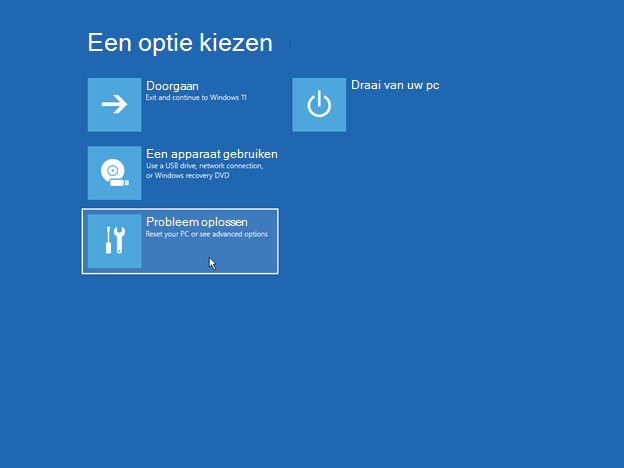
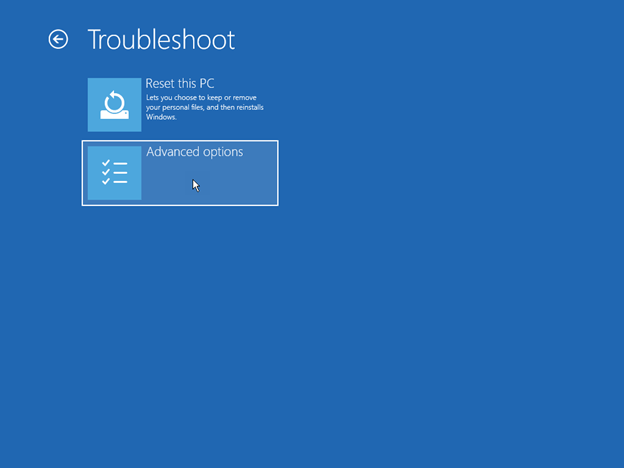
Selecteer in het scherm Problemen oplossen de optie Geavanceerde opties>Opstartinstellingen>De veilige modus inschakelen.
Start uw apparaat opnieuw op.
Notitie Mogelijk wordt u gevraagd uw BitLocker-herstelsleutel in te voeren. Wanneer het apparaat opnieuw wordt opgestart, blijft u op F4 drukken, waarna u wordt aangemeld in de veilige modus. Voor sommige apparaten moet u op F11 drukken om u aan te melden in de veilige modus.
Klik in de veilige modus met de rechtermuisknop op Start, klik op Uitvoeren, typ cmd in het vak Openen en klik op OK.
Als uw systeemstation een ander station is dan C:\, typt u C: en drukt u op Enter. Hiermee schakelt u over naar station C:\.
Typ de volgende opdracht en druk op Enter:
Opmerking
CD C:\Windows\System32\drivers\CrowdStrikeNotitie In dit voorbeeld is C uw systeemstation. Dit wordt gewijzigd in de CrowdStrike-directory .
Eenmaal in de CrowdStrike-map zoekt u het bestand dat overeenkomt met "C-00000291*.sys". Hiertoe typt u de volgende opdracht en drukt u op Enter:
Opmerking
dir C-00000291*.sysVerwijder definitief de gevonden bestanden of bestanden. Typ hiertoe de volgende opdracht en druk op Enter.
Opmerking
del C-00000291*.sys
Zoek handmatig naar bestanden die overeenkomen met "C-00000291*.sys" en verwijder ze.
Start uw apparaat opnieuw op.
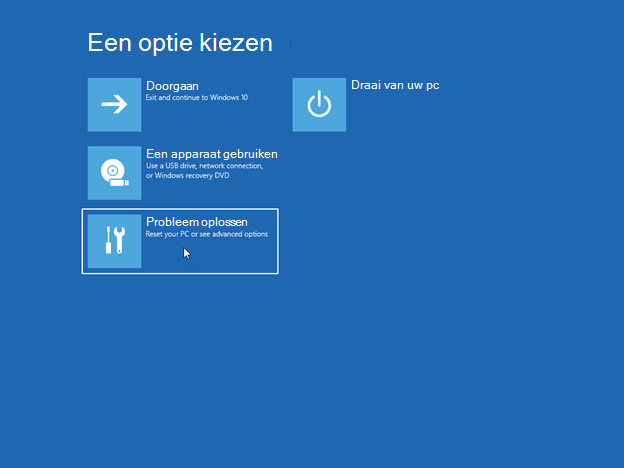
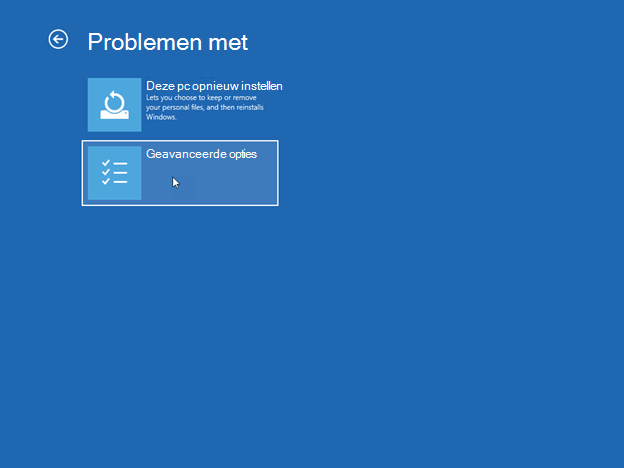
Herstelmethoden
Als het Windows Herstelscherm wordt weergegeven, kunt u een van de volgende methoden gebruiken om uw apparaat te herstellen.
Methode 1: Veilige modus inschakelen gebruiken
Houd de aan/uit-knop 10 seconden ingedrukt om uw apparaat uit te schakelen en druk vervolgens nogmaals op de aan/uit-knop om uw apparaat weer in te schakelen.
Houd op het Windows-aanmeldingsscherm de Shift-toets ingedrukt terwijl je Opnieuw > opstarten selecteert.
Nadat het apparaat opnieuw is opgestart en het scherm Kies een optie wordt weergegeven, selecteert u Problemen oplossen>met geavanceerde opties>Opstartinstellingen>Veilige modus inschakelen. Start vervolgens uw apparaat opnieuw op.
Notitie Mogelijk wordt u gevraagd uw BitLocker-herstelsleutel in te voeren. Wanneer het apparaat opnieuw wordt opgestart, blijft u op F4 drukken, waarna u wordt aangemeld in de veilige modus. Voor sommige apparaten moet u op F11 drukken om u aan te melden in de veilige modus.
Als het scherm om een BitLocker-herstelsleutel vraagt, gebruikt u uw telefoon en meldt u zich aan bij https://aka.ms/aadrecoverykey. Meld u aan met uw Email-id en domeinaccountwachtwoord om de BitLocker-herstelsleutel te vinden die aan uw apparaat is gekoppeld.
Klik op Apparaten> beheren om uw BitLocker-herstelsleutel te vindenBitLocker-sleutels>Herstelsleutel weergeven.
Selecteer de naam van het apparaat waarop u de BitLocker-prompt ziet. Selecteer BitLocker-sleutels weergeven in het uitgevouwen venster. Terug naar uw apparaat en voer de BitLocker-sleutel in die u op uw telefoon of secundaire apparaat ziet.
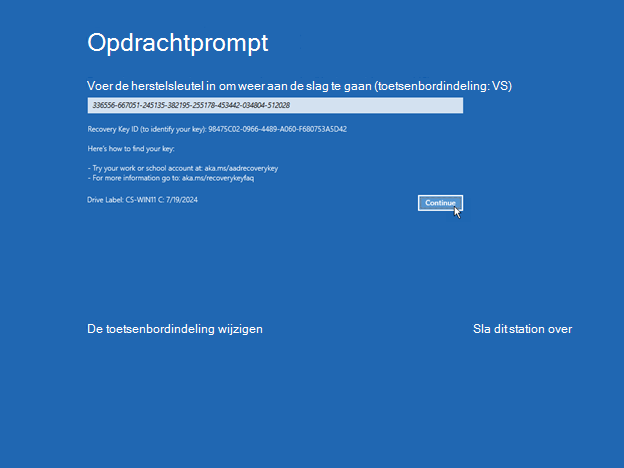
Wanneer het apparaat opnieuw wordt opgestart, blijft u op F4 drukken, waarna u wordt aangemeld in de veilige modus.
Klik in de veilige modus met de rechtermuisknop op Start, klik op Uitvoeren, typ cmd in het vak Openen en klik op OK.
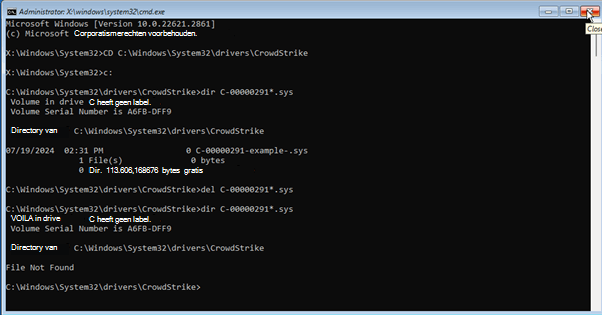
Als uw systeemstation een ander station is dan C:\, typt u C: en drukt u op Enter. Hiermee schakelt u over naar station C:\.
Typ de volgende opdracht en druk op Enter:
Tip
CD C:\Windows\System32\drivers\CrowdStrikeNotitie In dit voorbeeld is C uw systeemstation. Dit wordt gewijzigd in de CrowdStrike-directory .
Eenmaal in de CrowdStrike-map zoekt u het bestand dat overeenkomt met "C-00000291*.sys". Hiertoe typt u de volgende opdracht en drukt u op Enter:
Opmerking
dir C-00000291*.sysVerwijder definitief de gevonden bestanden of bestanden. Typ hiertoe de volgende opdracht en druk op Enter.
Opmerking
del C-00000291*.sys
Zoek handmatig naar bestanden die overeenkomen met "C-00000291*.sys" en verwijder ze.
Start uw apparaat opnieuw op.
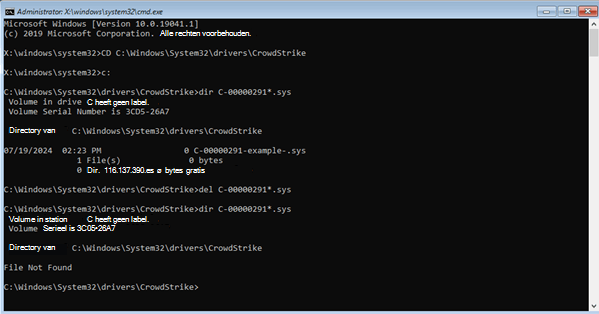
Methode 2: Systeemherstel gebruiken
Houd de aan/uit-knop gedurende 10 seconden ingedrukt om uw apparaat uit te schakelen en druk vervolgens nogmaals op de aan/uit-knop om uw apparaat weer in te schakelen.
Houd op het Windows-aanmeldingsscherm de Shift-toets ingedrukt terwijl je Opnieuw > opstarten selecteert.
Nadat het apparaat opnieuw is opgestart en het scherm Kies een optie wordt weergegeven, selecteert u Problemenmet Geavanceerde opties>Systeemhersteloplossen>.
Als het scherm om een BitLocker-herstelsleutel vraagt, gebruikt u uw telefoon en meldt u zich aan bij https://aka.ms/aadrecoverykey. Meld u aan met uw e-mail-id en domeinaccountwachtwoord om de herstelsleutel van de bitlocker te vinden die aan uw apparaat is gekoppeld.
Klik op Apparaten> beheren om uw BitLocker-herstelsleutel te vindenBitLocker-sleutels>Herstelsleutel weergeven.
Selecteer de naam van het apparaat waarop u de BitLocker-prompt ziet. Selecteer BitLocker-sleutels weergeven in het uitgevouwen venster. Terug naar uw apparaat en voer de BitLocker-sleutel in die u op uw telefoon of secundaire apparaat ziet.
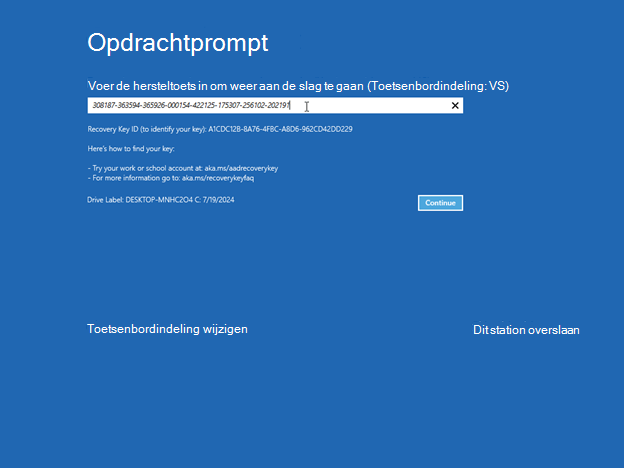
Klik op Volgende op Systeemherstel .
Selecteer de optie Herstellen in de lijst, klik op Volgende en klik vervolgens op Voltooien.
Klik op Ja om het herstellen te bevestigen.
Notitie Hiermee wordt alleen het Windows-systeemherstel uitgevoerd en worden persoonlijke gegevens niet beïnvloed. Dit proces kan maximaal 15 minuten in beslag nemen.
Contact CrowdStrike
Als u na het volgen van de bovenstaande stappen nog steeds problemen ondervindt bij het inloggen op uw apparaat, neem dan contact op met CrowdStrike voor aanvullende hulp.
Meer informatie
Start uw pc op in de veilige modus in Windows
Disclaimerinformatie van derden
De producten van derden die in dit artikel worden besproken, worden ontwikkeld door bedrijven die losstaan van Microsoft. We geven geen garantie, impliciet of anderszins, over de prestaties of betrouwbaarheid van deze producten.
We bieden contactgegevens van derden om u te helpen technische ondersteuning te vinden. Deze contactgegevens kunnen zonder voorafgaande kennisgeving worden gewijzigd. We kunnen de juistheid van deze contactgegevens van derden niet garanderen.