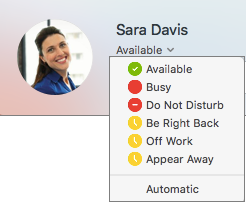
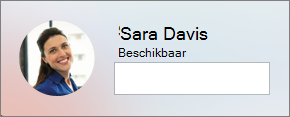
Aan de hand van uw aanwezigheidsinformatie kunnen andere mensen snel uw aanwezigheidsstatus zien. De aanwezigheid wordt automatisch ingesteld op basis van uw Outlook-agenda, maar desgewenst kunt u de status ook handmatig instellen.
Als u bijvoorbeeld momenteel een vergadering hebt gepland in Outlook, wordt uw status weergegeven als In een vergadering in Skype voor Bedrijven. Wanneer u een audio- of videogesprek voert met Skype voor Bedrijven, wordt uw aanwezigheidsindicator rood weergegeven, als Bezet, en wordt uw status bijgewerkt naar In gesprek.
U kunt uw aanwezigheidsstatus ook handmatig instellen en zo bepalen welke details anderen kunnen zien. U kunt ook een persoonlijke mededeling toevoegen aan uw aanwezigheidsstatus die wordt weergegeven in de lijst met contactpersonen en op uw visitekaartje. Dit geeft mensen meer informatie over wat u van plan bent.
Uw aanwezigheidsstatus wijzigen
Klik op de vervolgkeuzepijl van het statusmenu naast uw naam in het hoofdvenster van Skype voor Bedrijven en klik vervolgens op de status die anderen te zien krijgen.
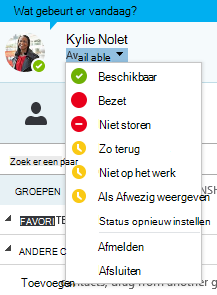
Als u de status die u hebt ingesteld wilt terugdraaien Skype voor Bedrijven en uw status automatisch wilt laten bijwerken, klikt u op het statusmenu en vervolgens op Status opnieuw instellen.
De juiste status kiezen
Zorg ervoor dat u de juiste status instelt. In de volgende tabel wordt elke aanwezigheidsstatus beschreven die u voor anderen kunt weergeven. Ook wordt beschreven wat de status inhoudt en of u de status zelf kunt instellen.
Tip
De aanwezigheidsstatussen zijn vooraf ingesteld in Skype voor Bedrijven, wat betekent dat u geen aangepaste status kunt maken, maar u kunt uw contacten wel meer informatie geven over waar u bent of wat u doet door een persoonlijke mededeling toe te voegen. Zie de volgende sectie voor meer informatie.
| Als uw aanwezigheid als volgt is: | Betekent dit het volgende: | Hoe deze status wordt ingesteld |
|---|---|---|

Beschikbaar |
U bent online en beschikbaar. | Wordt automatisch voor u ingesteld op basis van uw toetsenbordactiviteit of Outlook-agenda. U kunt deze status ook instellen als u wilt dat anderen weten dat u op kantoor bent, zelfs als u niet achter uw computer zit. |

Zo terug |
U zit even niet achter de computer. | U kunt op elk gewenst moment instellen of u aanwezig bent. |
|
Afwezig/Als afwezig weergeven |
U bent aangemeld maar gedurende de door u opgegeven periode is de computer niet actief geweest of was u afwezig. | Wordt automatisch voor u ingesteld op basis van uw toetsenbordactiviteit of Outlook-agenda. Skype voor Bedrijven stelt uw status in op 'Inactief' wanneer uw computer vijf minuten niet is gebruikt, en op 'Afwezig' wanneer uw status gedurende vijf minuten 'Inactief' is geweest. (Als u deze standaardwaarden wilt wijzigen, klikt u op de  , klikt u op Status en klikt u vervolgens op de pijlen naast Mij als Inactief weergeven wanneer mijn status inactief is geweest gedurende dit aantal minuten en Weergeven als Afwezig wanneer mijn status gedurende dit aantal minuten Inactief is geweest.) U kunt ook op elk gewenst moment instellen of u aanwezig bent. , klikt u op Status en klikt u vervolgens op de pijlen naast Mij als Inactief weergeven wanneer mijn status inactief is geweest gedurende dit aantal minuten en Weergeven als Afwezig wanneer mijn status gedurende dit aantal minuten Inactief is geweest.) U kunt ook op elk gewenst moment instellen of u aanwezig bent. |
|
Niet op het werk |
U werkt niet en bent niet beschikbaar. | U kunt op elk gewenst moment instellen of u aanwezig bent. |

Bezet |
U bent bezet en wilt niet worden gestoord. | Wordt automatisch voor u ingesteld op basis van uw Outlook-agenda. U kunt ook op elk gewenst moment instellen of u aanwezig bent. Als u uw aanwezigheid handmatig instelt op Bezet, wordt uw aanwezigheid binnen 24 uur teruggezet naar de status in de Outlook-agenda als u dit voor die tijd al niet hebt aangepast. |
|
In gesprek |
U voert een gesprek via Skype voor Bedrijven (een audiogesprek in twee richtingen) en wilt niet worden gestoord. | Wordt automatisch voor u ingesteld op basis van uw telefoonactiviteit. |
|
In een vergadering |
U bent in vergadering en wilt niet worden gestoord. | Wordt automatisch voor u ingesteld op basis van uw Outlook-agenda. |
|
In een telefonische vergadering |
U neemt deel aan een telefonische vergadering via Skype voor Bedrijven (een vergadering in Skype voor Bedrijven met audio) en wilt niet worden gestoord. | Wordt automatisch voor u ingesteld wanneer u deelneemt aan een telefonische vergadering of een Meet Now-sessie. |

Niet storen |
U wilt niet worden gestoord en wilt gespreksmeldingen alleen zien als ze door iemand in uw werkgroep worden verzonden. | U kunt op elk gewenst moment instellen of u aanwezig bent. Als u uw aanwezigheid handmatig instelt op Niet storen, wordt uw aanwezigheid binnen 24 uur teruggezet naar de status in de Outlook-agenda als u dit voor die tijd al niet hebt aangepast. |
|
Presenteren |
U geeft een presentatie en u kunt niet worden gestoord. | Wordt automatisch voor u ingesteld wanneer u een Skype voor Bedrijven-vergadering presenteert. U kunt deze instelling wijzigen in het venster Statusopties. |

Afwezig |
U bent niet aanwezig op kantoor. | Wordt automatisch voor u ingesteld op basis van uw Outlook-agenda. |

Niet aanwezig (automatisch antwoord is ingeschakeld) |
U hebt de functie voor automatisch beantwoorden ingeschakeld in Outlook. | Wordt automatisch voor u ingesteld wanneer u automatische antwoorden instelt in Outlook. |

Offline |
Niet aangemeld. U wordt als Offline weergegeven voor personen voor wie u uw aanwezigheid hebt geblokkeerd. | Wordt automatisch voor u ingesteld op basis van uw toetsenbordactiviteit of Outlook-agenda. |

Onbekend |
Uw aanwezigheid kan niet worden gedetecteerd. | Deze status wordt mogelijk weergegeven aan contactpersonen die Skype voor Bedrijven niet als programma voor chatberichten gebruiken. |
Opmerking
Als u Outlook gebruikt en de afwezigheidsmelding inschakelt, wordt de afwezigheidsmelding die u in Outlook schrijft, ook in Skype voor Bedrijven weergegeven en verschijnt er een rode ster of een sterretje (*) naast uw aanwezigheidsstatus onder in het weergavegebied voor afbeeldingen.
Voorbeelden van aanwezigheidsscenario's
Vindt u aanwezigheidsberichten inzake Offline of Niet aanwezig verwarrend? Deze voorbeelden kunnen u hierbij helpen.
| Scenario | Skype voor Bedrijven-bericht | |
|---|---|---|
| AFGEMELD | ||
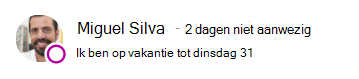
| DE VAKANTIE | Miguel ging voor een week op vakantie en zette Automatische antwoorden aan in Outlook om dit aan te kondigen. Hij had vergaderingen in de week die hij weg zou zijn al geannuleerd of afgewezen, en liet zijn laptop afgemeld en niet aangesloten. |
|
| AANGEMELD | ||
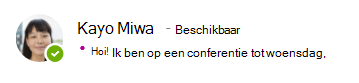
| DE CONFERENTIE | Kayo woont deze week een conferentie bij die enkele uren buiten de stad wordt gehouden. Zij zette Automatische antwoorden aan in Outlook om haar klanten te laten weten dat ze buiten de stad was, maar dat ze nog wel regelmatig online zou zijn met Skype voor Bedrijven. |
|
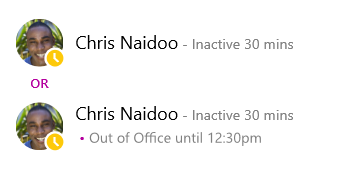
| DE AFSPRAAK | Chris heeft een normale werkweek, maar moet tijdens de lunch naar de dokter. Hij blokkeerde zijn agenda als Niet aanwezig gedurende 30 minuten zodat zijn collega's zouden weten dat ze zijn tijd in die periode niet konden boeken. |
|
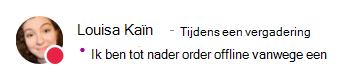
| DE NOODUITGANG | Louisa had een onverwachte crisissituatie thuis en zette Automatische antwoorden aan in Outlook om dit aan te kondigen. Ze maakte haar agenda niet leeg, omdat ze niet zeker wist wanneer ze terug zou keren. |
|
| HET VERGRENDELEN-EN-GAAN | Aadi nam vrijdagmiddag vrij om te gaan vissen dat weekend. Hij zette Automatische antwoorden in Outlook aan om dit aan te kondigen, en vergrendelde zijn Windows-pc en liet Skype voor Bedrijven aan. |

|
Een persoonlijke mededeling toevoegen of verwijderen
Typ boven aan het hoofdvenster van Skype voor Bedrijven een persoonlijke mededeling (bijvoorbeeld 'Ik werk thuis') om meer informatie te geven over uw status. De mededeling wordt samen met uw visitekaartje weergegeven. U kunt deze mededeling zo vaak wijzigen als u maar wilt.
U kunt als volgt een persoonlijke mededeling toevoegen:
- Klik in het hoofdvenster van Skype voor Bedrijven op het notitievak boven uw naam en typ een notitie, zoals 'Werkt vanuit huis' of 'Werkt aan een deadline. Kom niet langs maar stuur liever een chatbericht.'
Uw persoonlijke mededeling verwijderen
- Klik in het opmerkingenvak boven uw naam en druk op Backspace en vervolgens op Enter. De tekst in het vak wordt vervangen door het standaardbericht 'Wat gebeurt er vandaag?'.
Uw afwezigheidsmelding in- of uitschakelen
Als uw account van Skype voor Bedrijven wordt gesynchroniseerd met uw Outlook-agenda, wordt uw persoonlijke mededeling als afwezigheidsmelding weergegeven in Skype voor Bedrijven wanneer u de afwezigheidsmelding in Outlook inschakelt. Dus als u bijvoorbeeld op vakantie gaat, kunt u uw afwezigheidsmelding in Outlook instellen om aan te geven dat u op vakantie bent (en om eventuele andere informatie weer te geven, zoals datums en of u uw e-mail controleert). Deze melding wordt weergegeven op uw visitekaartje en in andere vermeldingen van contactgegevens die worden weergegeven aan uw contactpersonen in Skype voor Bedrijven.
Belangrijk
Vergeet bij terugkomst niet de afwezigheidsmelding uit te schakelen. Dit doet u in Outlook. U kunt de notitie niet verwijderen via Skype voor Bedrijven.
De melding inschakelen in Outlook
- Klik in Outlook op Bestand>>Automatische antwoorden Automatische antwoorden verzenden, schrijf uw afwezigheidsbericht en plan het voor weergave.
De melding uitschakelen in Outlook en daarmee ook verwijderen uit de weergave van Skype voor Bedrijven
- Klik in Outlook op Bestand>automatische antwoorden>uitschakelen. (Het kan tot dertig minuten duren voordat de melding uit de weergave in Skype voor Bedrijven verdwijnt.)
Uw Skype voor Bedrijven- en Outlook-accounts synchroniseren
- Klik in het hoofdvenster van Skype voor Bedrijven op Opties.
- Klik in Skype voor Bedrijven - Opties op Persoonlijk.
- Schakel het selectievakje Mijn aanwezigheid bijwerken op basis van mijn agendagegevens in.
- Schakel het selectievakje Mijn afwezigheidsgegevens weergeven voor contactpersonen in de privacyrelaties Familie en vrienden, Werkgroep en Collega's in om uw Skype voor Bedrijven- en Outlook-accounts te synchroniseren.