
Deelnemen aan een vergadering in Skype voor Bedrijven is meestal heel eenvoudig: u hoeft alleen op de koppeling naar de vergadering te klikken. U kunt deelnemen vanaf elke locatie, zoals een luchthaven, een restaurant, een hotel of via uw mobiele apparaat wanneer u onderweg bent.
Deelnemen aan een vergadering via de app Skype voor Bedrijven
Opmerking
Gebruikt u iOS 9 en hebt u problemen bij het deelnemen aan een vergadering? Zie het Microsoft Knowledge Base-artikel 3097592: U kunt niet deelnemen aan een vergadering buiten Lync 2013, Lync 2010 of Skype voor Bedrijven op iOS 9.
Open Skype voor Bedrijven op uw iOS-apparaat.
Tik op het hoofdscherm, onder Aankomend, op de vergadering waaraan u wilt deelnemen.
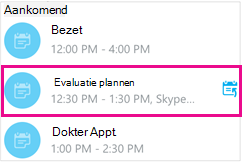
U kunt ook tikken op de knop Vergaderingen ( ) om alle items in uw agenda te bekijken.
Selecteer de vergadering waaraan u wilt deelnemen en tik vervolgens op Deelnemen aan vergadering.
Opmerking
Bij een onlinevergadering ziet u een knop voor snel deelnemen (
 ). Tik op de knop om rechtstreeks naar de vergadering te gaan. De knop Snel deelnemen is momenteel niet beschikbaar op iPad.
Afhankelijk van de gekozen opties voor VoIP-oproepen, gebeurt het volgende:
- U wordt via VoIP verbonden met het audio- of videogedeelte van de vergadering, hetzij via WiFi (als er verbinding is met een WiFi-netwerk) of via uw mobiele verbinding voor dataverkeer.
- De andere mogelijkheid is dat u door Skype voor Bedrijven wordt gebeld op uw mobiele telefoon en dat u de oproep via Skype voor Bedrijven accepteert om deel te nemen aan de vergadering. Dit gebeurt alleen als de opties voor spraak- en video-oproepen (op de pagina Skype voor Bedrijven Opties) zijn ingesteld op Aan en uw apparaat niet is verbonden met een Wi-Fi-netwerk.
Deelnemen aan een vergadering vanuit de uitnodiging voor de vergadering
Open de uitnodiging voor de vergadering via uw Outlook-app of -agenda of een andere e-mailapp of -agenda.
Tik op het telefoonnummer dat u wilt gebruiken om deel te nemen aan de vergadering.
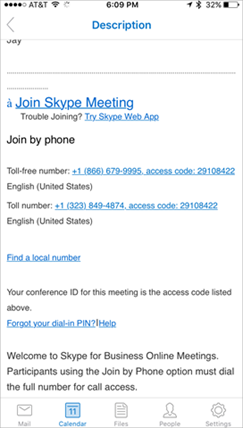
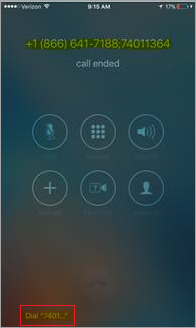
Onderaan in het toetsenblokscherm tikt u op de kiesprompt om de vergadering-id automatisch in te vullen (toegangscode) en deel te nemen aan de vergadering.
Per telefoon deelnemen aan een online- of telefonische vergadering
U kunt ook vanaf elke gewenste telefoon inbellen bij de vergadering door een nummer te bellen dat bij Deelnemen via telefoon wordt vermeld in de uitnodiging voor de vergadering. De beschikbare telefoonnummers staan aan het einde van het vergaderverzoek.
Nadat u hebt ingebeld, wordt uw telefoonnummer weergegeven in het vergaderschema.
Wachten in de lobby van de vergadering
De lobby van een vergadering is een onlinewachtruimte. De leider van de vergadering regelt de toegang tot de vergadering, dus mogelijk moet u wachten totdat de leider u toegang verleent tot de vergadering. Als u aan het wachten bent, mag u niet naar een andere app overschakelen. Als u dat doet, wordt uw verzoek voor deelname aan de vergadering namelijk geannuleerd.


