
Skype voor Bedrijven detecteert automatisch uw apparaten, zoals een headset, microfoon, luidsprekers en camera's. Voordat u een oproep doet, controleert u of er een audioapparaat is aangesloten op uw computer. U wordt ten zeerste aangeraden uw audio- en videoapparaten te controleren voordat u deelneemt aan een vergadering of een oproep doet, zodat u zeker weet dat alles werkt.
Belangrijk
Toen uw beheerder Skype voor Bedrijven installeerde, werd bepaald met wie u kunt communiceren via Skype voor Bedrijven. Standaard kunt u communiceren met andere gebruikers van Skype voor Bedrijven in uw bedrijf. Afhankelijk van uw installatie, kunt u Skype voor Bedrijven mogelijk niet gebruiken om te communiceren met personen in andere bedrijven of met andere Skype-gebruikers. Neem contact op met uw beheerder als u vragen hebt.
Als u een contact wilt bellen met Skype voor Bedrijven, selecteert u de persoon en selecteert u de telefoonknop. Vervolgens kiest u een van de volgende opties voor het gesprek:
Nummer op werk: het contact bellen op een nummer op het werk
Nieuw nummer...: een ander nummer invoeren om die persoon te bellenSkype voor Bedrijven
Skype-gesprek: de contactpersoon in Skype voor Bedrijven bellen
Voicemail: de voicemail van de contactpersoon bellen
Nadat het gesprek tot stand is gekomen, gebruikt u de microfoonknop onder aan het venster om uzelf te dempen of het dempen op te heffen  en de handsetknop om het gesprek te beëindigen
  .
.
Gebruik de andere gespreksbesturingselementen waar nodig:
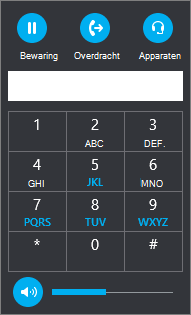
Selecteer de knop Oproepbeheer de volgende opties:
- Wachtstand
- Doorverbinden naar een ander nummer of een andere persoon.
- Apparaten om over te schakelen naar een ander apparaat.
- Toetsenblok om te communiceren met een geautomatiseerd telefoonsysteem, zoals het invoeren van een code wanneer u uw voicemail belt of het maken van een keuze wanneer u de receptie van een kantoor belt.
-
Luidsprekervolume om het geluid aan te passen. Schuif de aanwijzer omhoog en omlaag voor het volume of klik op het luidsprekerpictogram boven aan het volumebesturingselement om de luidspreker te dempen.
Selecteer de knop Video om video toe te voegen aan een gesprek met Skype voor Bedrijven.
Klik op de knop Chatbericht om te chatten tijdens een gesprek in Skype voor Bedrijven.
Gebruik de knop Deelnemers om andere contacten uit te nodigen voor deelname aan het gesprek.
Het toetsenblok gebruiken
Als uw account voor Skype voor Bedrijven is geconfigureerd voor Enterprise Voice, kunt u het toetsenblok gebruiken om een telefoonnummer te bellen vanuit Skype voor Bedrijven.
Opmerking
Ziet u het toetsenblok ziet, dan heeft uw organisatie niet de juiste licenties. Om te controleren welke licenties er nodig zijn, moet uw technische ondersteuning de uitbreidingslicenties voor Skype voor Bedrijven en Microsoft Teams raadplegen.
Klik in het hoofdscherm van Skype voor Bedrijven op het tabblad Toetsenblok.

Het toetsenblok verschijnt.
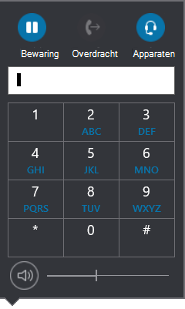
Voer een telefoonnummer in op een van de volgende manieren:
- Selecteer de cijfertoetsen op het toetsenblok.
- Typ het nummer met het toetsenbord.
- Plak het nummer als u dit al naar het Klembord hebt gekopieerd.
Selecteer Bellen.
Nadat het gesprek tot stand is gekomen, gebruikt u de microfoonknop onder in het venster om uw microfoon in of uit te schakelen en gebruikt u de handsetknop om het gesprek te beëindigen.
Gebeld worden
Wanneer een contactpersoon u belt, wordt er een melding weergegeven op uw scherm. Als u het gesprek wilt beantwoorden, selecteert u de melding.
Als u de oproep niet wilt aannemen, selecteert u Weigeren om de oproep te negeren en door te schakelen naar voicemail (als deze functie beschikbaar is).
Zie ook
Een telefonische vergadering starten in Skype voor Bedrijven
Videogesprekken starten en ontvangen in Skype voor Bedrijven