
Wanneer u een gebruiker bent van Skype, weet u hoe gemakkelijk u uw Skype-vrienden kunt vinden en met hen in verbinding kunt komen door gewoon in de Skype-gebruikerslijst te zoeken. Nadat uw beheerder deze functie heeft ingeschakeld, kunt u in diezelfde gebruikerslijst zoeken met Skype voor Bedrijven.
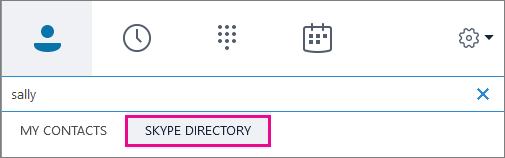
Typ de Skype-naam, de volledige naam of het e-mailadres van de persoon in het zoekvak.
Klik op het tabblad Skype-gebruikerslijst om de gebruikerslijst te doorzoeken.
Als u de naam ziet van de persoon die u wilt toevoegen, wijst u de foto aan voor een overzicht van alle opties (zoals Bericht, Spraakoproep, Videobellen of Toevoegen aan contacten).
Als u ze aan een van uw groepen wilt toevoegen, klikt u met de rechtermuisknop op de afbeelding >Toevoegen aan Favorieten of Toevoegen aan lijst met contacten.
BELANGRIJK: nadat u de persoon aan uw lijst met contacten hebt toegevoegd, is hun status eerst In behandeling. Ze moeten zich aanmelden bij Skype en uw verzoek om te chatten accepteren.Wanneer u een aanvraag hebt verzonden naar uw Skype-contactpersoon en de contactpersoon de aanvraag niet heeft ontvangen, kunt u vragen of uw contactpersoon u een chatverzoek wil sturen. In deze situaties wordt zo vaak de verbinding tussen de twee services gelegd.
Wat u wel en niet kunt doen
- Skype voor Bedrijven voor Mac heeft niet de mogelijkheid om te zoeken naar en te communiceren met personen die de gratis Skype-app gebruiken.
- U kunt Skype-gebruikers wel zoeken en vinden, maar ze kunnen geen Skype voor Bedrijven gebruikers zoeken en vinden.
- Personen die Skype voor Bedrijven (Lync) gebruiken, kunnen niet in de Skype-gebruikerslijst zoeken. Uw IT-afdeling bepaalt of u deze interface of een interface waarmee u in de Skype-gebruikerslijst kunt zoeken, moet gebruiken.
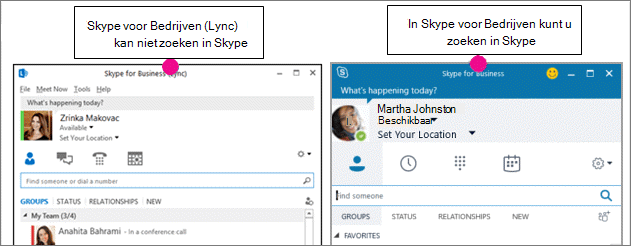
Manieren om in de Skype-gebruikerslijst te zoeken
U kunt op verschillende manieren zoeken in de Skype-gebruikerslijst. Alle informatie die u toevoegt aan het zoekvak helpt de lijst met zoekresultaten te verfijnen. Enkele voorbeelden zijn:
| Zoeken op | Voorbeeld |
|---|---|
| Naam (volledig of gedeeltelijk) | Jan, Jan van Gelder |
| Skype-naam | SC0199 |
| Locatie | in Arnhem, in Gelderland |
| e-mailadres | SeanChai@contoso.com |
| Microsoft-account | SeanChai@hotmail.com |
Wat moet ik doen als het zoeken niet werkt?
Voordat u de Skype-lijst kunt zoeken, moet uw beheerder een toggle instellen in de Skype voor Bedrijven-service van uw organisatie om dit toe te staan. Zie deze instructies: Laat Skype voor Bedrijven-gebruikers Skype-contacten toevoegen.
Waarin verschillen Skype-contacten van contacten in Skype voor Bedrijven?
Skype voor Bedrijven wordt gebruikt door organisaties om hun werknemers in staat te stellen om samen te werken, elkaar te ontmoeten en te delen. Skype-gebruikers kunnen contact maken met gebruikers van Skype voor Bedrijven, maar ze kunnen de volgende functies van Skype voor Bedrijven niet gebruiken:
Skype voor Bedrijven vergaderingen of vergaderservices
Tip
Uitgenodigde gasten die geen Skype voor Bedrijven hebben, kunnen met de Skype voor Bedrijven Web App deelnemen aan de vergadering.
Groepsaudio-oproepen
Whiteboard (een hulpprogramma voor samenwerking tijdens vergaderingen in Skype voor Bedrijven)
Delen van bureaublad en programma's, inclusief het presenteren van PowerPoint-diavoorstellingen
Bestandsoverdracht (zoals Excel-, Word- of PowerPoint-bestanden)
Bovendien kunnen Skype-gebruikers de Skype-gebruikerslijst niet gebruiken om contacten van Skype voor Bedrijven te zoeken, omdat gebruikers van Skype voor Bedrijven daar niet worden vermeld. Een Skype-gebruiker die een Skype voor Bedrijven gebruiker aan zijn of haar contactenlijst wil toevoegen, moet de contactpersoon maken met behulp van het volledige e-mailadres van de Skype voor Bedrijven gebruiker, zoals seanchai@contoso.com.