
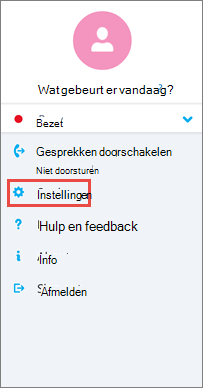
Op een Android-apparaat kunt u opties voor gesprekken en vergaderingen, contacten en andere algemene instellingen definiëren. Afhankelijk van hoe uw organisatie Skype voor Bedrijven heeft ingesteld, kunnen sommige van deze opties zijn uitgeschakeld. Tik op uw foto en vervolgens op Instellingen om de instellingen weer te geven.
Oproepen en vergaderingen
Typ het mobiele nummer van uw Android-telefoon, inclusief de landcode. Hiermee kunt u vanuit Skype voor Bedrijven bellen en gebeld worden en aan vergaderingen deelnemen. Ook als Skype voor Bedrijven Wi-Fi of het mobiele datanetwerk niet kunt gebruiken om een audio- of videogesprek te voeren, wordt u op dit nummer teruggebeld om verbinding te maken met het audiogedeelte van het Skype voor Bedrijven gesprek.
Wanneer u zich de eerste keer aanmeldt bij Skype voor Bedrijven voor Android, kunt u uw telefoonnummer stapsgewijs configureren. Als u uw telefoonnummer wilt bijwerken, tikt u in het scherm Instellingen achtereenvolgens op Oproepen en vergaderingen en op Nieuw nummer en voert u het nummer van uw mobiele telefoon in, inclusief het landnummer en het netnummer.
Spraakinstellingen
Normaal gesproken worden Skype voor Bedrijven voor Android tijdens een vergadering geen inhoud of videobeelden van deelnemers weergegeven, tenzij u een Wi-Fi verbinding hebt. Als u deze opties selecteert en geen Wi-Fi-verbinding hebt, probeert Skype voor Bedrijven via uw dataverbinding gedeelde schermen en video weer te geven. Als u uw instellingen wilt wijzigen, tikt u op het scherm Instellingen op Spraakinstellingen en tikt u vervolgens op een van de volgende opties:
- Altijd VoIP U wordt via VoIP met het audiogedeelte van de vergadering verbonden, hetzij via wifi (als wifi beschikbaar is) of via uw mobiele data-abonnement (als wifi niet beschikbaar is).
- Alleen VoIP via Wi-Fi U wordt verbonden met audio via VoIP via Wi-Fi en maakt geen gebruik van uw mobiele data-abonnement. Als Wi-Fi niet beschikbaar is, wordt Skype voor Bedrijven gebeld op het telefoonnummer dat u hebt opgegeven.
- CellularSkype voor Bedrijven belt u op uw mobiele apparaat en u moet de oproep van Skype voor Bedrijven accepteren om deel te nemen aan de vergadering. Gesprekken verbruiken uw belminuten.
WiFi vereisen voor videogesprekken
Normaal gesproken worden Skype voor Bedrijven voor Android tijdens een vergadering geen inhoud of videobeelden van deelnemers weergegeven, tenzij u een Wi-Fi verbinding hebt. Als u deze opties uitschakelt en geen wifi-verbinding hebt, probeert Skype voor Bedrijven via uw dataverbinding een scherm te delen en video weer te geven. Als u uw Wi-Fi instellingen wilt wijzigen, schuift u op het scherm Instellingen de optie Wi-Fi voor videogesprekken vereisen in of uit.
Belangrijk
Wanneer u deze optie uitschakelt, kan dat leiden tot hogere datakosten en problemen met de weergave van gedeelde inhoud of videobeelden.
Exchange
Standaard is de optie voor Exchange-referenties ingeschakeld, zodat alle gegevens over vergaderingen en voicemail worden weergegeven in Skype voor Bedrijven.
Met de Exchange-instelling kunt u inloggegevens invoeren als uw Exchange-inloggegevens verschillen van uw instellingen voor Skype voor Bedrijven. Als de instellingen gelijk zijn, houdt u de optie AAN. U hebt Exchange-inloggegevens nodig om vergaderingen en voicemail weer te geven.
HTTP-proxy
U hebt HTTP-proxy-instellingen nodig als het netwerk van uw organisatie een proxy bevat waarvoor het instellen van inloggegevens is vereist. Als u zich wilt aanmelden en de toepassing via de wifi-verbinding van uw organisatie wilt gebruiken, moet u het domein, de gebruikersnaam en het wachtwoord invoeren.
Contacten synchroniseren
U kunt contacten van Skype voor Bedrijven toevoegen aan het telefoonboek op uw Android-apparaat. Schakel hiervoor het selectievakje in het scherm Instellingen onder Contactpersonen synchroniseren in.
Statusbalkpictogram
Schakel het selectievakje in of uit om het statusbalkpictogram voor Skype voor Bedrijven in of uit te schakelen.
Geluid
U kunt het geluid en de trilfunctie voor Skype voor Bedrijven uitschakelen of de geluidsinstellingen van uw apparaat gebruiken. Tik op het scherm Instellingen op Geluid en selecteer de optie Mijn telefoon gebruiken of Uit.
Trilfunctie
U kunt de trilfunctie voor Skype voor Bedrijven uitschakelen of de geluidsinstellingen van uw apparaat gebruiken. Tik op het scherm Instellingen op Geluid en selecteer de optie Mijn telefoon gebruiken of Uit.
Toegankelijkheid
De TTY-modus (teksttelefoonmodus) wordt gebruikt om tekst via een telefoonlijn te versturen. Er moet een TTY-apparaat op uw mobiele apparaat zijn aangesloten om het aangepaste geluid te interpreteren. Anders kan de geluidskwaliteit slecht zijn. Het gebruik van de TTY-modus in een telefonische vergadering kan ook problemen met de geluidskwaliteit veroorzaken.
Standaard is de TTY-modus uitgeschakeld. Als u deze instelling wilt wijzigen, schakelt u in het scherm Instellingen de toegankelijkheidsschakelaar in.
Logboekregistratie
Logboeken worden door systeembeheerders gebruikt voor het verzamelen, analyseren en opslaan van gegevens. Een systeembeheerder kan u vragen de opties voor logboekregistratie in te schakelen om problemen op te lossen. Als u niets wordt gevraagd, kunt u deze optie negeren. Zet deze optie op Aan om logboekregistratie in te schakelen.
Als u foutenlogboeken wilt verzenden naar uw technische ondersteuningsteam, tikt u op Logboekbestanden verzenden en voert u het e-mailadres van het ondersteuningsteam in.
Aanmeldingslogboeken uploaden
Als u een aanmeldingsfout krijgt, kunt u de aanmeldingslogboeken naar Microsoft verzenden. Tik hiervoor op Aanmeldingslogboeken uploaden en selecteer een de volgende opties:
- Altijd: bij fouten altijd het aanmeldingslogboek uploaden.
- Nooit Nooit aanmeldingslogboeken uploaden.
- Mij vragen: bij elke aanmeldingsfout de gebruiker vragen of deze logboeken wil uploaden.
Info
Tik op Info om de versiegegevens, de gebruiksvoorwaarden, de privacyverklaring en de kennisgevingen van derden weer te geven.
Naar boven