
In het venster met opties voor Mijn afbeelding in Skype voor Bedrijven kunt u uw aanmeldingsinstellingen wijzigen om het aanmeldingsproces te versnellen, instellen hoe anderen uw aanwezigheid en agenda met vergaderingen kunnen zien Skype voor Bedrijven en aangeven hoe Skype voor Bedrijven wilt samenwerken met andere Office-programma's.
Belangrijk
Als de knop Afbeelding bewerken of verwijderen in het venster met opties voor Mijn afbeelding grijs (niet beschikbaar) is, heeft uw organisatie de optie voor het wijzigen van afbeeldingen voor gebruikers uitgeschakeld. Neem contact op met de technische ondersteuning als u vragen hebt over dit beleid.
Zo opent u het venster met opties voor Mijn afbeelding:
- Klik in het hoofdvenster van Skype voor Bedrijven op de knop Opties
 en selecteer Mijn afbeelding of klik op de pijl naast de knop Opties
 >Opties.
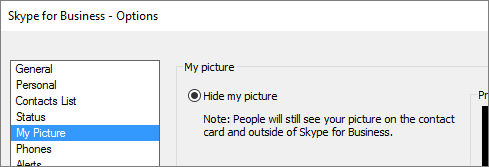
- Kies op de pagina Opties de optie Mijn afbeelding.
Opmerking
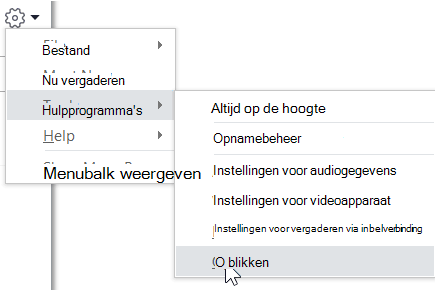
Als u Menubalk weergeven hebt geselecteerd, kunt u het menu Opties openen vanuit het hoofdvenster van Skype voor Bedrijven door te klikken op Extra>opties en vervolgens Mijn afbeelding te selecteren.
Mijn foto verbergen
Afhankelijk van de manier waarop Skype voor Bedrijven is ingesteld, kunt u mogelijk uw foto verbergen voor andere gebruikers van Skype voor Bedrijven. Uw contacten zien dan een lege omtrek van het hoofd van een persoon in plaats van uw afbeelding.
- Als u uw foto wilt verbergen voor andere gebruikers van Skype voor Bedrijven, klikt u op Mijn foto verbergen en klikt u vervolgens op OK.
Opmerking
Ga als volgt te werk als u niet wilt dat uw foto wordt weergegeven in Microsoft Office-programma's, waaronder Skype voor Bedrijven:
- Klik op Opties >Mijn afbeelding >, Foto bewerken of verwijderen.
- Klik in het venster van SharePoint op X.
- Klik op Opslaan en klik vervolgens op OK.
Mijn foto weergeven
Als uw organisatie Skype voor Bedrijven zodanig heeft ingesteld dat er afbeeldingen worden weergegeven bij de contactgegevens van personen, wordt uw afbeelding in de adreslijst van het bedrijf automatisch weergegeven. Als u tevreden bent over de afbeelding, hoeft u de instellingen in dit venster niet te wijzigen.
Mijn afbeelding wijzigen
Als de knop Afbeelding bewerken of verwijderen grijs wordt weergegeven, heeft uw organisatie ervoor gekozen om gebruikers hun afbeeldingen niet te laten wijzigen. Als u wel uw afbeelding kunt wijzigen, kunt u dit als volgt doen:
Een afbeelding van uw computer of een extern station gebruiken
Klik op Afbeelding bewerken of Verwijderen.
Er wordt een venster van Microsoft Exchange of Microsoft SharePoint geopend, afhankelijk van de manier waarop uw systeem is ingesteld.
Voer de volgende handelingen uit als er een Exchange-venster is geopend:- Klik op Bewerken>Foto>bewerken Bladeren.
- Klik in het venster Foto wijzigen op Opslaan. Als er een bericht wordt weergegeven waarin wordt gevraagd of u het venster wilt sluiten, klikt u op Ja.
- Navigeer naar de locatie waarop uw vervangende afbeelding is opgeslagen (op uw computer of op een extern station of netwerkstation). De vervangende afbeelding kan van elke grootte of elk type zijn, waaronder HD (High Definition).
- Dubbelklik op het bestand.
Voer de volgende handelingen uit als er een SharePoint-venster is geopend:
- Klik op Bladeren en navigeer vervolgens naar de vervangende afbeelding die u wilt uploaden.
- Dubbelklik op de afbeelding of bestandsnaam en klik vervolgens op Wijzigen.
- Klik op Opslaan.
Opmerking
Nadat u uw afbeelding hebt gewijzigd, kan het enige tijd duren voordat de nieuwe afbeelding wordt weergegeven.
Een afbeelding van een openbare website gebruiken
Opmerking
Als u wilt dat uw contacten de foto kunnen zien, moeten ze toegang hebben tot de website waarop de foto zich bevindt.
Als uw organisatie deze optie heeft ingeschakeld, kunt u een foto van een openbare website, zoals Yammer, OneDrive, Facebook, LinkedIn, enzovoort, als uw foto in Skype voor Bedrijven gebruiken. Als deze optie beschikbaar is, bevat het venster met opties voor Mijn foto een knop met de naam Een foto van een website weergeven:
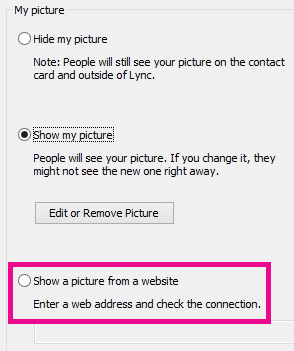
Als u deze optie wilt gebruiken, selecteert u Een foto van een website weergeven, voert u de URL van de gewenste foto in en klikt u op Verbinding maken met foto.
Uw afbeelding aan Skype voor Bedrijven toevoegen of deze bewerken