
In het venster met persoonlijke opties in Skype voor Bedrijven kunt u uw aanmeldingsinstellingen wijzigen om het aanmeldingsproces te versnellen, instellen hoe anderen uw aanwezigheid en agenda met vergaderingen kunnen zien Skype voor Bedrijven en aangeven hoe Skype voor Bedrijven wilt samenwerken met andere Office-programma's.
U krijgt als volgt toegang tot het venster met persoonlijke opties:
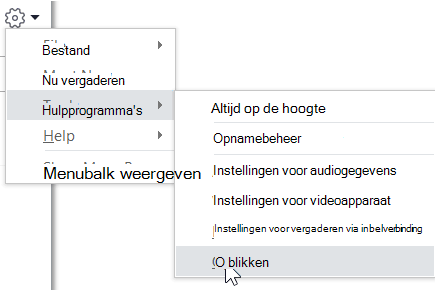
- Klik in het hoofdvenster van Skype voor Bedrijven op de knop Opties
 en selecteer Persoonlijk, of klik op de pijl naast de knop Opties
 >Opties.
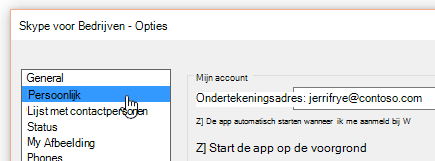
- Selecteer op de pagina Opties de optie Persoonlijk.
Opmerking
Als u Menubalk weergeven hebt geselecteerd, kunt u het optiesmenu openen vanuit het hoofdvenster van Skype voor Bedrijven door te klikken op Extra>Opties en vervolgens Persoonlijk te selecteren.
Uw aanmeldingsopties instellen
Uw aanmeldingsadres wijzigen
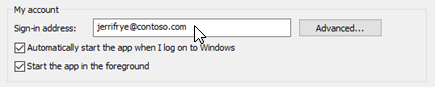
Onder Mijn account in het vak Aanmeldingsadres typt u de naam van uw gebruikersaccount.
Opmerking
Als uw organisatie gebruikmaakt van Microsoft 365, raden we u aan de instelling Geavanceerdniet te wijzigen, omdat de huidige selectie, Automatische configuratie, is vereist voor Microsoft 365.
Automatisch aanmelden en Skype voor Bedrijven starten
Schakel onder Mijn account het selectievakje Automatisch de app starten als ik me bij Windows aanmeld in.
Opmerking
Als u wilt dat het hoofdvenster van Skype voor Bedrijven vóór andere geopende vensters wordt geopend wanneer het wordt gestart, schakelt u het selectievakje De app starten op de voorgrond in. Als u deze optie niet selecteert, wordt het pictogram van Skype voor Bedrijven weergegeven in het systeemvak van Windows wanneer Skype voor Bedrijven wordt gestart.
Voorkomen dat Skype voor Bedrijven automatisch wordt gestart
- Schakel onder Mijn account het selectievakje Automatisch de app starten als ik me bij Windows aanmeld uit.
Opties voor integratie van Exchange en Outlook instellen
Uw aanwezigheid automatisch kenbaar maken wanneer u in een vergadering bent
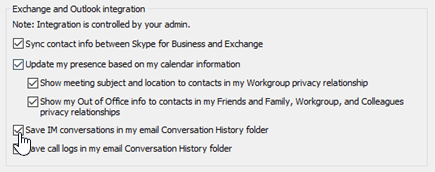
Schakel onder Integratie van Exchange en Outlook het selectievakje Mijn aanwezigheid bijwerken op basis van mijn agendagegevens in. Gebruik de volgende instellingen om op te geven wie deze gegevens kan zien:
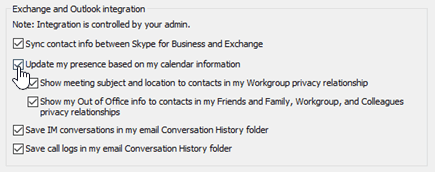
- Als u deze gegevens wilt weergeven voor contactpersonen in uw werkgroep, schakelt u het selectievakje Onderwerp en locatie van vergadering weergeven voor contactpersonen in de privacyrelatie Werkgroep in.
- Als u uw afwezigheidsgegevens van Outlook wilt weergeven voor contacten, schakelt u het selectievakje Mijn afwezigheidsgegevens weergeven voor contacten in de privacyrelaties Familie en vrienden, Werkgroep en Collega';s in. Schakel het selectievakje uit als u uw afwezigheidsgegevens wilt verbergen voor al uw contacten.
Uw gespreks- of telefoongespreksgeschiedenis opslaan in Outlook
- Schakel onder Integratie van Exchange en Outlook het selectievakje Mijn chatsessies opslaan in de e-mailmap Gespreksgeschiedenis of Mijn oproeplogboeken opslaan in de e-mailmap Gespreksgeschiedenis in. Wanneer u deze selectievakjes uitschakelt, worden uw chat- en telefoongespreksgeschiedenis niet bijgehouden.
Opties instellen voor uw locatie
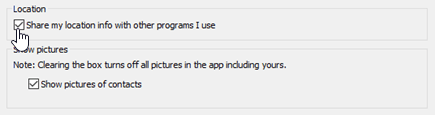
Met de opties onder Locatie kunt u opgeven of Skype voor Bedrijven uw huidige locatie op uw visitekaartje wilt delen met andere Office-programma's.
Schakel onder Locatie het selectievakje Mijn locatiegegevens delen met andere programma';s die ik gebruik in.
Opmerking
Met deze instelling kunnen al uw contacten (behalve externe contacten) uw locatie zien.
Opties instellen voor Foto's weergeven
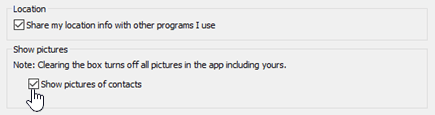
Met de opties onder Foto';s weergeven kunt u opgeven of u de foto';s van anderen wilt zien.
Schakel onder Afbeeldingen weergeven het selectievakje Afbeeldingen van contactpersonen weergeven in of uit. (Standaard worden er afbeeldingen weergegeven. Afbeeldingen nemen meer ruimte op het scherm in. Als u dus liever meer contactpersonen wilt zien in de lijst, kunt u deze optie het beste uitschakelen. )
Opmerking
Als u dit vakje uitschakelt, zien anderen ook geen afbeeldingen van u in Skype voor Bedrijven en ziet u geen afbeeldingen van afzenders en ontvangers in chatgesprekken en groepsgesprekken.