Skype voor Bedrijven op een iOS-, Android- of Windows Phone-apparaat biedt geweldige onlinevergaderingen, met de nieuwste audio- en videofuncties, scherm delen en gebruiksgemak.
Belangrijk
Voor het gebruik van Skype voor Bedrijven hebt u een account van Skype voor Bedrijven of Lync nodig. Dit is meestal dezelfde combinatie van gebruikersnaam en wachtwoord die u ook gebruikt om u aan te melden op uw werk of op school.
De eerste keer aanmelden bij Skype voor Bedrijven
Veeg op uw iOS-apparaat over elke pagina met apps totdat u het pictogram van Skype voor Bedrijven ziet.

Tik op het pictogram van Skype voor Bedrijven om de app te openen.
Voer uw aanmeldingsadres (bijvoorbeeld) user@domain.comen wachtwoord in en tik op Aanmelden.
U wordt mogelijk gevraagd om uw gebruikersnaam en uw aanmeldingsadres. De gebruikersnaam is de naam waarmee u zich aanmeldt bij het netwerk van uw organisatie, ofwel user@domain.comdomein\gebruikersnaam.
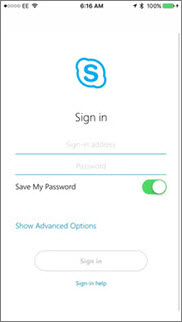
Voer uw mobiele nummer in inclusief land/regio-code. Als u een zakelijke spraakklant bent en Skype voor Bedrijven geen Wi-Fi of mobiel datanetwerk kunt gebruiken om een audio- of videogesprek te voeren, wordt u op dit nummer gebeld en verbonden met het audiogedeelte van het gesprek.
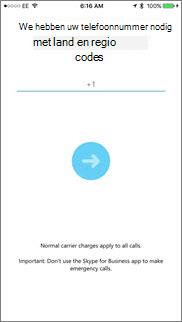
Tik op Volgende.
Kies, waar van toepassing, of u zich wilt aanmelden voor het programma voor kwaliteitsverbetering en klik op Volgende.
Geef aan dat u akkoord gaat met de licentievoorwaarden en tik vervolgens op Gereed.
Afmelden bij Skype voor Bedrijven
Tik op uw afbeelding en vervolgens op Afmelden.
De eerste keer aanmelden bij Skype voor Bedrijven
Blader door uw apps totdat u het pictogram van Skype voor Bedrijven ( ) ziet. Tik vervolgens op het pictogram om de app te openen.
Voer uw aanmeldingsadres (bijvoorbeeld) user@domain.comen wachtwoord in en tik vervolgens op de knop Verder ( ).
).
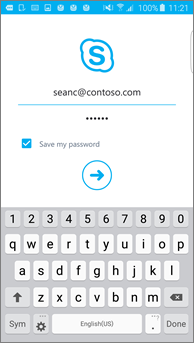
Voer uw mobiele nummer in inclusief land/regio-code. Als u een zakelijke spraakklant bent en Skype voor Bedrijven geen Wi-Fi of mobiel datanetwerk kunt gebruiken om een audio- of videogesprek te voeren, wordt u op dit nummer gebeld en verbonden met het audiogedeelte van het gesprek.
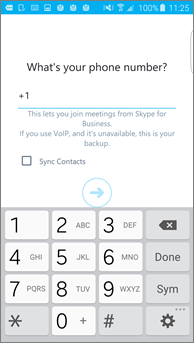
Kies of u uw contacten wilt synchroniseren en tik vervolgens op de knop Verder ( ) om aan de slag te gaan met Skype voor Bedrijven.
Afmelden bij Skype voor Bedrijven
Tik in het hoofdscherm van Skype voor Bedrijven op uw afbeelding en tik vervolgens op Afmelden.
Opmerking
Vanaf 20 mei 2018 wordt de Windows Phone-app voor Skype voor Bedrijven buiten gebruik gesteld en kan deze niet meer worden gedownload in de Windows Phone Store.
De eerste keer aanmelden bij Skype voor Bedrijven
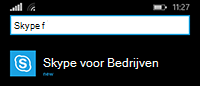
Veeg op het startscherm naar links om de geïnstalleerde apps weer te geven, zoek naar Skype voor Bedrijven en tik vervolgens op het pictogram om de app te openen.
Voer uw aanmeldingsadres (bijvoorbeeld) user@domain.comen wachtwoord in en tik op Gereed .
.
U wordt mogelijk gevraagd om een gebruikersnaam en een aanmeldingsadres. De gebruikersnaam is de naam waarmee u zich aanmeldt bij het netwerk van uw organisatie, ofwel user@domain.comdomein\gebruikersnaam.
Tik in het scherm Programma voor kwaliteitsverbetering op Deelnemen om anonieme gegevens over app-problemen en -gebruik te verzenden naar Microsoft. Of tik op Nee, bedankt als u liever niet deelneemt.
Voer in het scherm Ontvang al uw zakelijke oproepen uw mobiele nummer in inclusief land/regio-code. Als Skype voor Bedrijven geen Wi-Fi of mobiel datanetwerk kunt gebruiken om een audio- of videogesprek te voeren, wordt u automatisch op dit nummer gebeld en wordt u verbonden met het audiogedeelte van de oproep.
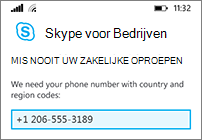
Tik op Volgende en de instellingen voor meldingen en toegang tot het telefoonboek te controleren:
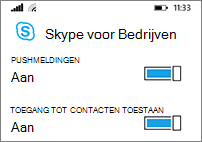
Pushmeldingen U ontvangt een melding wanneer u nieuwe chatberichten of oproepen ontvangt. Deze instelling staat standaard Aan (aanbevolen).
Belangrijk
Als u deze instelling uitschakelt, ontvangt u geen meldingen over chatberichten, oproepen of andere waarschuwingen van Skype voor Bedrijven, tenzij de app actief is.
Toegang tot contacten toestaan Wanneer u in Skype voor Bedrijven naar contacten zoekt, worden de contacten op uw mobiele telefoon ook doorzocht.
Tik op Volgende en aan de slag te gaan met Skype voor Bedrijven.
Afmelden bij Skype voor Bedrijven
Tik op het hoofdscherm van Skype voor Bedrijven op de knop Meer >Afmelden.
