
In een newsfeedbericht kunt u behalve tekst ook afbeeldingen, video's, koppelingen, documenten, tags en vermeldingen opnemen.
Opmerking
Mogelijk zijn bepaalde functies die in dit artikel worden beschreven aangepast of beperkt door uw organisatie.
Wat wilt u doen?
- Een koppeling naar een webpagina opnemen in een bericht
- Een video insluiten in een bericht
- Een koppeling naar een SharePoint-document opnemen in een post
- Vermeldingen opnemen in een post
- Tags opnemen in een bericht
- Een afbeelding toevoegen aan een bericht
Een koppeling naar een webpagina opnemen in een bericht
U kunt een koppeling naar een websitepagina opnemen in een bericht. U kunt het webadres van de site weergeven of het webadres vervangen door de gewenste tekst.
- Kopieer het webadres van de gewenste koppeling.
- Klik in het tekstvak waarin u de koppeling wilt invoegen.
U plaatst bijvoorbeeld meestal een koppeling in de tekst van een bericht:

- Plak het gekopieerde webadres erin.
Het webadres wordt weergegeven in de tekst van het bericht en daaronder wordt een venster geopend met een optie voor het vervangen van de URL door weergavetekst:
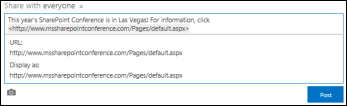
- Typ desgewenst de gewenste weergavetekst en klik op het vinkje.
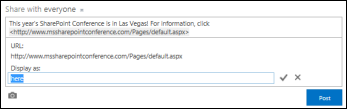
- Klik op Posten om het item te voltooien, waarbij de koppeling is opgemaakt met weergavetekst.

Naar boven
Een video insluiten in een bericht
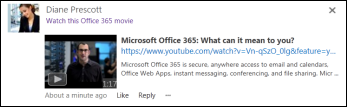
U kunt video's van YouTube en soortgelijke services insluiten in een newsfeedbericht. De procedure hiervoor is vergelijkbaar met de procedure die hierboven is beschreven voor het opnemen van koppelingen naar webpagina's. U plakt een koppeling naar de video in de post en vervangt deze desgewenst door weergavetekst. Er wordt een videominiatuur weergegeven in de post die klaar is voor jou en anderen om uit te voeren in een videospeler.
Opmerking
Sommige video's kunnen beperkingen opleggen aan het gebruik van de code die nodig is om de video op andere locaties in te sluiten.
- Ga naar de video in de bijbehorende service en kopieer de URL naar het klembord.
- Plak de video-URL in een nieuw bericht in uw nieuwsfeed en druk op Enter.
U ziet een miniatuur van de video en een optie om de video-URL op te maken met weergavetekst.
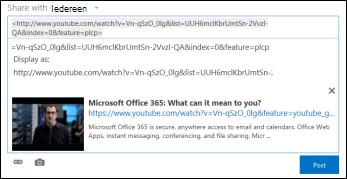
- Typ desgewenst weergavetekst voor de video-URL en klik op het vinkje.
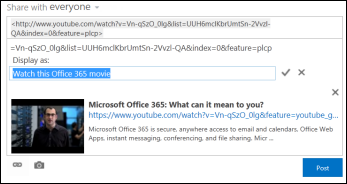
- Klik op Posten om het nieuwsfeeditem te voltooien.
Naar boven
Een koppeling naar een SharePoint-document opnemen in een post
U neemt koppelingen naar SharePoint-documenten op vrijwel dezelfde manier op als koppelingen naar webpagina's. U plakt een koppeling naar een document in de post en vervangt deze desgewenst door weergavetekst.
- Ga naar de SharePoint-bibliotheek die het document bevat.
- Klik op het beletselteken (...) naast het document om het bijbehorende bijschrift te openen.
- Kopieer de URL van het document naar het Klembord.
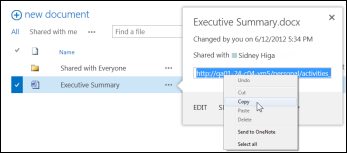
- Klik in de nieuwsfeed in het tekstvak waarin u de koppeling naar het document wilt invoegen.
- Klik op het koppelingspictogram.
- Plak de URL van het document en klik op het vinkje.
De document-URL wordt weergegeven in de tekst van het bericht:
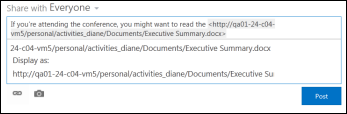
- Als u tekst wilt weergeven in plaats van de document-URL, typt u deze in het tekstvak Weergeven als en klikt u op het vinkje.
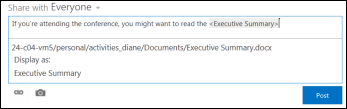
- Klik op Posten om het item te voltooien, waarbij de weergavetekst als koppeling wordt weergegeven.

Naar boven
Vermeldingen opnemen in een post
Als u de aandacht wilt vestigen op iemand in uw organisatie in een nieuwsfeedbericht, kunt u deze persoon vermelden.
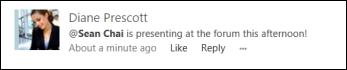
Iemand vermelden in een post heeft het volgende resultaat:
People die u vermeldt, ontvangen een e-mailbericht met de mededeling dat ze zijn vermeld.
Opmerking
Email-meldingen moeten zijn ingeschakeld in het profiel van de vermelde persoon.
Als personen die u vermeldt u volgen, krijgen ze een update in hun nieuwsfeed.
Als personen die u vermeldt u niet volgen, wordt er een nummer toegevoegd aan de koppeling Vermeldingen in hun nieuwsfeed om aan te geven dat ze zijn genoemd.
Andere personen in uw organisatie zien de persoon die u hebt vermeld als een koppeling en kunnen naar zijn of haar sitepagina gaan.
Een vermelding in een post opnemen:
- Klik in het tekstvak.
- Typ een @-teken en typ de naam van de persoon die u wilt gebruiken @mention.
Wanneer u het eerste @-teken typt, ziet u een lijst met alle mensen die u momenteel volgt. Terwijl u doorgaat met typen, ziet u de namen die het dichtst bij uw invoer komen. Als er geen overeenkomsten zijn gevonden in de lijst met personen die u volgt, ziet u overeenkomsten (indien aanwezig) tussen alle andere personen in uw organisatie. - Als de naam wordt weergegeven van de persoon die u wilt vermelden, klikt u op de naam om deze toe te voegen.
Naar boven
Tags opnemen in een bericht
Voeg tags toe aan een bericht om de aandacht te vestigen op een bepaalde term of een bepaald idee en om mensen te helpen de informatie in berichten onder specifieke labels te classificeren.
Opmerking
Een tag moet uit één woord bestaan. Als u een code met meerdere woorden wilt gebruiken, kunt u de woorden met hoofdletters laten doorlopen om de woorden van elkaar te onderscheiden.

Je kunt snel alle berichten zien die aan een bepaalde tag zijn gekoppeld door erop te klikken. Wanneer u een tag in een bericht opneemt, ontvangen personen die de tag volgen bovendien een update in hun nieuwsfeed, zelfs als ze u op dat moment niet volgen.
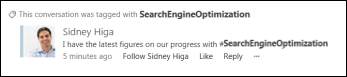
Een tag toevoegen aan een bericht:
- Klik in het tekstvak waar u een tag wilt invoegen.
- Typ een # en typ de term waarnaar u wilt verwijzen.
Terwijl u typt, krijgt u mogelijk suggesties als iemand anders de tag al eerder heeft gebruikt of als uw organisatie tags heeft gedefinieerd. U kunt op een voorgestelde tag klikken om deze te accepteren zonder dat u de tag hoeft te typen.
Naar boven
Een afbeelding toevoegen aan een bericht
U kunt een afbeelding in .jpg, .bmp of .png opnemen in een bericht.
- Klik in het tekstvak waar u een afbeelding wilt invoegen.
- Klik op het camerapictogram.
- Blader in het vak Een afbeelding kiezen naar de afbeelding die u wilt toevoegen en klik vervolgens op Openen.
- Klik op Uploaden om de afbeelding aan het bericht toe te voegen.
Naar boven