
Items die zijn verwijderd uit de Prullenbak van een SharePoint in Microsoft 365-site, worden bewaard in de Prullenbak van de siteverzameling (of de Prullenbak tweede stadium). Als u een beheerder van een siteverzameling bent, kunt u deze items definitief verwijderen door ze te verwijderen uit de Prullenbak van de siteverzameling.
Opmerking
- De Prullenbak van SharePoint verschilt van de Prullenbak van Windows. Kijk eerst in de prullenbak van Windows als u bestanden wilt herstellen die u in Windows van het bureaublad of uit apps hebt verwijderd. Als u de Prullenbak van Windows op uw bureaublad wilt plaatsen, raadpleegt u Prullenbak weergeven of verbergen.
- Als u de Prullenbak van OneDrive zoekt, gaat u naar uw OneDrive-site en selecteert u Prullenbak in het linkerdeelvenster.
Items verwijderen of Prullenbak tweede stadium leegmaken in SharePoint
Let op
Wanneer u een item verwijdert uit de Prullenbak tweede stadium of de siteverzameling, wordt het definitief verwijderd.
Op moderne teamsites en klassieke sites (subsites) kiest u in het linkerdeelvenster Prullenbak.

Selecteer op moderne communicatiesites Site-inhoud en klik vervolgens op Prullenbak op de bovenste navigatiebalk. Als u de Prullenbak niet ziet en u wel over de juiste machtigingen beschikt, kunt u de volgende stappen uitvoeren.
Klik in SharePoint Online op de
 en klik vervolgens op Site-instellingen. Als u Site-instellingen niet ziet, klikt u op Sitegegevens en vervolgens op Alle site-instellingen weergeven. Op sommige pagina's moet u Site-inhoud en vervolgens Site-instellingen selecteren.
Selecteer in Site-instellingen onder Beheer van siteverzameling de optie Prullenbak.

Klik onder aan de pagina Prullenbak op Prullenbak tweede stadium.

Voer een van de volgende handelingen uit:
Een of meer items verwijderen Beweeg over de cirkel naast het item dat u wilt verwijderen. Klik op de cirkel en vervolgens op Verwijderen.

Alle items verwijderen Schakel alle selectievakjes uit en klik op Prullenbak leegmaken.
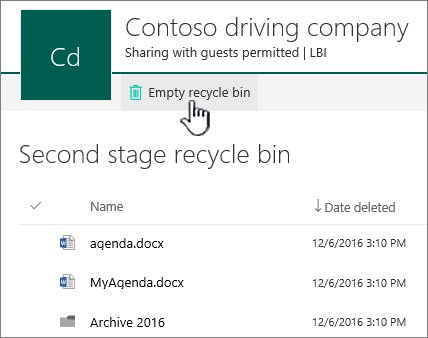
Klik op Verwijderen in het bevestigingsvenster.


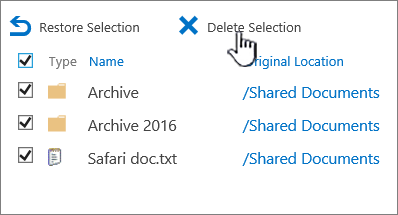
Items verwijderen met Windows PowerShell
Als u veel items in de Prullenbak moet verwijderen, kunt u PowerShell gebruiken om tijd te besparen. Zie PnP PowerShell-overzicht voor meer informatie.
Hoe kan het beter?
Was dit artikel nuttig? Als dat het geval is, laat het ons dan weten onder aan deze pagina. Laat ons weten wat er verwarrend is of ontbreekt. Als u hier terecht bent gekomen na een zoekactie en u niet de informatie hebt gevonden die u zocht, laat ons dan weten waarnaar u op zoek was. Vermeld de versie van SharePoint, het besturingssysteem en de browser die u gebruikt. Wij gebruiken uw feedback om de stappen te controleren en dit artikel bij te werken.