
Als u wilt dat gebruikers gebruikmaken van veel van de SharePoint-werkstroomsjablonen, moet u deze inschakelen in de siteverzameling voor de site.
Opmerking
SharePoint 2010-werkstromen zijn sinds 1 augustus 2020 buiten gebruik gesteld voor nieuwe tenants en verwijderd uit bestaande tenants op 1 november 2020. Als u SharePoint 2010-werkstromen gebruikt, raden wij u aan te migreren naar Power Automate of andere ondersteunde oplossingen. Zie SharePoint 2010-werkstroom buitengebruikstelling voor meer informatie.
SharePoint-werkstroomsjablonen inschakelen
SharePoint biedt kant-en-klare werkstroomsjablonen waarmee u bepaalde taken kunt automatiseren, zoals het verzamelen van handtekeningen of het verkrijgen van goedkeuring voor een document. U schakelt ze als volgt in.
Klik op de site op het hoogste niveau in SharePoint Server op de
 Klik vervolgens op Site-instellingen.
Klik in SharePoint in Microsoft 365 op de en klik vervolgens op Site-inhoud. Klik in Site-inhoud op Site-instellingen.Klik op de pagina Site-instellingen onder Beheerder van de siteverzameling op Onderdelen van de siteverzameling.

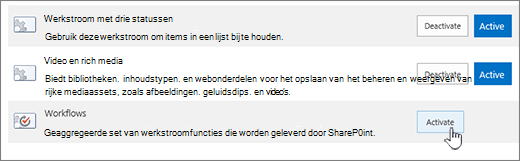
Zoek op de pagina Onderdelen van de siteverzameling naar Werkstroom. Hier ziet u verschillende lijsten, zoals de volgende.
- Werkstroom met drie statuswaarden
- Werkstromen (dit omvat een handtekeningenverzameling en verschillende andere werkstroomsjablonen)
- Werkstroom Goedkeuren voor bestemming
- Werkstroom Publicatie goedkeuren
Klik op Activeren naast de werkstromen die u wilt inschakelen.
Sluit Site-instellingen wanneer u klaar bent.
We zijn erg geïnteresseerd!
Was dit artikel nuttig? Als dat het geval is, laat het ons dan weten onder aan deze pagina. We horen graag van u wat er niet duidelijk was of wat er ontbrak. Geef op hoe u hier terecht bent gekomen, wat uw versie van SharePoint is, het besturingssysteem en de door u gebruikte browser. Wij gebruiken uw feedback om de feiten te controleren, informatie toe te voegen en dit artikel bij te werken.