
In SharePoint kun je een HTML-pagina maken met Copilot of een bestaand HTML-bestand uploaden. Sla de pagina op in de bibliotheek Sitepagina's , waar u deze kunt bewerken, publiceren en delen naast uw bestaande moderne pagina's.

Opmerking
Sommige functionaliteiten worden geleidelijk geïntroduceerd bij organisaties die deelnemen aan het Microsoft Frontier-programma. Dit betekent dat u bepaalde functies nog niet kunt zien of dat de functies er anders uit kunnen zien dan beschreven in de Help-artikelen.
Rollen en vereisten
Installatie van site-eigenaar
HTML-pagina's zijn standaard ingeschakeld. Als een site-eigenaar HTML-bestanden voor een site niet toestaat, moet deze HTML-bestanden in de bibliotheek Sitepagina's toestaan voordat auteurs HTML-pagina's kunnen maken of uploaden.
- Ga naar de bibliotheek Sitepagina's .
- Selecteer Bestandstypen op de opdrachtbalk.
- Schakel HTML-bestanden toestaan in.
Nadat HTML-bestanden toestaan is ingeschakeld, kunnen pagina-auteurs met de juiste machtigingen HTML-pagina's maken of uploaden.
Als u wilt voorkomen dat de bibliotheek Sitepagina's HTML-bestanden accepteert, volgt u dezelfde stappen en schakelt u HTML-bestanden toestaan uit.
Vereisten voor pagina-auteurs
| Taak | Vereiste toegang | Microsoft 365 Copilot-licentie vereist |
|---|---|---|
| Open het scherm voor het maken van HTML-pagina's via + Nieuw op een SharePoint-site of + Create op de landingspagina Publiceren | Machtiging om pagina's te maken of bewerken | Ja |
| Een pagina maken of bewerken met het Copilot-chatvenster | Machtiging om pagina's te maken of bewerken | Ja |
| HTML-inhoud uploaden of verplaatsen naar de bibliotheek Sitepagina's | Machtiging om bestanden toe te voegen of te verplaatsen | Nee |
| Pagina-inhoud rechtstreeks bewerken | Machtiging om de pagina te bewerken | Nee |
| Een pagina publiceren of delen | Machtiging om de pagina te publiceren of te delen | Nee |
| Een gepubliceerde pagina weergeven | Machtiging om de pagina te bekijken | Nee |
Een HTML-pagina maken in SharePoint
Kies een werkstroom op basis van of je wilt dat Copilot een nieuwe pagina maakt of dat je al HTML-inhoud hebt om te uploaden.
Het scherm voor het maken van HTML-pagina's openen
Gebruik een van de volgende toegangspunten:
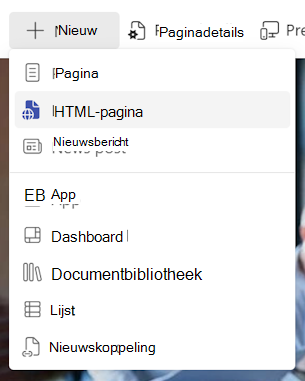
Selecteer op een SharePoint-site + Nieuw op de opdrachtbalk en selecteer vervolgens HTML-pagina. Gebruik dit toegangspunt om een pagina met Copilot te maken of HTML-inhoud te uploaden.
Selecteer op een SharePoint-site de zwevende Copilot-knop in de rechterbenedenhoek om het Copilot-chatvenster te openen. Gebruik dit toegangspunt om een pagina te maken met Copilot.
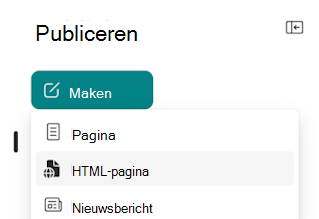
Selecteer + Maken op de landingspagina Publiceren en selecteer vervolgens HTML-pagina. Gebruik dit toegangspunt om een pagina met Copilot te maken of HTML-inhoud te uploaden.
Een HTML-pagina maken met Copilot
- Gebruik een invoerpunt voor het maken van HTML-pagina's om het scherm voor het maken van HTML-pagina's of het Copilot-chatvenster te openen.
- Beschrijf in het promptvak de pagina die je wilt maken. Voeg relevante bestanden toe om meer context te bieden.
- Dien je prompt in. Copilot maakt een concept en opent dit in de bewerkingsmodus.
- Controleer of de pagina is opgeslagen in de bibliotheek Sitepagina's . Als dat niet het geval is, vraag je Copilot om het te verplaatsen of handmatig te verplaatsen.
Tip
Neem uw inhoud, indeling en kleurvereisten op in de prompt. Bijvoorbeeld:
- 'Maak een HTML-pagina voor de projectstatus met een roadmap, telemetrie en veelgestelde vragen.'
- "Bouw een HTML-pagina met teamprofielen, een tijdlijn en belangrijke mijlpalen."
- 'Maak een visuele identiteitshandleiding met kleurstalen en logogebruik als een HTML-pagina.'
Een bestaand HTML-bestand uploaden
Als u al een HTML-bestand hebt of een map die een HTML-pagina en de bijbehorende ondersteunende bestanden bevat, uploadt u het bestand vanuit het scherm voor het maken van HTML-pagina's of de bibliotheek Sitepagina's .
Uploaden vanuit het scherm voor het maken van HTML-pagina's
- Open het scherm voor het maken van HTML-pagina's met behulp van + Nieuw of + Creëer.
- Selecteer HTML-pagina uploaden.
- Selecteer in de bestandenkiezer het
.htmlbestand dat u wilt uploaden. - Nadat het uploaden is voltooid, wordt de pagina geopend in de bewerkingsmodus.
Uploaden vanuit de bibliotheek Sitepagina's
- Ga naar de bibliotheek Sitepagina's voor uw SharePoint-site.
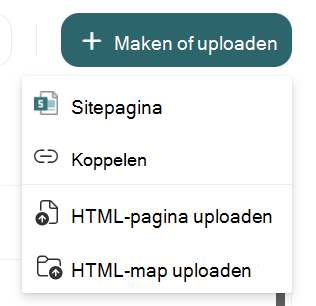
- Selecteer Maken of uploaden en selecteer vervolgens HTML-pagina uploaden of HTML-map uploaden.
- Selecteer in de bestandenkiezer het bestand dat of de
.htmlmap die u wilt uploaden. - Nadat de upload is voltooid, selecteert u de bestandsnaam om de pagina te openen.
Opmerking
SharePoint uploadt niet-HTML-inhoud, zoals afbeeldingen, video's en andere bestanden, naar de map Siteactiva wanneer de inhoud is ingesloten in de HTML of is opgenomen in een HTML-map.
Bestaande HTML-code in uw documentbibliotheek als een pagina bewerken
Als een HTML-bestand al is opgeslagen in een documentbibliotheek, kunt u dit openen als een SharePoint-pagina om het te bewerken.
- Ga naar de documentbibliotheek waarin u uw HTML-bestanden opslaat.
- Selecteer het menu ... , selecteer Bewerken en selecteer vervolgens Bewerken in SharePoint.
- SharePoint verplaatst het bestand naar de bibliotheek Sitepagina's en opent het in de bewerkingsmodus.
Nadat het HTML-bestand is verplaatst, blijft het niet meer aanwezig in de oorspronkelijke documentbibliotheek.
HTML-bestanden verplaatsen naar de bibliotheek Sitepagina's
Ga als volgt te werk om een of meer HTML-bestanden te verplaatsen zonder ze te openen voor bewerking:
- Selecteer de HTML-bestanden in de documentbibliotheek.
- Selecteer het menu ... en selecteer vervolgens Verplaatsen naar.
- Selecteer de map Sitepagina's en selecteer Hierheen verplaatsen.
De geselecteerde bestanden worden verplaatst naar de bibliotheek Sitepagina's zonder deze te openen in de bewerkingsmodus. De bestanden bevinden zich niet meer in de oorspronkelijke documentbibliotheek.
Een HTML-pagina bewerken
Nadat u een HTML-pagina hebt gemaakt, geüpload of verplaatst, kunt u tekst direct op de pagina bijwerken. Als je bredere inhouds- of ontwerpwijzigingen wilt aanbrengen, gebruik je het Copilot-chatvenster. U hoeft de HTML-code niet te bewerken.
Tekst rechtstreeks op de pagina bewerken
- Open de HTML-pagina die u wilt bewerken.
- Selecteer Bewerken om de bewerkingsmodus te openen.
- Aangepast taakproces starten
- Voer de wijzigingen rechtstreeks op de pagina in.
De pagina bewerken vanuit het Copilot-chatvenster
- Open de pagina in de bewerkingsmodus en open vervolgens het Copilot-chatvenster.
- Beschrijf in het promptvak de wijziging die je wilt aanbrengen.
- Bekijk het resultaat en verzend indien nodig meer prompts.
Effectieve prompts schrijven
Identificeer de sectie of het element dat u wilt wijzigen en beschrijf het verwachte resultaat. Deze details helpen Copilot om de wijziging op de juiste plaats toe te passen. Bijvoorbeeld:
- 'Voeg een afbeelding van het team toe.'
- "Verander de heldenachtergrond naar ons merk Teal, #038186."
- 'Voeg onder aan de pagina een sectie met veelgestelde vragen toe.'
Als u Copilot-antwoorden wilt verbeteren, selecteert u Duim omhoog of Duim omlaag in het chatvenster en voegt u vervolgens uw feedback toe. U kunt ook problemen of functieaanvragen melden via de SharePoint-ondersteuningskanalen.
Een HTML-pagina publiceren en delen
Wanneer u uw wijzigingen hebt bekeken, selecteert u Publiceren op de opdrachtbalk. Bij publicatie wordt de huidige versie zichtbaar voor personen die machtigingen hebben om de pagina te bekijken. Er worden geen nieuwe machtigingen verleend. Als u de pagina als concept wilt bewaren, selecteert u Opslaan en in plaats daarvan sluiten.
Nadat u de pagina hebt gepubliceerd, kunt u deze delen met andere personen:
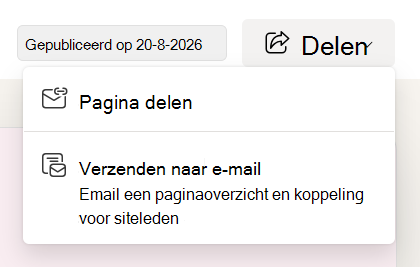
- Selecteer Delen in de rechterbovenhoek van de pagina.
- Voeg een specifieke persoon of groep toe, kopieer een koppeling om deze via een ander kanaal te delen of verzend de pagina via e-mail.
Mensen kunnen de gepubliceerde pagina openen in overeenstemming met de machtigingen die worden toegepast door de optie delen die u selecteert.
Veelgestelde vragen
Wat kan ik doen met een HTML-pagina in SharePoint?
| Mogelijkheid | Ondersteund | Opmerkingen |
|---|---|---|
| Tekstbewerking op canvas | Ja | |
| Afbeeldingen (door gebruiker toegevoegd) | Ja | Ondersteunt base64-codering en URL's voor assets binnen hetzelfde domein. |
| Afbeeldingen (stockafbeeldingen) | Nee | |
| Afbeeldingen (bedrijfsmiddelen) | Nee | |
| Afbeeldingen (door AI gegenereerd) | Nee | |
| Video (overlay) | Ja | Ondersteunt URL's voor assets binnen hetzelfde domein. |
| Video (inline) | Nee | |
| Audiobestand | Nee | |
| Word-, Excel-, PowerPoint- en PDF-bestanden (openen in een nieuw tabblad) | Ja | Ondersteunt URL's voor assets binnen hetzelfde domein. |
| Word-, Excel-, PowerPoint- en PDF-bestanden (inline weergeven) | Nee | |
| Live gegevens delen (lijsten en Excel) | Ja | Ondersteunt geen willekeurige ophaalverzoeken en uitgaande API-aanroepen. |
| Live gegevens delen (externe bronnen zoals Jira) | Nee | |
| Koppelingen binnen dezelfde site | Ja | |
| Koppelingen binnen dezelfde tenant | Ja | |
| Koppelingen naar een andere tenant | Ja | Ondersteunt linknavigatie, maar geen communicatie tussen tenants. Voeg het domein toe aan de lijst met toegestane HTML-veldbeveiliging. |
| Koppelingen buiten SharePoint | Ja | Voeg het domein toe aan de lijst met toegestane HTML-veldbeveiliging. |
| Navigatie binnen de HTML-code zoals ankerkoppelingen | Ja | Heeft geen invloed op de SharePoint-navigatie. |
| Sitehuisstijl (thema, lettertype) | Ja | Beschikbaar voor pagina's die zijn gemaakt met Copilot of worden bijgewerkt via een prompt. In SharePoint wordt niet automatisch de huisstijl van een site toegepast op geüploade HTML. |
| Willekeurige ophaalverzoeken | Nee | |
| Uitgaande API-aanroepen | Nee | |
| CDN-scripts | Nee | SharePoint ondersteunt alleen door Microsoft beheerde versies van Chart.js, Mermaid, React, Fluent UI en Babylon. |
| Externe bibliotheken | Ja | SharePoint ondersteunt Chart.js, Mermaid, React, Fluent UI en Babylon vanuit een door Microsoft beheerde CDN. Andere door CDN gehoste bibliotheken worden niet ondersteund. |
| SharePoint-app in Teams op mobiele apparaten (weergave) | Ja | |
| SharePoint-app in Teams op mobiele apparaten (bewerken) | Nee | |
| Promoveren naar nieuwsbericht | Nee | |
| Uitbreiden naar Teams en Viva Engage | Nee | |
| HTML opslaan als sjabloon | Nee | |
| Privéconcepten | Nee | |
| Plannen | Nee | |
| Cocreatie | Nee | |
| Reacties en opmerkingen | Nee |
Kan ik een HTML-bestand uploaden naar SharePoint?
Ja. U kunt een HTML-bestand of een HTML-map uploaden naar de bibliotheek Sitepagina's . Als u de optie voor uploaden niet ziet, is de instelling HTML-bestanden toestaan mogelijk uitgeschakeld. HTML-bestanden toestaan inschakelen:
- Ga naar de bibliotheek Sitepagina's .
- Selecteer Bestandstypen in de opdrachtbalk.
- Schakel de wisselknop HTML-bestanden toestaan in.
Wat is de maximale grootte van HTML die ik naar de bibliotheek Sitepagina's kan uploaden?
De maximale grootte is 10 MB. Assets zoals afbeeldingen en video's zijn uitgesloten van deze grootte, omdat SharePoint deze assets bij het uploaden kopieert naar de map Siteactiva . Als het bestand groter is dan 10 MB, maakt u het bestand kleiner. U kunt de bestandsgrootte verkleinen door verwijzingskoppelingen naar gehoste assets te gebruiken in plaats van inhoud in te sluiten, inline CSS en JavaScript te verminderen of ongebruikte opmaak te verwijderen.
Heb ik een Copilot-licentie nodig om een HTML-pagina te bewerken?
Je hebt geen Copilot-licentie nodig om pagina-inhoud rechtstreeks te bewerken. Je hebt een Microsoft 365 Copilot-licentie nodig om een pagina te maken of bewerken met het Copilot-chatvenster.
Past SharePoint de huisstijl toe op een HTML-pagina?
Pagina's die zijn gemaakt met Copilot gebruiken de huisstijl van de site. SharePoint past niet automatisch sitehuisstijl toe op geüploade HTML, maar je kunt Copilot vragen om de pagina bij te werken zodat deze overeenkomt met de site.
Kunnen HTML-pagina's externe API's aanroepen?
Nee. SharePoint blokkeert willekeurige ophaalverzoeken en uitgaande API-aanroepen van HTML-pagina's.
- SharePoint geeft HTML weer in een iframe met een sandbox, waarbij de pagina wordt geïsoleerd van de omringende koptekst, voettekst en navigatie.
- Regels voor inhoudsbeveiligingsbeleid (CSP) zorgen voor extra isolatie.
- De sandbox biedt geen ondersteuning voor door CDN gehoste scripts of communicatie tussen tenants.
Welke JavaScript-bibliotheken worden ondersteund?
- De HTML-paginasandbox van SharePoint ondersteunt Chart.js, Mermaid, React, Fluent UI en Babylon. SharePoint host deze bibliotheken op een door Microsoft beheerde CDN.
- De sandbox ondersteunt JavaScript als de code zich in hetzelfde HTML-bestand bevindt. Het biedt momenteel geen ondersteuning voor JavaScript dat is geladen vanaf een CDN of een opensourcebibliotheeklocatie.
- De sandbox heeft geen toegang tot localStorage van de browser.
Waarom kan ik geen koppeling op mijn HTML-pagina openen?
Als een koppeling niet op uw pagina wordt geopend, is het mogelijk geen inhoud afkomstig van een goedgekeurd domein. Dit gedrag is standaard gebaseerd op de manier waarop HTML-pagina's in SharePoint worden weergegeven.
Een sitebeheerder moet het domein toevoegen aan de acceptatielijst van de site:
- Ga naar Instellingen, selecteer Sitegegevens en selecteer Alle site-instellingen weergeven.
- Selecteer HTML-veldbeveiliging.
- Voeg het relevante domein toe aan de lijst met toegestane domeinen.
- Sla uw wijzigingen op en vernieuw de pagina.
- Als het domein is toegestaan, moet de koppeling juist worden geopend.
Kan ik analyses voor een HTML-pagina weergeven?
HTML-pagina's bieden vergelijkbare analyse-ondersteuning als moderne pagina's.
Kan ik HTML-pagina's op tenantniveau niet toestaan of beperken?
Nee.