Als u op de hoogte wilt blijven wanneer een SharePoint-document of een item op uw site wordt gewijzigd, kunt u een waarschuwing maken.
U kunt een waarschuwing instellen voor een lijst, bibliotheek, map, bestand of lijstitem. U kunt bijvoorbeeld een waarschuwing instellen voor een bepaalde map in een bibliotheek, zonder waarschuwingen te hoeven ontvangen voor andere items in de bibliotheek.
Opmerking
Het kan tot 4 uur duren voordat meldingen worden ontvangen.
Andere manieren om meldingen uit te voeren:
- Het gebruik van regels is een nieuwe, eenvoudigere manier om meldingen over een lijst in te stellen. Zie Een regel maken om een lijst te automatiseren voor meer informatie.
- Een andere manier om meldingen over wijzigingen in bestanden of lijstitems te krijgen, is het gebruik van Power Automate met de SharePoint-connector.
Waarschuwingen ontvangen als een item wordt gewijzigd in SharePoint
Opmerking
Vanaf juli 2026 worden SharePoint-waarschuwingen voor SharePoint in Microsoft 365 volledig buiten gebruik gesteld en werken ze niet meer. Het wordt aanbevolen om regels of Power Automate te gebruiken om meldingen uit te voeren. Meer informatie over de buitengebruikstelling van SharePoint Alerts.
U kunt een waarschuwing krijgen wanneer een bestand, koppeling of map wordt gewijzigd in een SharePoint-documentbibliotheek. Afhankelijk van het item (bestand, map, koppeling), ziet u mogelijk verschillende opties wanneer u een waarschuwing instelt.
- Ga naar de lijst of bibliotheek.
- Selecteer het bestand, de koppeling of de map waarvoor u een waarschuwing wilt ontvangen.
- Selecteer in de lijst met opties voor de lijst of bibliotheek het beletselteken (...) en selecteer vervolgens Waarschuw mij.
- Selecteer en wijzig de gewenste opties in het dialoogvenster Waarschuw mij wanneer items worden gewijzigd.
- Selecteer OK om op te slaan.
Waarschuwingen ontvangen voor alle wijzigingen in een documentbibliotheek in SharePoint
- Ga naar de lijst of bibliotheek en controleer of er geen items zijn geselecteerd.
- Selecteer in de lijst met opties voor de lijst of bibliotheek het beletselteken (...) en selecteer vervolgens Waarschuw mij.
- Wijzig of selecteer de gewenste opties in het dialoogvenster Waarschuw mij wanneer items worden gewijzigd.
- Selecteer OK.
Waarschuwingen annuleren in SharePoint
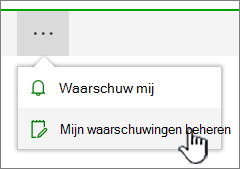
Als u uw waarschuwingen wilt weergeven vanaf een pagina op de site, selecteert u in de lijst met opties voor de lijst of bibliotheek het beletselteken (...) en selecteert u vervolgens Mijn waarschuwingen beheren.
Selecteer de waarschuwing die u wilt verwijderen.
Selecteer Geselecteerde waarschuwingen verwijderen.
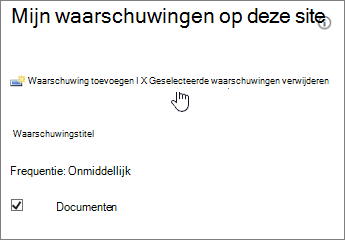
Selecteer OK om te verwijderen.
Updates weergeven zonder e-mailwaarschuwingen
Als u liever geen e-mail ontvangt, maar toch op de hoogte wilt blijven van wijzigingen in uw documentbibliotheken, raadpleegt u Bestandsactiviteit in een documentbibliotheek.
Opmerking
Door het systeem gegenereerde e-mailberichten uit SharePoint-werkstromen en waarschuwingen worden verzonden vanaf no-reply@sharepointonline.com een adres met de weergavenaam 'SharePoint Online'.
Belangrijk
Voordat u een waarschuwing kunt ontvangen in de vorm van een e-mailbericht, moet een serverbeheerder uitgaande e-mail configureren in Centraal beheer van SharePoint. Ook moet een serverbeheerder de instellingen voor de SMS/MMS-service configureren in Centraal beheer voordat u een waarschuwing kunt ontvangen in de vorm van een sms-bericht.
Een waarschuwing instellen in SharePoint Server 2021, 2019 of 2016
Ga naar de bibliotheek of lijst van SharePoint waar u de waarschuwing wilt instellen. Als u naar een weergave van de lijst of bibliotheek op een andere pagina kijkt, moet u misschien eerst de titel van de lijst of bibliotheek selecteren. Als u bijvoorbeeld naar de documentbibliotheek wilt gaan, moet u eerst documenten selecteren.
Ga op een van de volgende manieren te werk:
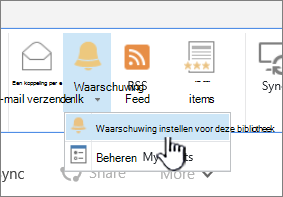
Als u een waarschuwing wilt instellen voor de hele bibliotheek of lijst, selecteert u Bibliotheek of Lijst, vervolgens Waarschuw mij en selecteer Waarschuwing instellen voor deze bibliotheek.
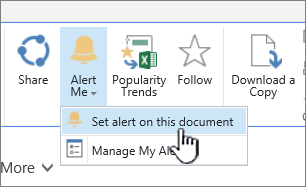
Als u een waarschuwing wilt instellen voor een document, selecteert u het document, selecteert u Files of Documents, selecteert u Waarschuw mij en selecteert u Waarschuwing instellen voor dit document.
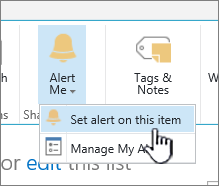
Als u een waarschuwing wilt instellen voor een lijstitem, selecteert u het item, selecteert u het tabblad Items , selecteert u Waarschuw mij en selecteert u Waarschuwing instellen voor dit item.
Selecteer de gewenste opties voor de waarschuwing.
Opmerking
De exacte namen van de tabbladen en knoppen in de stappen 1 en 2 verschillen als u zich in een gespecialiseerde bibliotheek of lijst bevindt, zoals een afbeeldingsbibliotheek, een takenlijst of een agendalijst. Een agendalijst heeft bijvoorbeeld de tabbladen Gebeurtenissen en Agenda, met daarop de knop Waarschuw mij.
Afhankelijk van de manier waarop uw site en servers zijn ingesteld, ontvangt de gebruiker voor wie u een waarschuwing hebt gemaakt wellicht een e-mailbericht ter bevestiging. De waarschuwings-e-mail bevat mogelijk koppelingen naar de lijst of bibliotheek, waarschuwingsinstellingen, de naam van de gebruiker die de waarschuwing heeft gemaakt, een mobiele weergave, en andere informatie en opdrachten.
Waarschuwingen annuleren in SharePoint 2016
Ga naar de bibliotheek of lijst van SharePoint waar u de waarschuwing wilt instellen. Als u naar een weergave van de lijst of bibliotheek op een andere pagina kijkt, moet u mogelijk eerst de titel van de lijst of bibliotheek selecteren. U moet bijvoorbeeld eerst Documenten selecteren om naar de bibliotheek Documenten te gaan.
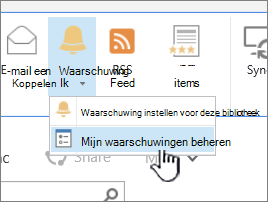
Selecteer Bibliotheek of Lijst, selecteer Waarschuw mij en selecteer vervolgens Mijn waarschuwingen beheren.
Opmerking
De exacte namen van de tabbladen verschillen als u zich in een gespecialiseerde lijst bevindt, zoals een takenlijst of een agendalijst. Een agendalijst heeft bijvoorbeeld de tabbladen Gebeurtenissen en Agenda, met daarop de knop Waarschuw mij.
Schakel het selectievakje in naast de naam van de waarschuwing die u wilt verwijderen.
Selecteer Geselecteerde waarschuwingen verwijderen.
Selecteer OK.
E-mail- of sms-services configureren
Zie Uitgaande e-mail configureren voor een SharePoint Server-farm voor informatie over het configureren van uitgaande e-mail of de SMS-service.