

Wanneer u een SharePoint-documentbibliotheek maakt, kunt u instellen dat een standaardbestandstype wordt geopend wanneer er een nieuw bestand wordt gemaakt (u kunt bijvoorbeeld instellen dat een PowerPoint-bestand als het standaardbestandstype wordt geopend). U kunt ook de standaardbestandssjabloon voor die bibliotheek aanpassen. U kunt bijvoorbeeld een Word-sjabloon maken met aangepaste kop- en voetteksten of andere aangepaste functies en deze als standaardsjabloon voor die bibliotheek instellen. Wanneer u of uw gebruikers vervolgens een nieuw bestand maken, wordt dit geopend in het juiste programma met uw aangepaste functies.
Opmerking
U moet over de machtiging Volledig beheer beschikken zodat de bibliotheek een sjabloon kan instellen.
Een standaardbestandstype instellen wanneer u een bibliotheek maakt
Als u een bestandstype zo wilt instellen dat een leeg bestand in het juiste programma wordt geopend, volgt u deze stappen.
- Navigeer naar de site waar u uw bibliotheek wilt maken.
- Selecteer Instellingen
 en selecteer vervolgens Een app toevoegen.
 - Selecteer Documentbibliotheek.
- Selecteer Geavanceerde opties.
- Voeg een naam, een optionele beschrijving, versiebeheer en, indien van toepassing, of u wilt dat de bibliotheek e-mail ontvangt.
- Selecteer de standaardbestandsindeling en versie van de toepassing in de vervolgkeuzelijst Documentsjabloon .
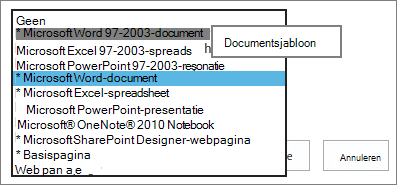
- Selecteer Maken.
De standaardsjabloon voor een documentbibliotheek aanpassen
Voer de volgende stappen uit om de standaardsjabloon aan te passen. U kunt de standaardsjabloon op twee manieren wijzigen:
- Als uw document- of formulierbibliotheek een standaardbestandssjabloon heeft voor een programma dat compatibel is met SharePoint, kunt u de standaardsjabloon bewerken.
- Voor andere programma's kunt u de standaardsjabloon niet rechtstreeks bewerken, maar kunt u een nieuw sjabloonbestand kopiëren naar de map Formulieren van de bibliotheek om een aangepaste sjabloon op te geven.
De standaardbestandssjabloon bewerken
Navigeer naar de site waar uw bibliotheek zich bevindt.
Selecteer in SharePoint Server op het lint het tabblad Bibliotheek en selecteer vervolgens Bibliotheekinstellingen.
Voor SharePoint in Microsoft 365 selecteert u Instellingen en selecteert u vervolgens Bibliotheekinstellingen.Selecteer in SharePoint Server onder Algemene instellingende optie Geavanceerde instellingen.
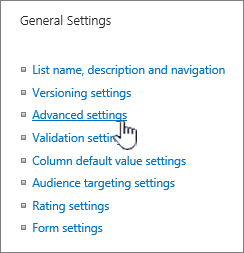
Voor SharePoint in Microsoft 365, selecteer Meer bibliotheekinstellingen. Selecteer vervolgens Geavanceerde instellingen.
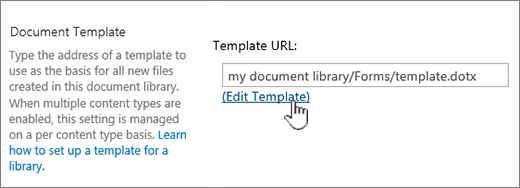
Selecteer in de sectie Documentsjabloon de optie Sjabloon bewerken onder het veld URL van sjabloon. Het volgende gebeurt:
Als uw site onderdeel is van een Microsoft 365-abonnement, wordt u op dit moment mogelijk gevraagd om de gebruikersnaam en het wachtwoord van uw Microsoft 365-abonnement in te voeren.Documentbibliotheek De sjabloon wordt geopend in een app die compatibel is met SharePoint en die is gekoppeld aan het bestandstype van de huidige sjabloon. Als de standaardsjabloon bijvoorbeeld een Word-sjabloon is, wordt Word geopend en als de standaardsjabloon een Excel-werkblad is, wordt Excel geopend.
Formulierbibliotheek De sjabloon wordt geopend in een programma dat compatibel is met SharePoint, een op XML gebaseerd formulierontwerpprogramma, zoals InfoPath, of een XML-editor.
Opmerking
Als gebruikers op de site al formulieren hebben ingevuld die zijn gebaseerd op de oorspronkelijke sjabloon, moet u in overweging nemen in hoeverre die formulieren worden beïnvloed door eventuele wijzigingen in de sjabloon. Als u bijvoorbeeld een veld toevoegt dat verplicht moet worden ingevuld, kan dit fouten veroorzaken in de oorspronkelijke formulieren die al zijn ingevuld voordat dit veld werd toegevoegd.
Maak de gewenste wijzigingen en sla de sjabloon op. Voor SharePoint in Microsoft 365 slaat u de sjabloon op met een nieuwe bestandsnaam. Sluit het programma als u het niet meer nodig hebt of ga naar de site.
Opmerking
Voor SharePoint in Microsoft 365 moet de aangepaste sjabloon een andere bestandsnaam hebben dan de standaardsjabloon. Gebruik de functie Opslaan als van de klant om het bestand op te slaan in de map Formulieren met een nieuwe bestandsnaam. Gebruik voor Word bijvoorbeeld niet de standaardbestandsnaam template.dotx.
Soms moet u de sjabloon vanuit het ontwerpprogramma opnieuw publiceren naar de bibliotheek op de site. Dit is afhankelijk van het formulierontwerpprogramma dat u gebruikt.
Selecteer op uw site onder aan de pagina Geavanceerde instellingen voor document- of formulierbibliotheek de optie OK.
Een aangepaste bestandssjabloon opgeven
Maak de aangepaste sjabloon en sla deze op in een programma dat compatibel is met SharePoint. Noteer de locatie van de sjabloon en ga naar SharePoint.
Opmerking
Als de standaardsjabloon voor documenten een andere naam heeft dan template.dotx, worden er geen standaardsjablonen weergegeven in de lijst of bibliotheek.
Ga naar de site die de bibliotheek bevat waarvoor u een aangepaste sjabloon wilt opgeven.
Optie 1: (vanuit de moderne UX van de bibliotheek)
Nieuwe > sjabloon toevoegen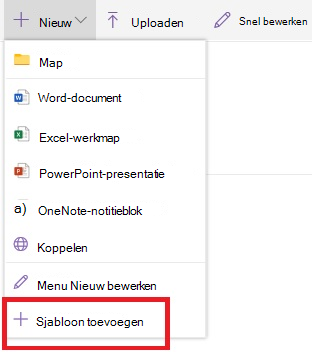
Optie 2:
Hiervoor moet u Internet Explorer gebruiken. Selecteer in SharePoint in Microsoft 365 rechtsboven de optie Alle documenten en selecteer vervolgens Weergeven in Verkenner.
Voor SharePoint Server selecteert u het tabblad Bibliotheek op het lint en selecteert u in de groep Verbinding maken & exporteren de optie Openen met Explorer.Belangrijk
Als Bestandenverkenner niet wordt geopend of als u een foutbericht ziet, moet u mogelijk uw site als vertrouwde site toevoegen in uw browserinstellingen. Zie Openen in Verkenner of Weergeven met Verkenner in SharePoint voor meer informatie.
Blader in Bestandenverkenner naar de aangepaste sjabloon die u hebt gemaakt.
Klik met de rechtermuisknop op het bestand en selecteer Kopiëren in het snelmenu.
Selecteer de knop Vorige totdat u terugkeert naar de bibliotheek en selecteer vervolgens de map Formulieren om deze te openen.
Klik met de rechtermuisknop in een leeg gedeelte van het mapvenster en selecteer Plakken in het snelmenu.
Sluit Verkenner en keer terug naar de site.
Selecteer Site-inhoud aan de linkerkant.
Zoek uw documentbibliotheek onder Inhoud, plaats de muisaanwijzer op de naam, selecteer het beletselteken (...) en selecteer vervolgens Instellingen.
Als u deze opdrachten niet ziet, bevindt u zich mogelijk in de klassieke SharePoint-weergave. Ga in dat geval naar de documentbibliotheek en selecteer op het lint het tabblad Bibliotheek en selecteer vervolgens Bibliotheekinstellingen.Selecteer onder Algemene instellingen de optie Geavanceerde instellingen.
Voer in de sectie Documentsjabloon een van de volgende acties uit:
Documentbibliotheek Voer het adres van de aangepaste sjabloon in het veld URL van sjabloon in. De locatie is het webadres van de sjabloon op de site, die samenhangt met de naam van de site. Als de sjabloon bijvoorbeeld Watermerk.dotx heet en u deze wilt toevoegen aan de map Formulieren van de documentbibliotheek Gedeelde documenten , voert u het volgende in:
Gedeelde documenten/Formulieren/Watermerk.dotx
Formulierbibliotheek Voer in het veld URL van sjabloon het adres in van de aangepaste sjabloon die u wilt gebruiken. De locatie is het webadres van de sjabloon op de site, die samenhangt met de naam van de site. Als de sjabloon bijvoorbeeld Orders.xml heet en u deze wilt toevoegen aan de map Formulieren van de bibliotheek Inkoopformulieren , voert u het volgende in:
Aankopen/Formulieren/Orders.xsnOpmerking
Als de instellingen in het vak Documentsjabloon niet beschikbaar zijn, kan een beheerder meerdere inhoudstypen hebben ingesteld. Als u wilt weten of meerdere inhoudstypen zijn ingeschakeld, controleert u of Ja is geselecteerd onder Beheer van inhoudstypen toestaan in de sectie Inhoudstypen direct boven de sectie Documentsjablonen . Als dit het geval is, moet u de sjabloon voor het inhoudstype bewerken.
Meer informatie over bestandssjablonen in een document- of formulierbibliotheek
Hier volgen enkele tips en richtlijnen voor het maken en gebruiken van sjablonen.
De soorten bestanden die u wel en niet kunt opslaan in een SharePoint-bibliotheek
Naar gelang het bestand dat zich in een bibliotheek bevindt, kunnen de volgende situaties voorkomen:
Bestanden die compatibel zijn met SharePoint-technologieën Als een gebruiker een bestand wil maken met de opdracht Nieuw in een documentbibliotheek, moet de bestandssjabloon worden gemaakt in een programma dat compatibel is met SharePoint, zoals Microsoft Office Word. Wanneer u een nieuw bestand in een formulierbibliotheek maakt, kan het standaardprogramma een op XML gebaseerd formulierontwerpprogramma zijn dat compatibel is met SharePoint, zoals Microsoft InfoPath.
Andere programmabestanden Voor de meeste andere programma's kunt u toch het bestand in de bibliotheek opslaan en beheren. U maakt het bestand echter niet vanuit de documentbibliotheek, maar in het programma, waarna u het later kunt uploaden naar de bibliotheek.
Geblokkeerde programmabestanden Om veiligheidsredenen worden sommige programmabestandstypen, zoals .EXE, geblokkeerd en kunnen deze niet in een bibliotheek worden opgeslagen Zie typen bestanden die niet kunnen worden toegevoegd aan een lijst of bibliotheekvoor meer informatie.
De twee soorten bibliotheken die gebruikmaken van bestandssjablonen
De twee soorten bibliotheken die gebruikmaken van sjablonen, zijn document- en formulierbibliotheken.
Documentbibliotheken U gebruikt een documentbibliotheek om veel verschillende bestandstypen, zoals documenten, spreadsheets, presentaties, tekstbestanden en andere bestandstypen, op te slaan en te beheren. Een documentbibliotheek is vaak de meest algemene locatie op een site waar u bestanden met andere teamleden kunt maken, verzamelen, bijwerken en beheren en met andere collega's in uw onderneming kunt delen. U kunt een documentbibliotheek gebruiken als een algemene opslagplaats of voor een specifiek doeleinde. Een marketingteam kan bijvoorbeeld een eigen documentbibliotheek hebben voor planningsmateriaal, persberichten en publicaties.
Formulierbibliotheken Met een formulierbibliotheek kunt u eenvoudig op XML gebaseerde formulieren delen en bijhouden voor het verzamelen van informatie. U kunt bijvoorbeeld een formulierbibliotheek maken voor de formulieren met onkostendeclaraties van uw afdeling. De formuliersjabloon van de onkostendeclaratie wordt opgeslagen als de standaardbestandssjabloon in de formulierbibliotheek. Telkens wanneer iemand een onkostendeclaratie maakt, opent hij of zij de sjabloon als een leeg formulier, dat de indeling, de velden en de berekeningen van de onkostendeclaratie bevat. Wanneer iemand het formulier invult, worden de gegevens van de onkostendeclaratie (en alleen de gegevens) opgeslagen als een XML-bestand in de formulierbibliotheek. Door de gegevens van het formulier te scheiden, is het veel gemakkelijker om elke onkostendeclaratie afzonderlijk door andere systemen te laten verwerken, de gegevens samen te voegen of te exporteren voor verdere verwerking en analyse.
Waar de bestandssjablonen in de bibliotheek worden opgeslagen
Wanneer een document- of formulierbibliotheek een standaardbestandssjabloon heeft, wordt deze opgeslagen in de map Formulieren van de bibliotheek.
Open de bibliotheek in Bestandenverkenner om de map Formulieren te zien die de bestandssjabloon voor de bibliotheek bevat.
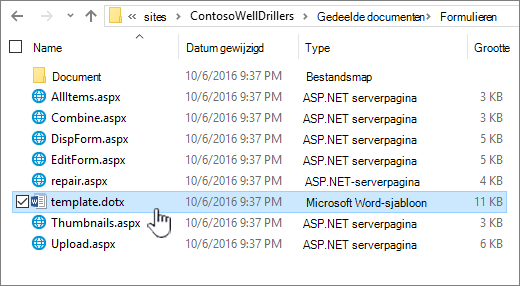
Standaard heeft een documentbibliotheek een bestandssjabloon genaamd template.dotx, maar indien nodig kunt u dit bestand wijzigen. Als u een andere sjabloon wilt opgeven, moet u deze eerst maken in een programma dat compatibel is met SharePoint, zoals Word, en vervolgens opslaan in de map Formulieren van een bibliotheek. Vervolgens geeft u in de bibliotheek het adres van de aangepaste sjabloon op.
Standaard is in een formulierbibliotheek een tijdelijk bestand aanwezig genaamd template.xml, dat u moet vervangen door een formuliersjabloon die u zelf maakt.
Een bestandssjabloon voor een formulierbibliotheek maken
Als u een sjabloon in een formulierbibliotheek wilt maken of aanpassen, kunt u een op XML gebaseerd formulierontwerpprogramma gebruiken dat compatibel is met SharePoint, zoals InfoPath. Het gebruik van een formulierontwerpprogramma kan verschillende voordelen hebben. Wanneer u bijvoorbeeld InfoPath gebruikt, kunt u het volgende doen:
- De formulierbibliotheek en de sjabloon rechtstreeks in InfoPath maken.
- Gemakkelijk de formuliersjabloon bewerken en weer naar de formulierbibliotheek publiceren.
- De afzonderlijke XML-gegevensbestanden die gemaakt zijn op basis van bepaalde formuliersjablonen samenvoegen voor nadere verwerking.
- De velden van XML-gegevens promoveren naar bibliotheekkolommen in de formulierbibliotheek.
Wanneer een gebruiker een formulier maakt, wordt dit op de clientcomputer van de gebruiker standaard geopend in het met SharePoint compatibele formulierbewerkingsprogramma. Als er geen compatibel programma is geïnstalleerd, wordt het formulier geopend in de browser als het is ontworpen om te worden geopend in de browser. Als u wilt, kunt u opgeven dat een formulier dat is ontworpen om in een browser te worden geopend, altijd in de browser wordt geopend. U kunt het standaardgedrag wijzigen met de instelling Documenten openen in de browser in de geavanceerde instellingen van de bibliotheek.
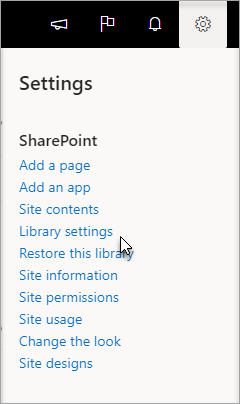 Selecteer Instellingen in SharePoint Online en selecteer vervolgens Bibliotheekinstellingen.
 Selecteer in SharePoint Server Bibliotheekinstellingen op het tabblad Bibliotheek op het lint
Instellingen voor een documentbibliotheek.
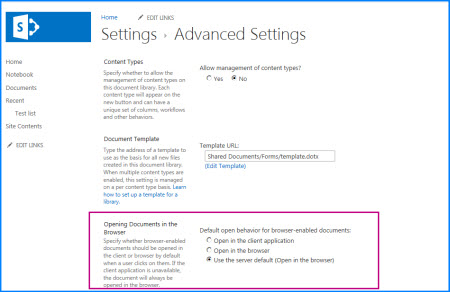
De instelling voor het openen van documenten in de browser.
Inhoudstypen gebruiken om sjablonen voor een document- of formulierbibliotheek in te stellen
Als er meerdere inhoudstypen zijn ingeschakeld en sjablonen voor die inhoudstypen zijn opgegeven, gebruikt de bibliotheek de sjablonen die door de inhoudstypen zijn opgegeven en niet de standaardbestandssjabloon. Als u de sjablonen voor de bibliotheek moet aanpassen, moet u in dit geval de inhoudstypen wijzigen. Zie Inleiding tot inhoudstypen en het publiceren van inhoudstypen voor meer informatie over inhoudstypen.