
U kunt formules en functies in SharePoint-lijsten of -bibliotheken gebruiken om gegevens op allerlei manieren te berekenen. Door een berekende kolom toe te voegen aan een lijst of bibliotheek, kunt u een formule maken waarin gegevens uit andere kolommen zijn opgenomen en functies worden uitgevoerd voor het berekenen van datums en tijden, voor wiskundige vergelijkingen of voor het bewerken van tekst.
Voor een takenlijst kunt u bijvoorbeeld een kolom gebruiken om het aantal dagen te berekenen dat nodig is om elke taak te voltooien, op basis van de kolommen Begindatum en Voltooide datum .
Opmerking
In dit artikel wordt uitgelegd hoe u werkt met berekende kolommen in lijsten en bibliotheken. Zie Voorbeelden van veelgebruikte formules in SharePoint-lijsten voor gedetailleerde informatie over functies, inclusief de syntaxis en toepassingsvoorbeelden.
Een berekende kolom toevoegen aan een lijst of bibliotheek
Als u een formule wilt gebruiken in een lijst of bibliotheek, moet u een berekende kolom toevoegen aan de lijst of bibliotheek.
- Open de lijst of bibliotheek.
- Selecteer rechtsboven in het browservenster het
 selecteer vervolgens Lijstinstellingen.
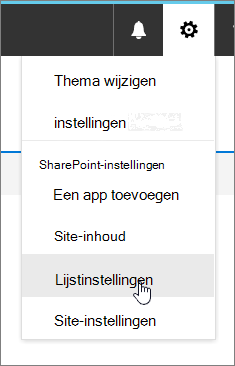
- Selecteer op de pagina Instellingen onder Kolommende optie Kolom maken.
- Voer in de sectie Naam en type de gewenste naam in het vak Kolomnaam in.
- Klik onder Het type informatie in deze kolom opBerekend (berekening op basis van andere kolommen).
- Voer in de sectie Aanvullende kolominstellingen de formule in die u wilt gebruiken in het formulevak . U kunt items selecteren in het vak Kolom invoegen en vervolgens functies, constanten en operatoren toevoegen aan de formule. Zie Voorbeelden van veelgebruikte formules in SharePoint-lijsten voor voorbeelden van formules.
- Selecteer het gegevenstype dat u door de formule wilt laten retourneren en klik op OK.
Opmerking
De formule in een berekende sitekolom kan alleen verwijzen naar andere sitekolommen die zich in dezelfde lijst of bibliotheek bevinden. Daarom moet u, wanneer u de berekende sitekolom aan een lijst of bibliotheek toevoegt, ook de sitekolom toevoegen waarnaar in de formule wordt verwezen. Zie Een berekende kolom beschikbaar maken voor andere lijsten of bibliotheken in dit artikel voor meer informatie.
Een berekende kolom beschikbaar maken voor andere lijsten of bibliotheken
Als u een formule hebt die u vaak wilt gebruiken in meerdere lijsten of bibliotheken, kunt u een berekende kolom toevoegen aan de lijst met sitekolommen. Hierdoor worden de kolom en de formule beschikbaar voor elke lijst of bibliotheek op de site of subsites. U kunt bijvoorbeeld een berekende kolom maken die wordt aangeroepen Expiration Date met behulp van een formule die de datum 30 dagen van de waarde van de kolom Begindatum ()=[Start Date]+30 als resultaat geeft. U kunt de formule vervolgens opnieuw gebruiken zonder deze in elke lijst of bibliotheek opnieuw te maken.
Opmerking
- De formule in een berekende sitekolom kan alleen verwijzen naar andere sitekolommen die zich in dezelfde lijst of bibliotheek bevinden. Daarom moet u, wanneer u de berekende sitekolom aan een lijst of bibliotheek toevoegt, ook de sitekolom toevoegen waarnaar in de formule wordt verwezen. In het bovenstaande voorbeeld moet u zowel de sitekolommen Vervaldatum als Begindatum toevoegen aan uw lijst.
- Als voor de nieuwe berekende sitekolom moet worden verwezen naar andere kolommen in een lijst, moet u van deze kolommen eerst sitekolommen maken om deze in de formule te kunnen gebruiken.
- Open de SharePoint-site.
- Selecteer Site-inhoud in het navigatiedeelvenster aan de linkerkant.
- Selecteer Site-instellingen op de opdrachtbalk, rechtsboven in het browservenster.
- Selecteer onder de kolom Web Designer-galerieënde optie Sitekolommen.
- Selecteer Maken linksboven.
- Typ in de sectie Naam en type de gewenste naam in het vak Kolomnaam.
- Selecteer onder Het type informatie in deze kolom de optie Berekend (berekening op basis van andere kolommen).
- Voer in de sectie Aanvullende kolominstellingen de formule in die u wilt gebruiken in het formulevak . U kunt andere sitekolommen selecteren in het vak Kolom invoegen en vervolgens functies, constanten en operatoren aan de formule toevoegen. Zie Voorbeelden van veelgebruikte formules in SharePoint-lijsten voor voorbeelden van formules.
- Selecteer het gegevenstype dat u door de formule wilt laten retourneren en klik op OK.
Een berekende sitekolom toevoegen aan een lijst of bibliotheek
Nadat u een berekende sitekolom hebt gemaakt, kunt u deze toevoegen aan een lijst of bibliotheek op de site of subsites.
Opmerking
Als u de kolomformule in een bepaalde lijst of bibliotheek bewerkt, worden de wijzigingen in de formule alleen toegepast op deze lijst of bibliotheek.
Open de lijstbibliotheek waaraan u de kolom wilt toevoegen.
Selecteer> rechtsboven in het browservensterLijstinstellingen of selecteer de instellingen voor het type bibliotheek dat u opent.
(Selecteer bijvoorbeeld in een documentbibliotheek Instellingen van documentbibliotheek.)Selecteer onder Kolommende optie Toevoegen vanuit bestaande sitekolommen.
Selecteer in de sectie Kolommen selecteren de groep die de sitekolom bevat in de lijst Sitekolommen selecteren uit .
Selecteer in het vak Beschikbare sitekolommen de kolom die u wilt toevoegen aan de lijst en selecteer vervolgens Toevoegen.
Opmerking
Als de berekende sitekolom die u toevoegt andere sitekolommen bevat, moet u deze toevoegen aan de lijst. U kunt de andere kolommen later verbergen als u ze niet meer in de lijst of bibliotheek wilt weergeven.
Als u de kolom niet wilt toevoegen aan de standaardweergave van de lijst, schakelt u het selectievakje Toevoegen aan standaardweergave uit .
Klik op OK.

