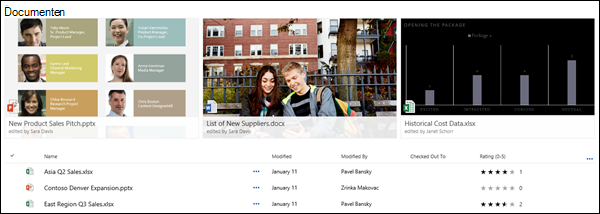
U kunt belangrijke bestanden, mappen of koppelingen markeren in een documentbibliotheek in SharePoint in Microsoft 365 of SharePoint Server 2019 door ze aan het begin van de documentbibliotheek vast te maken. Wanneer u een item vastmaakt, wordt een miniatuurafbeelding weergegeven boven aan de pagina met de documentbibliotheek, zodat gebruikers dit eenvoudig terug kunnen vinden. Vervolgens kunt u eenvoudig op de afbeelding klikken om het item in het browservenster te openen. Als u op de rechterbovenhoek van de miniatuurafbeelding klikt, wordt het menu linksboven in de documentbibliotheek gewijzigd in een lijst met aanvullende acties die u voor dat item kunt uitvoeren.
Opmerking
Het gebied van de markering is specifiek voor één enkele weergave van de map of bibliotheek. Als u aangepaste weergaven gebruikt, moet u het item in elke weergave vastmaken waarin u dit wilt weergeven.
Opmerking
Deze procedure is niet beschikbaar in de klassieke ervaring.
Een item in de documentbibliotheek markeren
Ga naar de documentbibliotheek die het bestand, de map of de koppeling bevat die u wilt markeren.
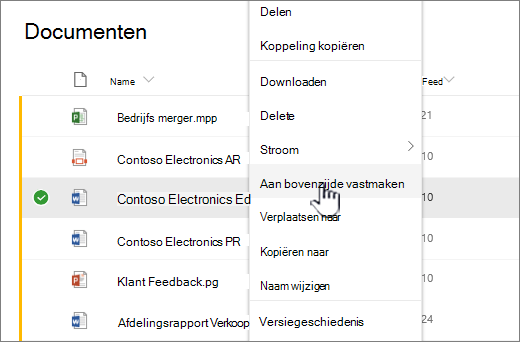
Klik met de rechtermuisknop op het bestand, de map of de koppeling die u wilt markeren en selecteer vervolgens Bovenaan vastmaken.
Opmerking
U kunt maximaal 3 items per bibliotheek, map of weergave markeren.
De volgorde van de gemarkeerde items wijzigen
- Ga naar de documentbibliotheek, map of weergave waarin het item is gemarkeerd.
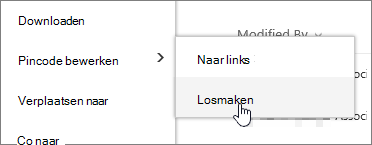
- Klik met de rechtermuisknop op het bestand dat of de map die u opnieuw wilt ordenen en selecteer vervolgens Pin bewerken.
- Selecteer Naar rechts verplaatsen of Naar links verplaatsen om het item opnieuw te ordenen.
Een item losmaken
Ga naar de documentbibliotheek, map of weergave waarin het item is gemarkeerd.
Klik met de rechtermuisknop op het bestand dat of de map die u wilt losmaken en selecteer vervolgens Losmaken.
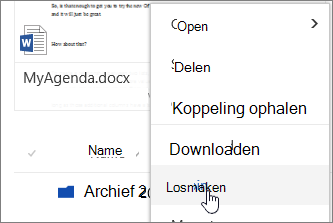
Als u meer dan één item hebt vastgemaakt, selecteert u Pincode bewerken en klikt u op Losmaken.