

RSS (Really Simple Syndication) is een manier om nieuws, blogs en andere inhoud op een site beschikbaar te maken voor abonnees. Wanneer RSS is ingeschakeld, kan het worden beheerd voor siteverzamelingen, sites, lijsten en bibliotheken. Uw machtigingen op de site bepalen het niveau waarop u RSS kunt beheren.
RSS-feeds op de site toestaan
Als uw site deel uitmaakt van een Microsoft 365-abonnement, worden RSS-feeds ingeschakeld wanneer uw site voor het eerst wordt gemaakt. Een site-eigenaar kan RSS uitschakelen voor een site, lijst of bibliotheek en een beheerder van een siteverzameling kan RSS uitschakelen voor een hele siteverzameling.
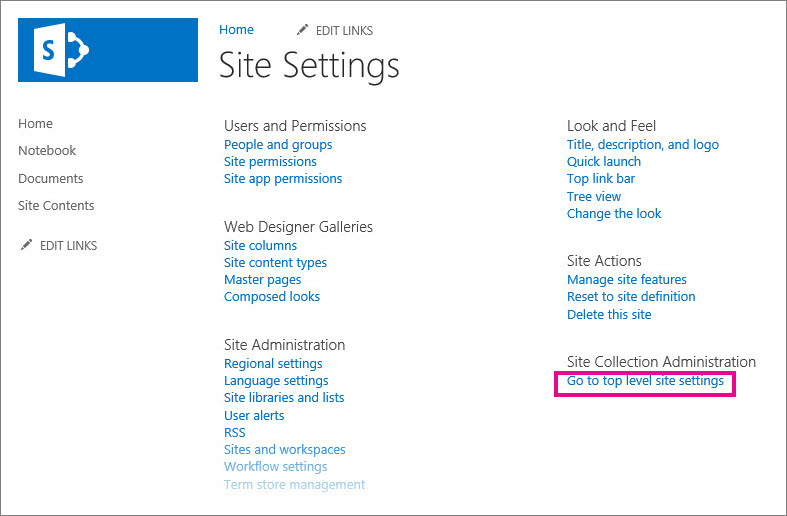
Voordat u RSS kunt beheren voor een siteverzameling, dient u over de machtigingen voor een siteverzamelingbeheerder te beschikken en naar de site op het hoogste niveau in de siteverzameling te gaan. Een snelle manier om naar de bovenste site te gaan vanaf een subsite, is door de koppeling Ga naar site-instellingen op het hoogste niveau op de pagina Site-instellingen te selecteren.
Selecteer op moderne communicatiesites Site-inhoud in de bovenste menubalk en klik vervolgens op Site-instellingen. Op een moderne teamsite selecteert u Site-inhoud in het linkerdeelvenster en klikt u vervolgens op Site-instellingen in de bovenste navigatiebalk. Selecteer Instellingen
 en selecteer vervolgens Site-instellingen.
Als u Site-instellingen niet ziet, klikt u op Sitegegevens en vervolgens op Alle site-instellingen weergeven.Tip
Als u de koppeling Ga naar site-instellingen op het hoogste niveau ziet op de pagina Site-instellingen, bevindt u zich op een subsite. Selecteer deze koppeling om RSS te beheren voor de siteverzameling.
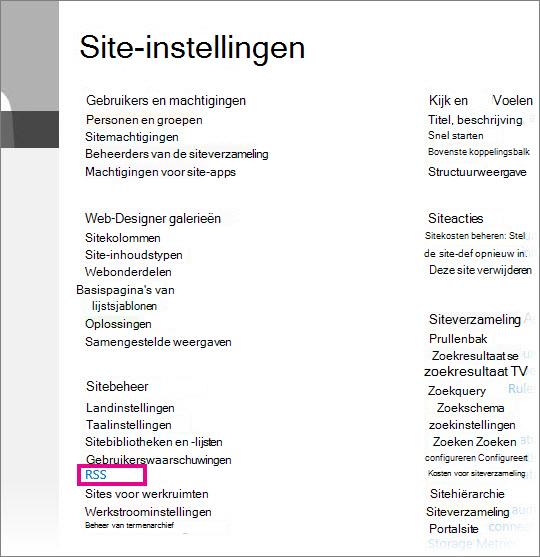
Selecteer op de pagina Site-instellingen, onder Sitebeheer, de optie RSS.
Belangrijk
De koppeling RSS is niet beschikbaar op de pagina Site-instellingen als RSS-ondersteuning niet voor de siteverzameling is ingeschakeld.
Als u RSS voor een site beheert, in plaats van voor een hele siteverzameling, slaat u stap 3 over. Schakel het selectievakje RSS-feeds in deze siteverzameling toestaan in of uit.
Belangrijk
De sectie RSS voor siteverzameling is alleen beschikbaar als u beheerder van de siteverzameling bent en u zich in de site op het hoogste niveau bevindt.
Schakel het selectievakje RSS-feeds in deze site toestaan in of uit.
Typ desgewenst informatie in de sectie Geavanceerde instellingen om informatie over copyright, editor, webmaster en Time To Live te identificeren.
Klik op OK.
RSS-feeds voor een lijst of bibliotheek beheren
Wanneer RSS is ingeschakeld voor een site, kunt u RSS-instellingen voor een lijst of bibliotheek beheren. Wanneer u RSS in- of uitschakelt op een site of subsite, is dit van invloed op het feit of lijsten in een subsite RSS kunnen gebruiken.
Selecteer in de lijst of bibliotheek de optie Bibliotheek of Lijst, afhankelijk van waar u RSS-feeds wilt beheren.
Opmerking
De naam van dit tabblad varieert afhankelijk van het type lijst of bibliotheek waarvoor u een feed configureert. Voor een kalenderlijst heet dit tabblad bijvoorbeeld Kalender.

Klik op de pagina Instellingen, onder Communicatie, op RSS-instellingen.
Belangrijk
De koppeling RSS-instellingen is niet beschikbaar als RSS niet is ingeschakeld voor de site.
Geef in de sectie RSS vermelden aan of u RSS wilt in- of uitschakelen voor de lijst.
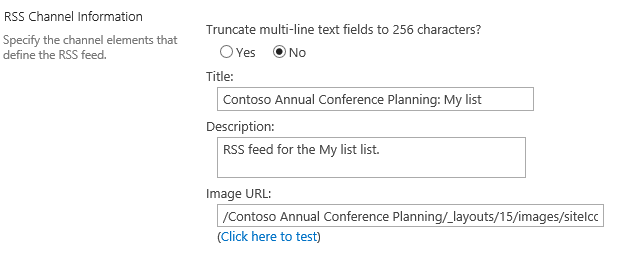
Geef in de sectie Informatie over RSS-kanaal aan of u velden met meerdere regels tot 256 tekens wilt verminderen. Voor de kanaalelementen van de RSS-feed kunt u een titel, beschrijving en afbeeldings-URL opgeven.
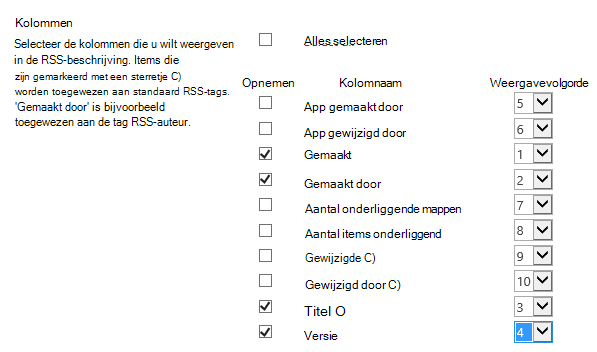
In de sectie Kolommen kunt u kolommen in de RSS-beschrijving weergeven of verbergen door de gewenste selectievakjes in te schakelen. Geef naast de naam van de kolom een getal op om de volgorde van de kolommen in de weergave te bepalen.
Opmerking
Als de feed slechts één kolom bevat, wordt alleen de kolomwaarde in de hoofdtekst van de items in de feed weergegeven. Als de feed meerdere kolommen bevat, bestaat de hoofdtekst van de items uit de kolomnaam en de bijbehorende waarde.
In de sectie Itemlimiet kunt u het aantal items en dagen beperken dat in een RSS-feed moet worden opgenomen.
Selecteer OK.
De RSS-feed laten zien voor een weergave van een lijst of bibliotheek.
De knop voor het abonneren op de RSS-feed is verborgen op de pagina Weergave bewerken van een lijst of bibliotheek. Veel gebruikers zijn niet gemachtigd deze pagina te openen en kunnen zich niet abonneren op de feed voor een bepaalde weergave. Een site-eigenaar kan de koppeling naar de RSS-feed weergeven, zodat deze gebruikers zich kunnen abonneren. Hierbij wordt ervan uitgegaan dat RSS voor de site is ingeschakeld en voor de lijst of bibliotheek.
Selecteer in de lijst of bibliotheek de optie Bibliotheek of Lijst, afhankelijk van of u zich in een bibliotheek of lijst bevindt.
Opmerking
De naam van dit tabblad varieert afhankelijk van het type lijst of bibliotheek waarvoor u een feed configureert. Voor een kalenderlijst heet dit tabblad bijvoorbeeld Kalender.
Als u nog niet kijkt naar de weergave waarin u een RSS-feed wilt weergeven, selecteert u de juiste weergave in de vervolgkeuzelijst Huidige weergave en selecteert u nogmaals Bibliotheek of Lijst .
Tip
Als uw webbrowser u de mogelijkheid biedt een abonnement op een weergave te nemen, wordt in dit stadium mogelijk een RSS-knop op de werkbalk ingeschakeld (
 ). In dat geval kunt u deze knop selecteren om de URL of de RSS-feed voor de weergave te verkrijgen. Als deze functie niet beschikbaar is, voert u de stappen in de rest van deze procedure uit.
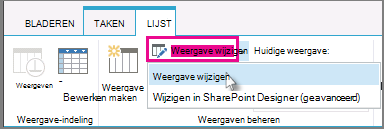
Selecteer Weergave wijzigen om de weergave te openen voor bewerking.
Opmerking
Als Deze weergave wijzigen niet in het menu Weergave staat, bent u niet gemachtigd om de weergave te bewerken en kunt u deze methode niet gebruiken om een RSS-feed voor de weergave beschikbaar te maken.
Selecteer in de sectie Naam de RSS-knop
 om de pagina voor het abonneren op de RSS-feed voor deze weergave te bekijken.
Kopieer de URL van de pagina voor het abonneren op de RSS-feed voor de weergave. U kunt deze URL vervolgens op een pagina op uw site plaatsen zodat mensen die bijdragen leveren aan uw site, de RSS-feed kunnen bekijken en zich hierop kunnen abonneren.
