U kunt de naam van een map, koppeling of bestand eenvoudig wijzigen in OneDrive of SharePoint.
Opmerking
- Wanneer u in oudere versies van SharePoint de naam van een item wijzigt waarnaar u iemand eerder een koppeling hebt gestuurd in uw documentbibliotheek, moet u deze persoon een nieuwe koppeling sturen om deze persoon toegang te geven tot het bestand.
- Als u met SharePoint Online iemand een koppeling voor delen stuurt, hebben deze personen nog steeds toegang tot hetzelfde bestand via die koppeling, zelfs nadat u de naam ervan hebt gewijzigd. Maar als u ze eerder een directe koppeling hebt gestuurd, hebben ze geen toegang meer tot het bestand.
De naam van een document, map of koppeling wijzigen in een documentbibliotheek
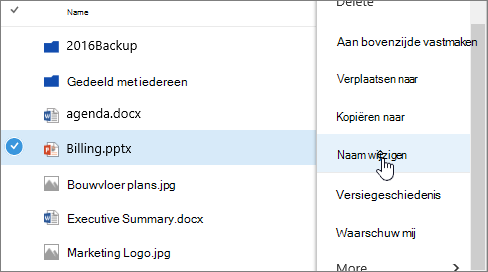
Open de documentbibliotheek en beweeg de muisaanwijzer over het bestand dat u wilt wijzigen.

Selecteer het beletselteken (...) rechts van de itemnaam en selecteer vervolgens Naam wijzigen.
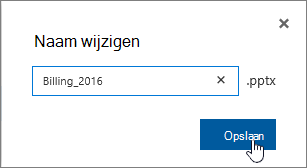
Voer in het dialoogvenster Naam wijzigen de nieuwe naam in het veld in en selecteer opslaan.
De naam van een bestand wijzigen met een Office-web-app
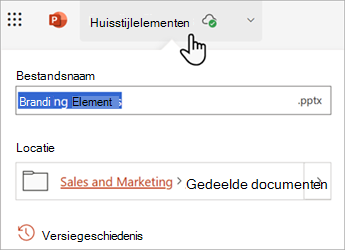
Wanneer u een document, presentatie of werkmap opent in een Office-web-app, kunt u de naam ervan wijzigen door op de naam van het bestand in de titelbalk te klikken, zelfs terwijl anderen het bestand gebruiken.
De naam van een bestand wijzigen in desktop- of mobiele toepassingen
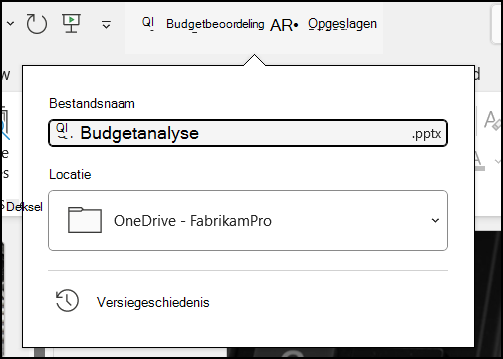
Wanneer u met een bestand werkt in de Office-toepassingen voor desktop of mobiel, kunt u ook de naam van bestanden wijzigen en verplaatsen vanuit de toepassing zelf, zelfs terwijl anderen het document gebruiken.