

U kunt een kalenderweergave maken met lijstgegevens in de app Microsoft Lijsten of met lijst- of bibliotheekgegevens in SharePoint in Microsoft 365. Elke lijst of bibliotheek met een datumkolom kan worden weergegeven in kalenderindeling.
Als u een agenda wilt maken op basis van nieuwe gegevens, begint u met de eerste procedure hieronder.
Als u al een lijst of bibliotheek hebt die datums bevat, gaat u verder omlaag naar Een kalenderweergave maken.
Een lege lijst maken
- Selecteer vanaf de startpagina van de app Microsoft Lijsten in Microsoft 365 +Nieuwe lijst.
Of selecteer op uw SharePoint-site +Nieuwe>lijst. - Selecteer onder Een lijst maken de optie Lege lijst.
Datumkolommen en andere kolommen aan de lijst toevoegen
Rechts van de laatste kolomnaam boven aan de lijst of bibliotheek selecteert u +Kolom toevoegen.
Selecteer in het menu dat wordt weergegeven het gewenste type kolom (u hebt ten minste één datum- en tijdkolom nodig) en selecteer vervolgens Volgende.
Voer in het deelvenster Een kolom maken in het veld Naam een titel of kolomkop in.

Voer eventuele andere vereiste informatie in. Het aantal vakken dat moet worden ingevuld, is afhankelijk van het type kolom dat u kiest. Dit voorbeeld is voor een datum- en tijdkolom .
Herhaal stap 2 tot en met 4 totdat u alle gewenste kolommen voor de lijst hebt.
Enkele gegevens aan de lijst toevoegen
Terwijl de kolommen zijn gedefinieerd, voegt u een of twee voorbeelditems toe aan de lijst, zodat u snel kunt zien hoe ze eruit zien wanneer u de lijst omzet in een kalender.
- Selecteer Bewerken in rasterweergave op de opdrachtbalk.
- Voer voor elk lijstitem de benodigde gegevens in.
- Wanneer u klaar bent, selecteert u Rasterweergave afsluiten.
Een kalenderweergave maken en instellen als de standaardweergave
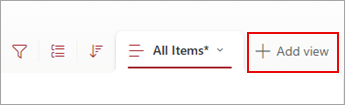
Selecteer in de rechterbovenhoek van de opdrachtbalk +Weergave toevoegen.
Voer onder Naam weergeven een naam in.
Selecteer onder Weergeven als de optie Calendar als het type weergave dat u wilt maken.
Selecteer onder Begindatum en Einddatum welke kolom of kolommen op basis van datum van toepassing zijn.

Als u slechts één datum wilt invoeren, geeft u die datumkolom op voor zowel de begindatum in de agenda als de einddatum in de agenda. Als u echter twee datums hebt die u wilt bijhouden (zoals 'begindatum van het project' en 'project voltooien'), kunt u er elk één opgeven onder Begindatum en Einddatum. Het effect is dat elk agenda-item in uw lijst in de agenda wordt weergegeven als een periode van dagen in plaats van één datum.Onder Meer opties kunt u selecteren welke kolom in uw lijst moet worden gebruikt als het label voor elke kolom die in de agenda wordt weergegeven. Standaard wordt Titel gebruikt, maar u kunt deze desgewenst wijzigen.
Selecteer Maken.
De items in de lijst worden nu weergegeven als agenda-items. Klik op een dag met een gebeurtenis. De details van de gebeurtenissen van die dag worden getoond in het paneel aan de rechterkant.
De kalenderweergave instellen als standaardweergave
Selecteer de naam van de weergave die u zojuist hebt gemaakt om weergave-instellingen te bekijken.
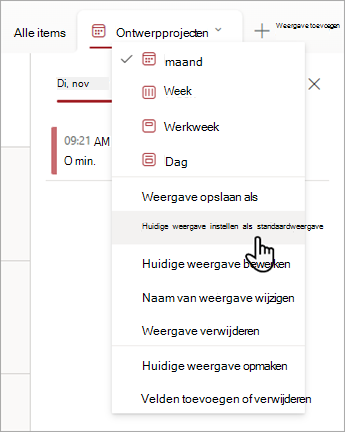
Selecteer Huidige weergave als standaard instellen.
Vanaf nu wordt de lijst weergegeven als een agenda wanneer u of uw collega's deze openen. People kunnen in deze weergave items bekijken en maken.
Een kolom 'Datum en tijd' aanpassen
U kunt een datum- en tijdkolom als volgt aanpassen:
- Alleen de datum of zowel de datum als de tijd opnemen: Geef op of u alleen de kalenderdatum of zowel de kalenderdatum als het tijdstip van de dag wilt opnemen.
-
Een standaardwaarde weergeven: Automatisch een specifieke datum of datum en tijd weergeven wanneer iemand een nieuw item toevoegt, terwijl mensen ook een andere waarde kunnen invoeren als dat nodig is. Met een standaardwaarde kunnen personen sneller gegevens invoeren. Als in de kolom bijvoorbeeld de datum is opgeslagen waarop kosten zijn gemaakt en de meeste kosten zijn gemaakt op de eerste dag van het fiscale jaar, kunt u de eerste dag van het fiscale jaar opgeven als de standaardwaarde. Hierdoor verschijnt deze datum automatisch wanneer een nieuw item aan de lijst wordt toegevoegd en hoeven teamleden de datum niet in te voeren.
Een standaardwaarde kan een waarde zijn die u opgeeft, de datum waarop een item is toegevoegd aan een lijst of bibliotheek, of het resultaat van een berekening, een zogenaamde berekende waarde. Berekende waarden zijn handig als u automatisch een specifieke datum of tijd wilt weergeven, maar de datum of tijd kan variëren, afhankelijk van het item. Als u een berekende waarde wilt gebruiken, voert u een formule in als de standaardwaarde. Met de formule kan een waarde worden berekend op basis van informatie in andere kolommen of systeemfuncties, zoals [vandaag], om de huidige datum aan te geven. Als u bijvoorbeeld in de kolom een datum wilt weergeven die 30 dagen na de huidige datum ligt, typt u de vergelijking =[VANDAAG]+30 in het vak Standaardwaarde .