

Sommige lijstsjablonen, zoals Wervingstracker, Inhoudsplanner en Werkvoortgangstracker, worden geleverd met stromen die automatisch worden gemaakt wanneer u een lijst maakt op basis van een sjabloon. Deze stromen kunnen een beetje uitdagend zijn om te vinden, afhankelijk van uw bekendheid met Power Automate.
Stromen die zijn gemaakt op basis van lijstsjablonen worden automatisch in oplossingen geplaatst wanneer ze worden gemaakt. Het zijn oplossingsgerichte stromen. Dit betekent dat ze zich onder Oplossingen op de navigatiebalk in Power Automate bevinden.
Opmerking
De volgende stappen verwijzen naar een 'lijst-id' om uw stroom te identificeren. Als u de lijst-id wilt vinden, gaat u naar de lijstinstellingen voor uw lijst (selecteer Instellingen en vervolgens Lijstinstellingen) en zoekt u naar de lijst-id in de URL voor de lijst. Deze bevindt zich in de adresbalk van uw browser tussen de reeks cijfers en letters aan het einde van de URL. Het wordt opgemaakt als: ?List=%7BListID%7D.
Stap 1: Open de Power Automate-portal vanuit uw lijst
Begin met de lijst met de stroom die u wilt beheren, selecteer Integreren, selecteer Power Automate en selecteer vervolgens Uw stromen weergeven.
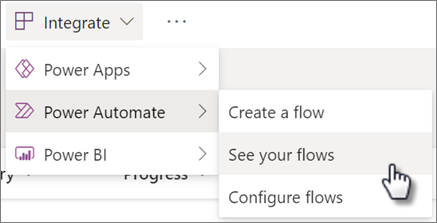
De Power Automate-portal wordt geopend in een nieuw browsertabblad met Mijn stromen geselecteerd in de navigatie.
Stap 2: Zoek uw stroom onder Mijn stromen
In de Power Automate-portal wordt uw stroom weergegeven op het tabblad Cloudstromen onder Mijn stromen.
Om het zoeken eenvoudiger te maken, kunt u sorteren op de kolom Gewijzigd in de lijst om de meest recente stromen bovenaan weer te geven. De naam van de stroom heeft de volgende indeling: ListID - FlowName.
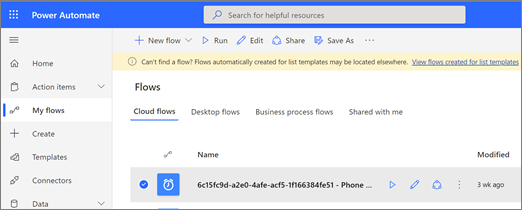
Als u uw stroom niet meteen vindt onder Mijn stromen in de Power Automate-portal, probeert u een van deze alternatieve methoden.
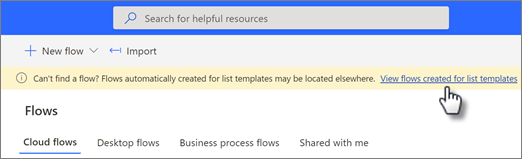
Alternatieve stap 2 (2.1): Gebruik de gele banner om je flow te vinden
- Als u boven aan de pagina een gele banner ziet, klikt u op de koppeling in de banner om naar de oplossingenverkenner te gaan, waar uw stroom is opgeslagen.
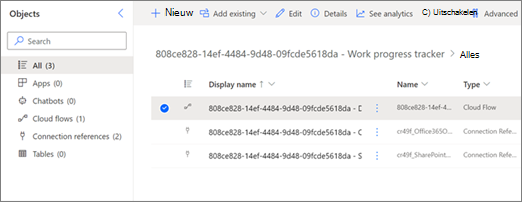
- Selecteer de oplossing met uw stroom om deze te openen. De naam van de oplossing heeft de volgende indeling:
ListID–ListTemplateName.
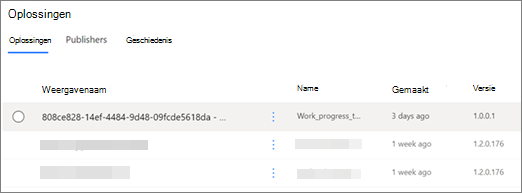
- Selecteer de stroom. De naam van de stroom heeft de volgende indeling:
ListID-FlowName. U kunt ook het filter voor cloudstromen toepassen om de stroom gemakkelijker te identificeren.
Alternatieve stap 2 (2.2): Gebruik de oplossingenverkenner om uw stroom te vinden
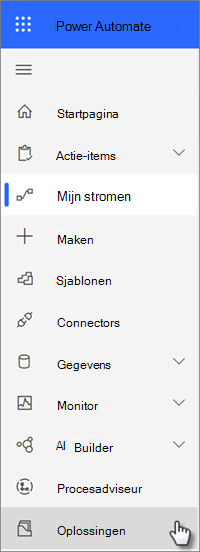
Als u de banner niet ziet of als u dit liever doet: Selecteer in het linkernavigatievenster de optie Oplossingen om de Oplossingsverkenner te openen.
Opmerking
Als u tot nu toe stromen beheert in Power Automate-omgevingen die niet de omgeving zijn waar de lijst is gemaakt, moet u mogelijk de naam van uw omgeving boven aan de pagina bij uw profiel selecteren en vervolgens een andere omgeving kiezen.
Selecteer de oplossing met uw stroom om deze te openen. De naam van de oplossing heeft de volgende indeling:
ListID–ListTemplateName.
Selecteer de stroom. De naam van de stroom heeft de volgende indeling:
ListID-FlowName. U kunt ook het filter voor cloudstromen toepassen om de stroom gemakkelijker te identificeren.