
Microsoft Lijsten is ontworpen om als website te worden gebruikt. De enige beperking van deze situatie is dat u geen lijst kunt bekijken of bewerken terwijl u geen verbinding met internet had.
Op Windows- (Windows 10 en hoger) en macOS-apparaten waarop de app voor OneDrive-synchronisatie wordt uitgevoerd, kunt u nu ook lijsten bekijken en bewerken als u offline bent. Met Lijstsynchronisatie synchroniseren we de lijstgegevens vanuit de cloud naar uw Windows- of macOS-apparaat, waardoor snelle lijstbewerkingen mogelijk worden en u uw werk kunt voortzetten, zelfs wanneer u offline bent, uw internetverbinding wegvalt of een serviceonderbreking in de app ondervindt.
Met lijstsynchronisatie kunt u naadloos werken met een zeer grote lijst; De functie reageert snel wanneer u uw gegevens sorteert, filtert of groepeert of wanneer u de weergave wijzigt.
Lijstsynchronisatie is niet van invloed op de manier waarop u werkt met de web-app Lijsten. U kunt er nog steeds net als voorheen in een browser aan werken.
Controleren of een lijst is gesynchroniseerd en beschikbaar is voor offline bewerken
De lijst openen.
Kijk linksboven op de pagina naar de symbolen naast de naam van de lijst:
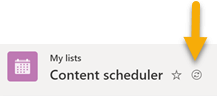
Het symbool 'lijst wordt nu gesynchroniseerd'
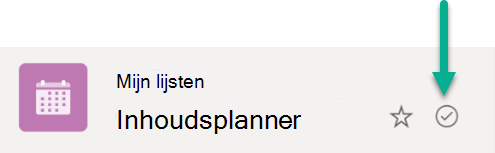
Het symbool 'lijst is gesynchroniseerd'
Wanneer u een lijst bewerkt, worden de aangebrachte wijzigingen meteen (als u online bent) gesynchroniseerd (als u online bent) of later (als u offline bent op het moment dat u de wijzigingen aanbrengt).
Gesynchroniseerde lijstgegevens op uw apparaat zijn alleen voor u beschikbaar. Als iemand anders zich op uw apparaat zou aanmelden, zouden de gesynchroniseerde gegevens op dat apparaat niet voor die persoon beschikbaar zijn. We houden ons aan de privacyrichtlijnen die worden beschreven in de Privacyverklaring van Microsoft.
Conflicterende gelijktijdige wijzigingen oplossen
Met Lijsten synchroniseren is het mogelijk dat er een conflict optreedt als twee personen hetzelfde item tegelijkertijd op verschillende manieren wijzigen. De app Lijsten probeert het conflict automatisch op te lossen, maar als dit niet lukt, wordt u op de hoogte gesteld van het conflict, zodat u het op de juiste manier kunt oplossen.
Een conflict oplossen
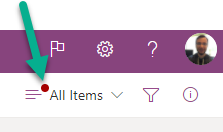
Er verschijnt een rode stip in het optiemenu Andere weergave om aan te geven dat er een conflict bestaat:
- Selecteer Andere weergaveopties:
- Selecteer Items met synchronisatieproblemen.
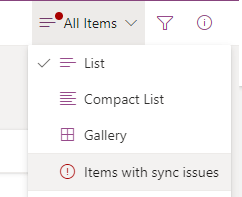
- U lost conflicten op door ze te negeren of door ze handmatig te corrigeren. Selecteer de conflicten die u wilt oplossen en selecteer vervolgens Items sluiten of Items opslaan.
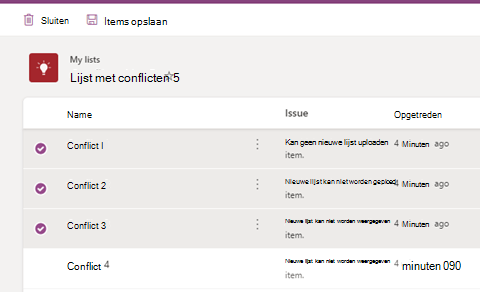
Als u Items opslaan selecteert, wordt informatie over de geselecteerde conflicten opgeslagen in een .csv bestand. Vervolgens kunt u dat bestand bekijken en bepalen hoe u de lijst wilt bijwerken om elk conflict handmatig op te lossen.
De synchronisatie van een lijst stoppen
De startpagina van de app Lijsten openen.
Wijs met de aanwijzer de lijst aan die u niet meer wilt synchroniseren en selecteer vervolgens het menu met drie puntjes (...).Menu Acties openen .
Selecteer Synchroniseren stoppen.
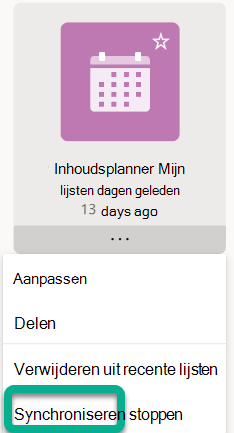
Nadat u de synchronisatie van de lijst hebt gestopt en u de lijst de volgende keer opent, wordt het pictogram 'synchronisatie' naast de naam van de lijst niet meer weergegeven en is de lijst niet langer offline beschikbaar.
Een lijst die wordt gesynchroniseerd, wordt aangegeven met een omcirkeld vinkje.

Een lijst die niet wordt gesynchroniseerd, bevat geen synchronisatiesymbool.
Als u de synchronisatie van de lijst wilt hervatten, herhaalt u stap 1 en 2 en selecteert u vervolgens de synchronisatie in stap 3.
Huidige beperkingen van lijstsynchronisatie
Een volledige offline-ervaring voor lijsten, waar u alle bewerkingen kunt uitvoeren die online beschikbaar zijn, wordt nog niet ondersteund. Zie punt 2 hieronder.
Op dit moment kunnen niet alle typen lijsten worden gesynchroniseerd. De lijsten die momenteel niet worden ondersteund, kunnen niet worden gesynchroniseerd en er verschijnt geen 'synchronisatiepictogram' in de lijst. Hier volgen de soorten lijsten die niet worden gesynchroniseerd:
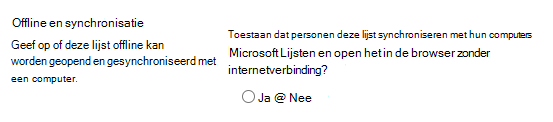
Lijsten waarvan de instelling 'Toestaan dat personen deze lijst synchroniseren met hun computers met Microsoft Lijsten en deze openen in de browser zonder internetverbinding' (onder Lijstinstellingen -> Geavanceerde instellingen) is ingesteld op 'Nee'
Lijsten waarvoor de weergavemodus is ingesteld op Klassieke ervaring
Lijsten met opzoekvelden
Naast de bovenstaande beperkingen in punt 2, geldt er een limiet voor welke lijsten met uw apparaat kunnen worden gesynchroniseerd: alleen in aanmerking komende lijsten die door u zijn gemaakt of lijsten die met u zijn gedeeld en door u zijn geopend, worden gesynchroniseerd met uw apparaat. Dit geldt ook voor lijsten die zichtbaar zijn in de web-app Lijsten (Favorieten, Mijn lijsten, Recente lijsten). En als u een lijst verwijdert of de toegang tot een lijst verliest, wordt deze automatisch niet gesynchroniseerd van uw apparaat.
Werken met een lijst terwijl u offline bent
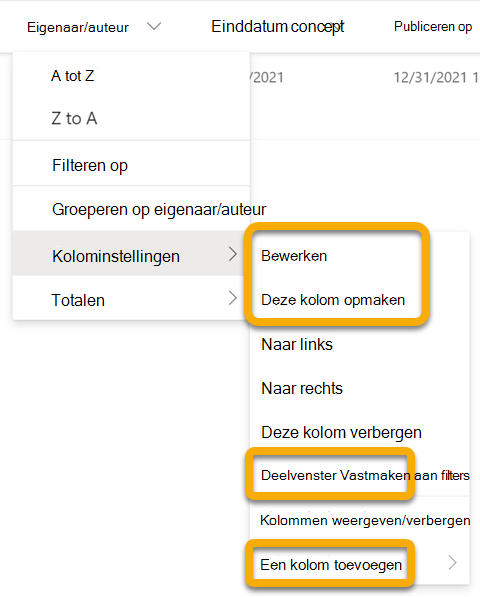
Wanneer u offline werkt, kunt u nog steeds uw lijsten openen en ermee werken die zijn gesynchroniseerd met uw apparaat. Functies die niet beschikbaar zijn terwijl u offline bent, worden grijs weergegeven om aan te geven dat u ze op dit moment niet kunt gebruiken, zoals wordt geïllustreerd door de opties omcirkeld in deze afbeelding:
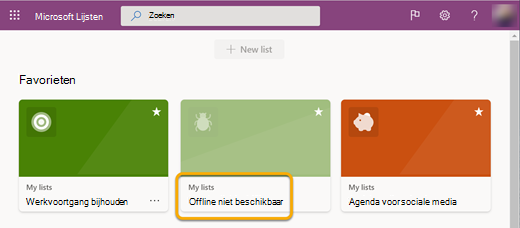
Op dezelfde manier kunt u op de startpagina van de app Lijsten die lijst niet is gesynchroniseerd met uw apparaat, deze lijst niet openen in de zelfstandige app terwijl u offline werkt, zoals blijkt uit de lijst met grijs weergegeven tekst in het midden hieronder:
Bandbreedte voor het synchroniseren van lijsten
In vergelijking met OneDrive-bestandssynchronisatie is de bandbreedte die door lijstsynchronisatie wordt gebruikt minimaal en hangt het grotendeels af van de grootte van de lijst en hoe vaak de lijst wordt gewijzigd. De eerste synchronisatie van de lijst resulteert in een synchronisatie van de hele lijst, maar daaropvolgende updates van de lijst resulteren alleen in de synchronisatie van wijzigingen.
Problemen met lijstsynchronisatie oplossen
Zie Veelvoorkomende problemen bij het offline synchroniseren van Microsoft SharePoint-lijsten voor het oplossen van veelvoorkomende problemen met lijstsynchronisatie.
Synchronisatie-instellingen voor lijsten beheren via groepsbeleid
Zie Synchronisatiebeleid voor lijsten als u wilt voorkomen dat lijsten worden gesynchroniseerd en dat gebruikers zich op de achtergrond niet kunnen aanmelden.