
De werkstroom met drie statuswaarden houdt de status van een lijstitem bij in drie etappes. Deze functie kan worden gebruikt om bedrijfsprocessen te beheren waarbij grote hoeveelheden problemen of items moeten worden bijgehouden, zoals vragen van klanten, sales leads of projecttaken. De drie statussen voor een projecttaak kunnen bijvoorbeeld Niet gestart, Wordt uitgevoerd en Voltooid zijn.
Opmerking
SharePoint 2010-werkstromen zijn sinds 1 augustus 2020 buiten gebruik gesteld voor nieuwe tenants en verwijderd uit bestaande tenants op 1 november 2020. Als u SharePoint 2010-werkstromen gebruikt, raden wij u aan te migreren naar Power Automate of andere ondersteunde oplossingen. Zie SharePoint 2010-werkstroom buitengebruikstelling voor meer informatie.
In dit artikel
Een lijst instellen voor gebruik met een werkstroom met drie statuswaarden
Een werkstroom met drie statuswaarden handmatig starten voor een item
Een werkstroomtaak voltooien in een werkstroom met drie statuswaarden
Hoe werkt de werkstroom met drie statuswaarden?
De werkstroom met drie statuswaarden ondersteunt bedrijfsprocessen waarbij organisaties de status van een probleem of item moeten volgen via drie statussen en twee overgangen tussen de statussen. Bij elke overgang tussen de status wijst de werkstroom een taak toe aan een persoon en krijgt deze persoon een e-mailwaarschuwing over de taak. Wanneer deze taak is voltooid, werkt de werkstroom de status van het item bij en gaat door naar de volgende status. De werkstroom met drie statuswaarden werkt met de lijstsjabloon Plan van aanpak . Het kan echter worden gebruikt met elke lijst die is ingesteld op een keuzekolom met drie of meer waarden. De waarden in deze keuzekolom zijn de statussen die door de werkstroom worden bijgehouden.
Een lijst kan meerdere keuzekolommen bevatten en de keuzekolom kan meer dan drie waarden bevatten. De werkstroom met drie statuswaarden kan echter slechts worden geconfigureerd voor gebruik van één van de keuzekolommen en slechts drie van de waarden in de geselecteerde keuzekolom. Wanneer u een werkstroom met drie statuswaarden toevoegt aan een lijst of bibliotheek, selecteert u een keuzekolom en drie van de waarden die door de kolom worden verstrekt.
De werkstroom met drie statuswaarden kan worden gebruikt om bedrijfsprocessen te beheren waarbij grote hoeveelheden problemen of items moeten worden bijgehouden, zoals vragen van klanten, verkoopleads of projecttaken. De werknemers van een klein evenementenbureau kunnen bijvoorbeeld een lijst met actie-items en een aangepaste werkstroom met drie statuswaarden gebruiken om de vele taken te beheren die betrekking hebben op gebeurtenissen die ze plannen. De werkstroom houdt de gebeurtenisplanningstaken bij in drie statussen: Actief, Gereed voor revisie en Voltooid. Alle gebeurtenisvoorbereidingstaken die betrekking hebben op een bepaalde gebeurtenis, worden gecompileerd in een lijst met actie-items die is gemaakt voor die gebeurtenis en is gemarkeerd als Actief. De gebeurteniscoördinator wijst afzonderlijke taken toe aan haar teamleden en start vervolgens de werkstroom voor deze items om het werk aan de gebeurtenistaak te starten.
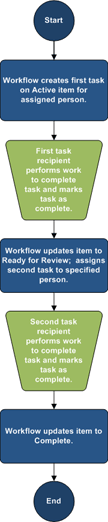
Wanneer de werkstroom wordt gestart, wordt er een taak gemaakt voor de aangewezen persoon. Wanneer een teamlid een taak ontvangt, voert hij of zij het werk uit dat nodig is om de taak te voltooien. Dit kan werk zijn dat plaatsvindt buiten de lijst of site waarop de lijst met actie-items zich bevindt. Als een teamlid bijvoorbeeld een werkstroomtaak ontvangt om een cateringplan te ontwikkelen, neemt hij of zij contact op met een cateringbedrijf om vervolgens samen met hen een plan te ontwikkelen. Wanneer het cateringplan wordt opgesteld, markeert het teamlid zijn of haar werkstroomtaak als voltooid. Op dit moment werkt de werkstroom de status van de gebeurtenistaak in de lijst met actie-items bij van Actief in Gereed voor revisie en wordt een tweede taak gemaakt voor de evenementencoördinator om het cateringplan te controleren. Nadat de coördinator van de gebeurtenis het cateringplan heeft beoordeeld en goedgekeurd, markeert zij haar werkstroomtaak als voltooid en wordt de status van de taak bijgewerkt van Gereed voor revisie naar Voltooid.
Opmerking
Een deelnemer aan een werkstroom kan een werkstroomtaak in een werkstroom met drie statuswaarden op twee manieren voltooien. Een deelnemer kan de werkstroomtaak bewerken om deze als voltooid te markeren of een deelnemer kan de status van het werkstroomitem in de lijst wijzigen (als de deelnemer gemachtigd is om deze lijst te wijzigen). Als een deelnemer handmatig de status van het werkstroomitem in de lijst bijwerkt, is de werkstroomtaak voltooid. Als de deelnemer de werkstroomtaak aanpast om deze als voltooid te markeren, wordt de status van het werkstroomitem in de lijst bijgewerkt naar Voltooid.
Voor de acties in de werkstroom met drie statuswaarden in het vorige voorbeeld wordt het volgende proces gebruikt:
Naar boven
Een lijst instellen voor gebruik met een werkstroom met drie statuswaarden
Voordat u een werkstroom met drie statuswaarden kunt gebruiken, moet u een lijst maken met de items die u wilt bijhouden of beheren met de werkstroom. De lijstsjabloon voor actie-items werkt met een werkstroom met drie statuswaarden. U kunt echter ook een aangepaste lijst maken voor gebruik met deze werkstromen. Als u een aangepaste lijst maakt, moet de lijst minimaal één keuzekolom bevatten met drie of meer keuzewaarden. Wanneer u de werkstroom instelt voor gebruik met de lijst, geeft u de keuzekolom op die de statuswaarden bevat die door de werkstroom worden bijgehouden.
Naar boven
Een lijst voor het bijhouden van actie-items maken
Standaard kunt u een werkstroom met drie statuswaarden gebruiken voor elke lijst die u maakt op basis van de lijstsjabloon Plan van aanpak .
Klik in het menu Instellingen
 op Een app toevoegen.
Klik op de pagina Uw apps op Problemen bijhouden en typ een naam voor de lijst. De lijstnaam is verplicht.
Als u een beschrijving wilt opgeven voor de lijst, klikt u op Geavanceerde opties.
- Typ in het vak Beschrijving een beschrijving van het doel van de lijst. De beschrijving is optioneel.
Klik op Maken.
Naar boven
Een aangepaste lijst maken voor gebruik met een werkstroom met drie statuswaarden
Als u een aangepaste lijst wilt maken voor gebruik met een werkstroom met drie statuswaarden, moet u ten minste één keuzekolom toevoegen met ten minste drie statuswaarden die door de werkstroom worden bijgehouden.
- Klik in het menu Instellingen op Een app toevoegen.
- Klik op de pagina Uw apps op Aangepaste lijst en typ een naam voor de lijst. De lijstnaam is verplicht.
- Klik op Geavanceerde opties als u een beschrijving voor de lijst wilt opgeven.
- Typ in het vak Beschrijving een beschrijving van het doel van de lijst. De beschrijving is optioneel.
- Klik op Maken.
Naar boven
Een aangepaste lijst aanpassen voor gebruik met een werkstroom met drie statuswaarden
- Klik op de aangepaste lijst die u in de vorige stap hebt gemaakt.
- Klik op het lint op het tabblad Lijst en klik vervolgens in de groep Instellingen op Lijstinstellingen.
- Klik onder Kolommen op Kolom maken.
- Typ in de sectie Naam en type onder Kolomnaam de naam van de kolom die u wilt gebruiken om de statuswaarden voor de werkstroom op te geven. U kunt de naam bijvoorbeeld invoeren als Werkstroomstatus.
- Selecteer onder Het type informatie in deze kolom de optie Keuze (menu waaruit u kunt kiezen).
- Typ in de sectie Aanvullende kolominstellingen onder Beschrijving een optionele beschrijving voor de kolom.
- Klik onder Vereisen dat deze kolom informatie bevat op Ja.
- Typ in de keuzelijst onder Typ elke keuzemogelijkheid op een aparte regel drie of meer waarden die u voor deze kolom wilt gebruiken. Deze waarden worden de statussen voor de werkstroom. U kunt bijvoorbeeld Actief, Gereed voor revisie en Voltooien opgeven als de drie keuzemogelijkheden.
- Selecteer onder Weergaveopties de optie Vervolgkeuzemenu of keuzerondjes.
- Klik onder 'Opties voor invullen toestaan' op Nee.
- Geef op of u een specifieke standaardwaarde voor deze kolom wilt of dat u deze wilt toevoegen aan de standaardweergave van de lijst.
- Klik op OK.
Naar boven
Een werkstroom met drie statuswaarden toevoegen aan een lijst
U moet een werkstroom met drie statuswaarden toevoegen aan een lijst voordat u deze kunt gebruiken voor items in die lijst. Wanneer u een werkstroom met drie statuswaarden toevoegt aan een lijst, geeft u op welke kolom in de lijst de statuswaarden bevat die u wilt bijhouden door de werkstroom. U geeft ook informatie op over wat er in elke fase van de werkstroom moet gebeuren. U kunt bijvoorbeeld het onderwerp en de tekst opgeven voor de e-mailwaarschuwingen die ontvangers van de taak ontvangen.
De werkstroom met drie statuswaarden is standaard ingeschakeld op de meeste typen sites. De functie kan echter wel worden uitgeschakeld door een beheerder van een siteverzameling. Als de werkstroom met drie statuswaarden niet beschikbaar is, neemt u contact op met de beheerder van de siteverzameling.
Belangrijk
U kunt alleen een werkstroom toevoegen aan een lijst als u de machtiging Lijsten beheren hebt.
Open de lijst waaraan u een werkstroom met drie statuswaarden wilt toevoegen.
Klik op het tabblad>Lijst met lijstinstellingen of klik op de instellingen voor het type bibliotheek dat u opent. Klik bijvoorbeeld in een documentbibliotheek op Instellingen van documentbibliotheek.
Klik onder Machtigingen en beheer op Werkstroominstellingen.
Klik op de pagina Werkstroominstellingen op Een werkstroom toevoegen.
Klik op de pagina Een werkstroom toevoegen in de sectie Werkstroom onder Een werkstroomsjabloon selecteren op Drie statuswaarden.
Typ in de sectie Naam een unieke naam voor de werkstroom.
Geef in de sectie Takenlijst een takenlijst op die u wilt gebruiken met de werkstroom.
Opmerking
- U kunt de standaardtakenlijst gebruiken of u kunt een nieuwe maken. Als u de standaardtakenlijst gebruikt, kunnen deelnemers aan de werkstroom hun werkstroomtaken eenvoudig vinden en weergeven in de weergave Mijn taken van de takenlijst.
- Maak een nieuwe takenlijst als de taken voor deze werkstroom gevoelige of vertrouwelijke gegevens bevatten die u gescheiden wilt houden van de algemene takenlijst.
- Maak een nieuwe takenlijst als uw organisatie veel werkstromen heeft of als werkstromen uit veel taken bestaan. In dit geval kunt u takenlijsten voor elke werkstroom maken.
Selecteer in de sectie Geschiedenislijst een geschiedenislijst die u met deze werkstroom wilt gebruiken. De geschiedenislijst bevat alle gebeurtenissen die plaatsvinden tijdens elk exemplaar van de werkstroom.
Opmerking
U kunt de standaardlijst Geschiedenis gebruiken of u kunt een nieuwe maken. Als uw organisatie veel werkstromen heeft, kunt u een afzonderlijke geschiedenislijst voor elke werkstroom maken.
Voer in de sectie Opties voor Starten een van de volgende handelingen uit:
- Als u wilt toestaan dat de werkstroom handmatig wordt gestart, schakelt u het selectievakje Toestaan dat deze werkstroom handmatig wordt gestart door een geverifieerde gebruiker met deelnemingsmachtigingen in. Schakel het selectievakje Machtigingen voor Lijsten beheren vereisen om de werkstroom te starten in als u aanvullende machtigingen wilt vereisen om de werkstroom te starten.
- Als u wilt dat de werkstroom automatisch wordt gestart wanneer er nieuwe items worden gemaakt, schakelt u het selectievakje Deze werkstroom starten wanneer een nieuw item wordt gemaakt in.
Klik op Volgende.
Selecteer in de sectie Werkstroomstatussen onder Selecteer het veld Keuze de kolom Keuze in de lijst met de waarden die u wilt gebruiken voor de statussen in de werkstroom. Selecteer vervolgens de gewenste kolomwaarden voor de beginstatus, middelste status en eindtoestand van de werkstroom.
Geef in de twee secties op wat er moet gebeuren wanneer een werkstroom wordt gestart (opties voor de eerste taak in de werkstroom) en Geef op wat er moet gebeuren wanneer een werkstroom overgaat naar de middelste status (opties voor de tweede taak in de werkstroom): Geef de volgende gegevens op:
Taakdetails
| veld | Beschrijving |
|---|---|
| Taaktitel: | U kunt desgewenst de berichttitel wijzigen die in de taak wordt weergegeven wanneer de werkstroom wordt gestart of de middelste status bereikt. Als u het selectievakje Lijstveld opnemen inschakelt , wordt het veld dat u selecteert, toegevoegd aan het einde van het bericht. |
| Taakomschrijving: | Typ de gegevens die u wilt opnemen in de beschrijving van de taak. Als u het selectievakje Lijstveld opnemen inschakelt , wordt het veld dat u selecteert, toegevoegd aan het einde van het bericht. Als u het selectievakje Koppeling invoegen naar lijstitem inschakelt , wordt een koppeling naar het lijstitem opgenomen in de beschrijving. |
| Vervaldatum van taak: | Als u een einddatum voor de taak wilt opgeven, schakelt u het selectievakje Lijstveld opnemen in en selecteert u vervolgens de datumkolom in de lijst met de datumgegevens die u voor de vervaldatum wilt gebruiken. |
| Taak toegewezen aan: | Als u de taak wilt toewijzen aan een persoon die is opgegeven in de lijst, klikt u op Lijstveld toevoegen en selecteert u vervolgens de kolom in de lijst met de gebruikersgegevens die u wilt gebruiken. Wanneer deze werkstroom wordt gestart, wordt de eerste taak toegewezen aan de persoon wiens naam wordt weergegeven in de kolom voor het werkstroomitem. Als u deze taak in alle exemplaren van deze werkstroom wilt toewijzen aan een persoon die u opgeeft, klikt u op Aangepast en typt of selecteert u de naam van de persoon aan wie u de taak wilt toewijzen. |
Schakel het selectievakje E-mailbericht verzenden in als u wilt dat de deelnemers aan de werkstroom e-mailmeldingen ontvangen over hun werkstroomtaken.
Opmerking
Als u er zeker van wilt zijn dat deelnemers aan de werkstroom e-mailwaarschuwingen en herinneringen over hun werkstroomtaken ontvangen nadat de werkstroom is gestart, neemt u contact op met de beheerder van de siteverzameling om te controleren of e-mail is ingeschakeld voor uw site.
Details van e-mailbericht
| Veld | Beschrijving |
|---|---|
| Om dit te doen | Typ de naam van de persoon naar wie u een e-mailwaarschuwing over de werkstroomtaak wilt sturen. Schakel het selectievakje Inclusief taak toegewezen aan in als u de e-mailwaarschuwing wilt verzenden naar de eigenaar van de taak. |
| Onderwerp | Typ de onderwerpregel die u wilt gebruiken voor de e-mailwaarschuwing. Schakel het selectievakje Taaktitel gebruiken in als u de taaktitel aan de onderwerpregel van het e-mailbericht wilt toevoegen. |
| Hoofdtekst | Typ de informatie die in de berichttekst van de e-mailwaarschuwing moet worden weergegeven. Schakel het selectievakje Koppeling naar lijstitem invoegen in als u een koppeling naar het lijstitem in het bericht wilt opnemen. |
- Klik op OK.
Naar boven
Een werkstroom met drie statuswaarden handmatig starten voor een item
Eerst moet een werkstroom met drie statuswaarden worden toegevoegd aan een lijst om deze beschikbaar te maken voor gebruik op items in die lijst. Zie de vorige secties voor meer informatie.
Een werkstroom met drie statuswaarden kan zo worden geconfigureerd dat deze automatisch wordt gestart wanneer nieuwe items aan een lijst worden toegevoegd, of kan zodanig worden geconfigureerd dat gebruikers met specifieke machtigingen de werkstroom handmatig kunnen starten. In sommige werkstromen zijn beide opties mogelijk.
Voer de volgende stappen uit als u handmatig een werkstroom met drie statuswaarden wilt starten voor een lijstitem. U moet de machtiging Items bewerken voor de lijst hebben. Voor sommige werkstromen moet u de machtiging Lijsten beheren hebben.
Opmerking
Als u er zeker van wilt zijn dat deelnemers aan de werkstroom e-mailwaarschuwingen en herinneringen over hun werkstroomtaken ontvangen nadat u een werkstroom hebt gestart, neemt u contact op met de beheerder van de siteverzameling om te controleren of e-mail is ingeschakeld voor uw site.
Open de lijst met het item waarvoor u een werkstroom met drie statuswaarden wilt starten.
Klik op het beletselteken naast het item waarvoor u een werkstroom wilt starten en klik in het menu dat wordt weergegeven op Werkstromen.
Opmerking
De opdracht Werkstromen is alleen beschikbaar als het item in een lijst of bibliotheek staat waaraan minimaal één werkstroom is gekoppeld.
Klik op de knop Alle site-inhoud weergeven in het menu
.Klik onder Een nieuwe werkstroom starten op de naam van de werkstroom met drie statuswaarden die u wilt starten.
De werkstroom wordt direct gestart.
Naar boven
Een werkstroomtaak voltooien in een werkstroom met drie statuswaarden
Als u een werkstroomtaak wilt voltooien in een werkstroom met drie statuswaarden, moet u ten minste de machtiging Items bewerken hebben voor de takenlijsten waarin de werkstroomtaken worden geregistreerd.
Open de takenlijst voor de site en selecteer vervolgens Mijn taken in het menu Beeld om de werkstroomtaak te zoeken.
Opmerking
Als in de werkstroom de standaardlijst Sitetaken niet wordt gebruikt, wordt de werkstroomtaak mogelijk niet weergegeven in de takenlijst . Als u uw werkstroomtaak wilt vinden, gaat u naar de lijst of bibliotheek waarin het werkstroomitem is opgeslagen. Wijs de naam aan van het item dat u wilt voltooien, klik op de pijl die wordt weergegeven en klik op Werkstromen. Klik op de pagina Werkstroomstatus onder Werkstromen uitvoeren op de naam van de werkstroom waaraan u deelneemt. Klik onder Taken op de werkstroomtaak en ga verder met stap 3.
Open de lijst met het item waarvan u het item als voltooid wilt markeren.
Wijs de naam aan van de taak die u wilt voltooien, klik op de pijl die wordt weergegeven en klik vervolgens op Item bewerken.
Typ of selecteer in het dialoogvenster Taken de informatie die wordt gevraagd om de taak te voltooien en klik vervolgens op Opslaan.
Naar boven