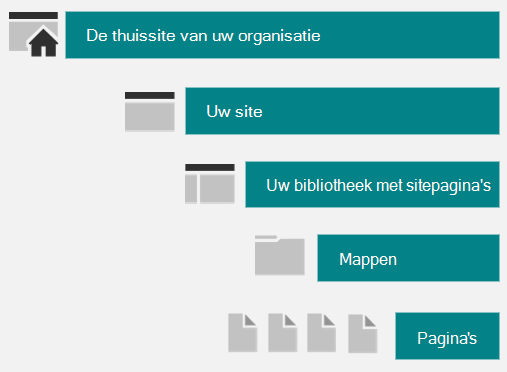
Pagina's en nieuwsberichten die u maakt, opslaat of publiceert, worden opgeslagen in de bibliotheek Pagina's van uw site.
Hier volgt een vereenvoudigde afbeelding van hoe pagina's worden opgeslagen in SharePoint. Uw organisatie heeft waarschijnlijk meerdere sites en elke site heeft een eigen paginabibliotheek. De bibliotheek bevat mogelijk mappen waarin pagina's zijn ingedeeld.
Uw onlangs bewerkte pagina's en nieuwsberichten beheren in SharePoint Publiceren
U kunt uw onlangs bewerkte SharePoint-pagina's en nieuwsbericht ook vinden en beheren door vanuit de SharePoint-toepassingsbalk naar Publiceren te navigeren. Publish brengt pagina's, nieuwsberichten en campagnes van Amplify samen in één naadloze, moderne communicatiehub.
Meer informatie over SharePoint Publish: Aan de slag met publiceren
Toegang krijgen tot de bibliotheek Pagina's
Ga naar de site met de pagina.
Selecteer Pagina's op de navigatiebalk bovenin of aan de linkerkant.
Als u boven of links van de site geen pagina's ziet, selecteert u Instellingen Instellingen in de vorm van een tandwiel in de
 en selecteert u vervolgens Site-inhoud.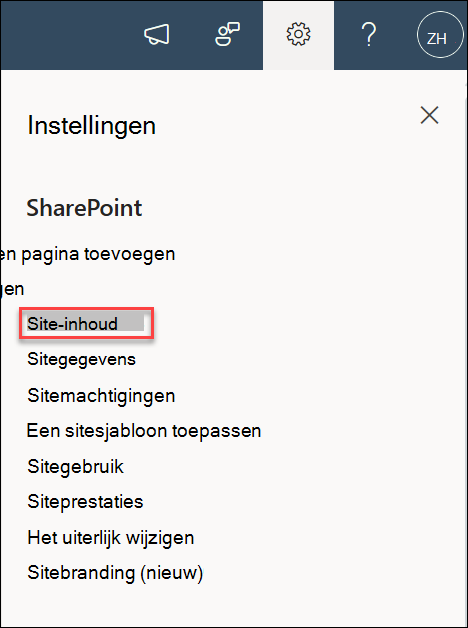
Selecteer op de pagina Site-inhoud de optie Sitepagina's.
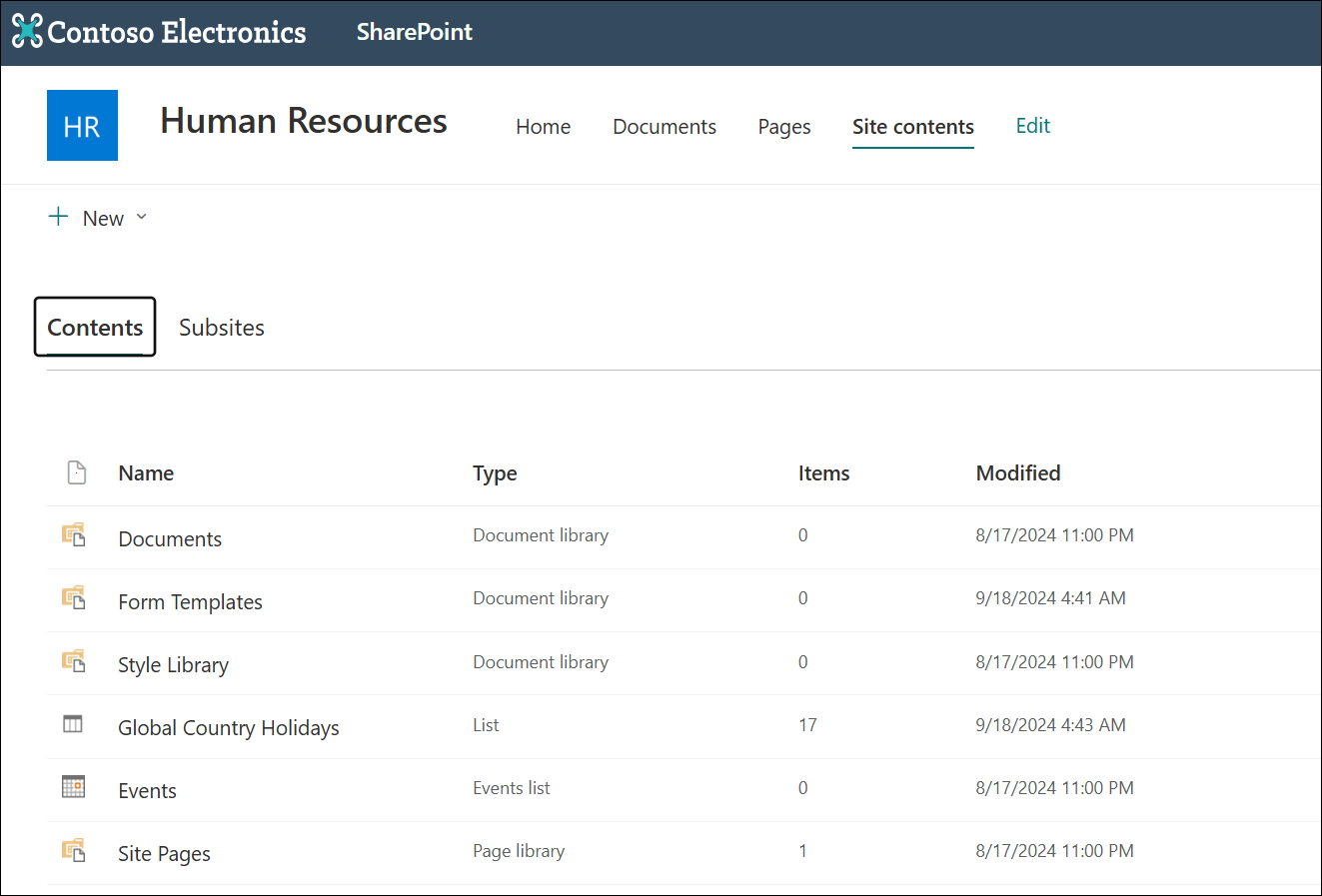
Zoek de naam van uw pagina of nieuwsbericht in de kolom Naam . Het kan in een map staan.
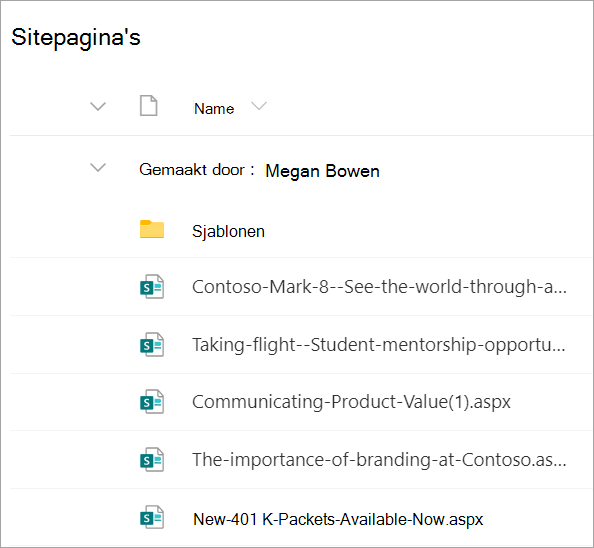
U kunt desgewenst de filter - of sorteeropties gebruiken om de pagina te vinden.
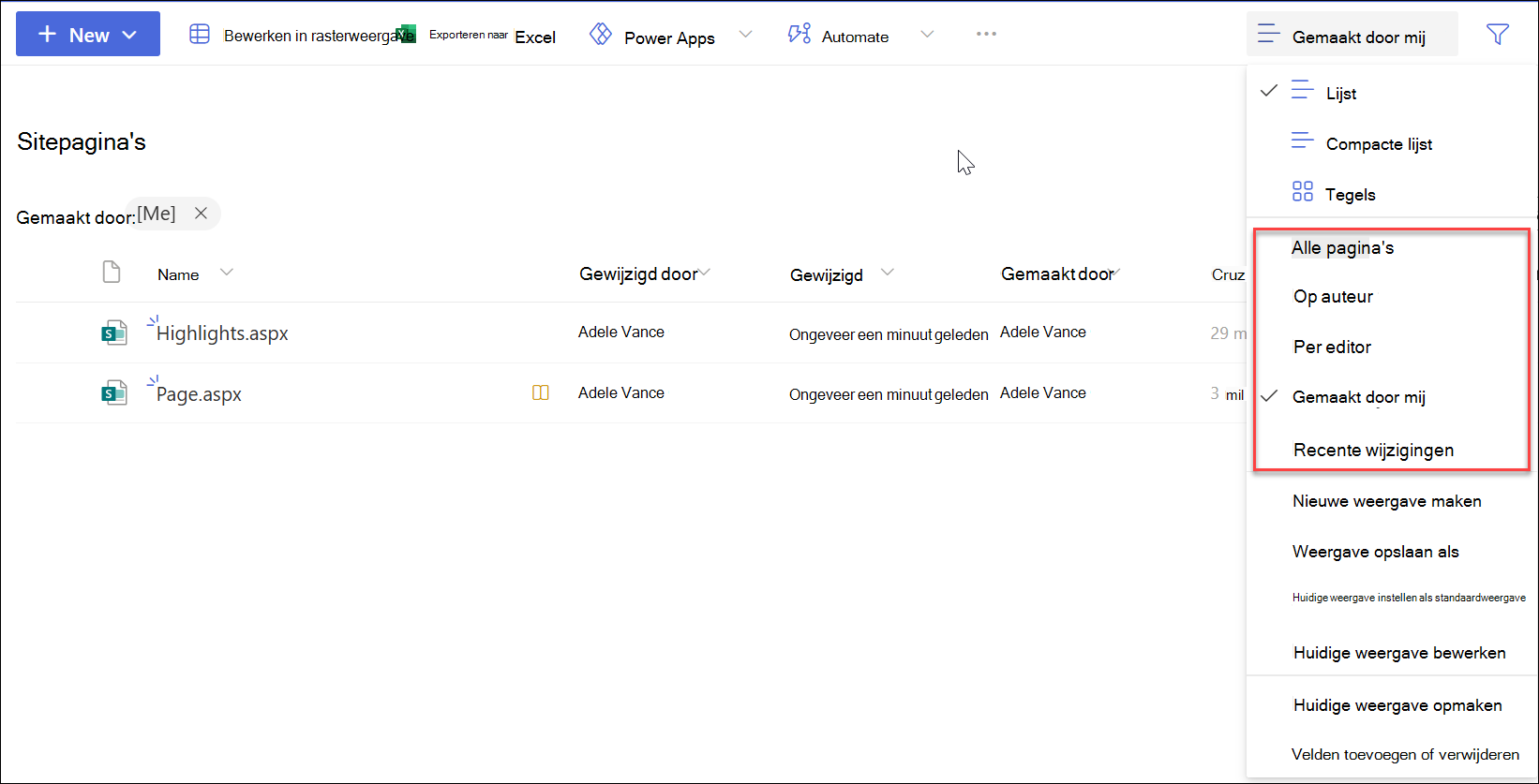
Nieuwsberichten zoeken in de bibliotheek Pagina's
Nieuwsberichten zijn pagina's met extra functies en daarom worden ze opgeslagen in de bibliotheek Pagina's. Als u nieuwsberichten wilt onderscheiden van gewone pagina's, kunt u de kolom Gepromoveerde regio toevoegen en deze sorteren of filteren op de waarde voor Gepromoveerde provincie van 0 voor pagina's en 1 voor nieuwsberichten.
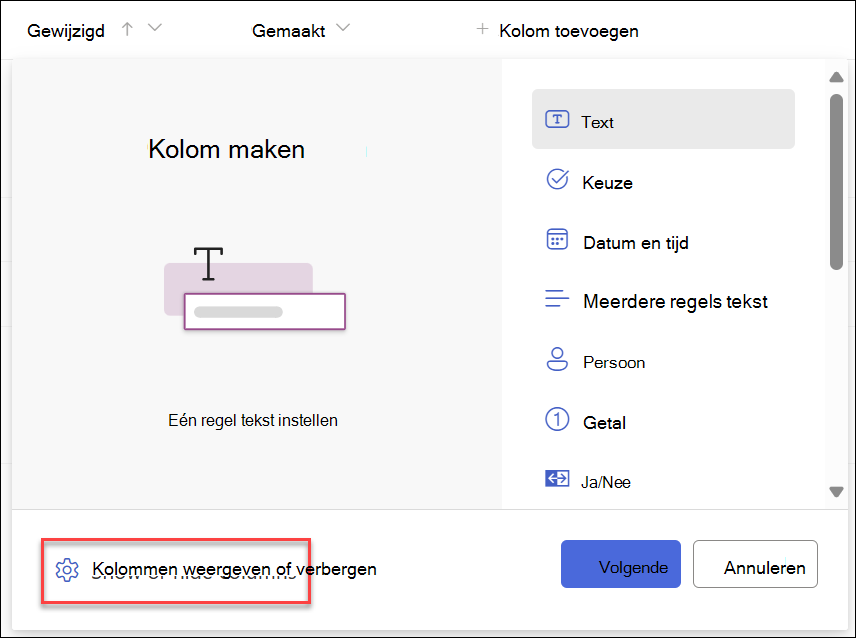
Ga in de bibliotheek Sitepagina's naar het einde van uw kolommen en selecteer +Kolom toevoegen.
Schuif omlaag door de opties en selecteer Kolommen weergeven/verbergen.
Selecteer Gepromoveerde provincie en klik vervolgens bovenaan op Toepassen .
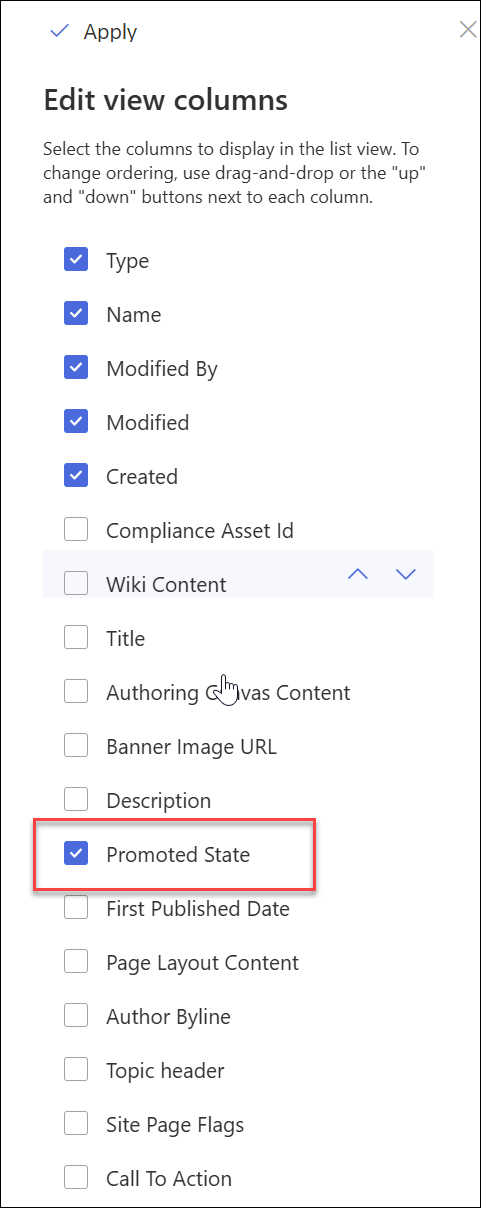
Nu ziet u een 0 of 1 in de kolom Gepromoveerde voor elke pagina/nieuwsbericht. 0 geeft een pagina aan en 1 geeft een nieuwsbericht aan.
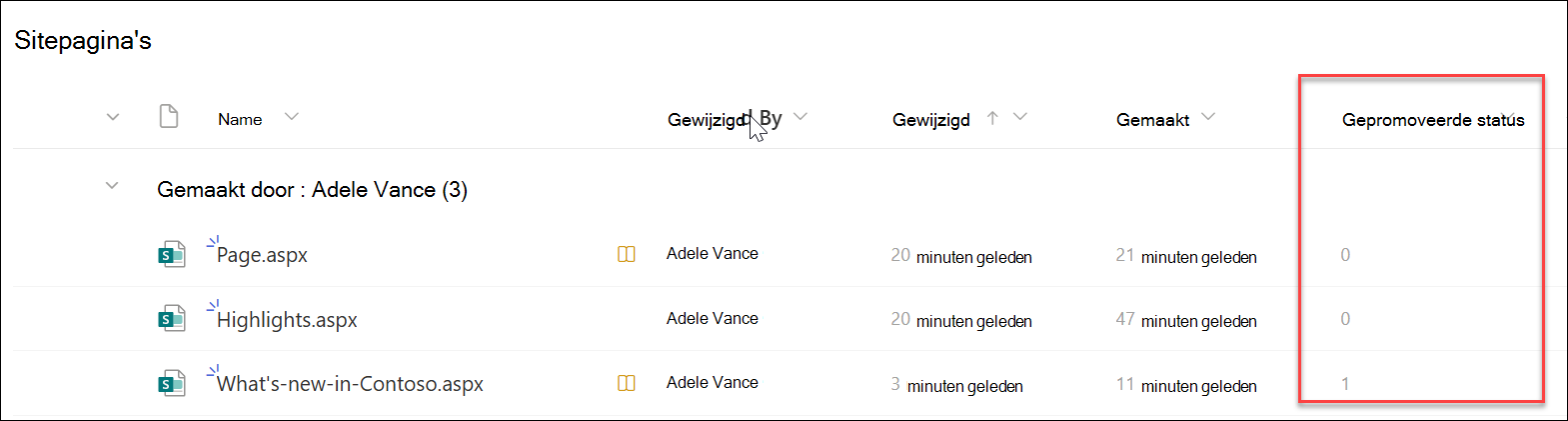
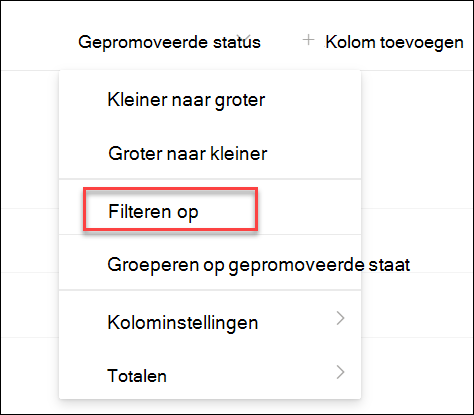
U kunt sorteren of filteren op 1 in de kolom Gepromoveerd om alle nieuwsberichten te zien. U kunt dit doen door Filteren op te selecteren in het vervolgkeuzemenu van de kolom:
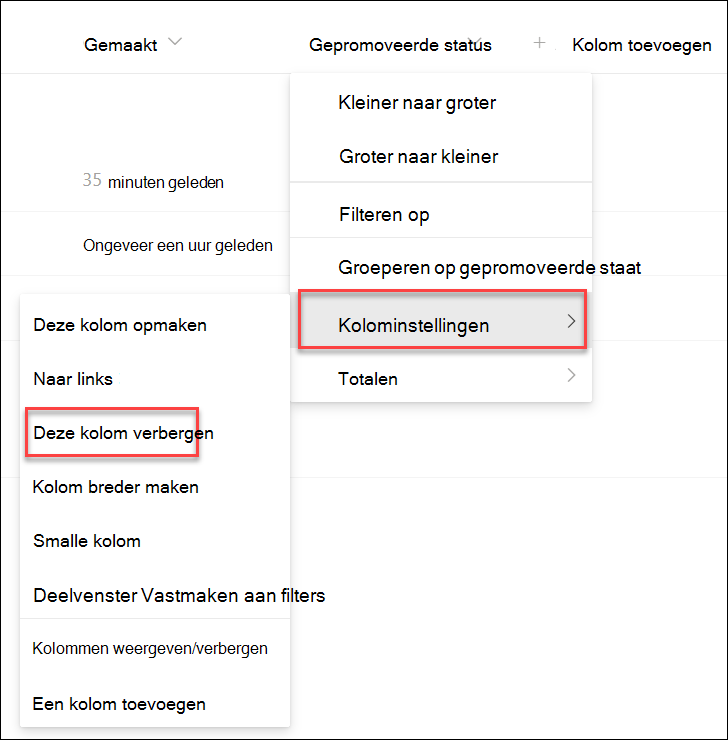
Als u de kolom Gepromoveerde wilt verwijderen, selecteert u Kolominstellingen>.Verberg deze kolom: