

Trek de aandacht naar uw pagina en video en maak deze visueel aantrekkelijk met het webonderdeel Hero. In het webonderdeel Hero kunt u maximaal vijf items weergeven en overtuigende afbeeldingen, tekst en koppelingen gebruiken om de aandacht te trekken. Het webonderdeel Hero is standaard opgenomen op communicatiesites, maar u kunt het ook aan andere pagina's toevoegen.
Als de video's zijn ingesteld in het webonderdeel Hero, worden ze inline afgespeeld terwijl u door dezelfde pagina kunt bladeren in plaats van dat u naar een nieuw venster wordt geleid.
Sommige functionaliteiten worden geleidelijk geïntroduceerd bij organisaties die deelnemen aan het Targeted Release-programma. Dit betekent dat u bepaalde functies nog niet kunt zien of dat de functies er anders uit kunnen zien dan beschreven in de Help-artikelen.
Opmerking
U moet machtigingen voor bewerken hebben om pagina's te maken. Als u eigenaar bent, maar geen pagina kunt toevoegen, is deze functie mogelijk uitgeschakeld door de beheerder.
Inhoud
- Het webonderdeel Hero op communicatiesites: Onderwerp en showcase
- De indeling van het webonderdeel Hero wijzigen
- De afbeelding, tekst en koppelingen voor elke tegel of laag wijzigen
- Het middelpunt van een afbeelding wijzigen
- Tegels of lagen opnieuw indelen
- Het webonderdeel Hero in één kolom plaatsen
- Een leeg webonderdeel Hero toevoegen aan een pagina
- Afbeelding schalen in het webonderdeel Hero
Het webonderdeel Hero op communicatiesites: Onderwerp en showcase
Wanneer u een communicatiesite maakt, kunt u beginnen met een lege site of een van de andere sitesjablonen kiezen, die beide een standaardset webonderdelen bevatten. Sommige van deze communicatiesitesjablonen bevatten het webonderdeel Hero, zoals:
- Standaardcommunicatie: deel informatie zoals nieuws, gebeurtenissen en andere inhoud.
- Showcase: gebruik foto's of afbeeldingen om een product, team of gebeurtenis te laten zien.
In deze sjablonen is het webonderdeel Hero standaard opgenomen op de pagina. Het is vooraf gevuld met standaardafbeeldingen, -tekst en -koppelingen die u kunt vervangen door uw eigen afbeeldingen, tekst, pagina's, koppelingen of documenten.
Wanneer u de standaardcommunicatiesjabloon selecteert, is de standaard-Hero-indeling een tegelindeling met vijf tegels (die u kunt wijzigen in één tot vijf):
 Wanneer u de sjabloon Showcase selecteert, is de standaard-Hero-indeling een verticale indeling met drie lagen (die u kunt wijzigen in één tot vijf lagen):
 U kunt de indeling van het webonderdeel Hero wijzigen van een raster in verticale lagen of carrousels met knop (1) Eigenschappen bewerken (
 ), en u kunt de koppelingen, afbeeldingen en tekst voor elke tegel of laag wijzigen met behulp van knop (2) Details bewerken ( ) voor elke tegel of laag.
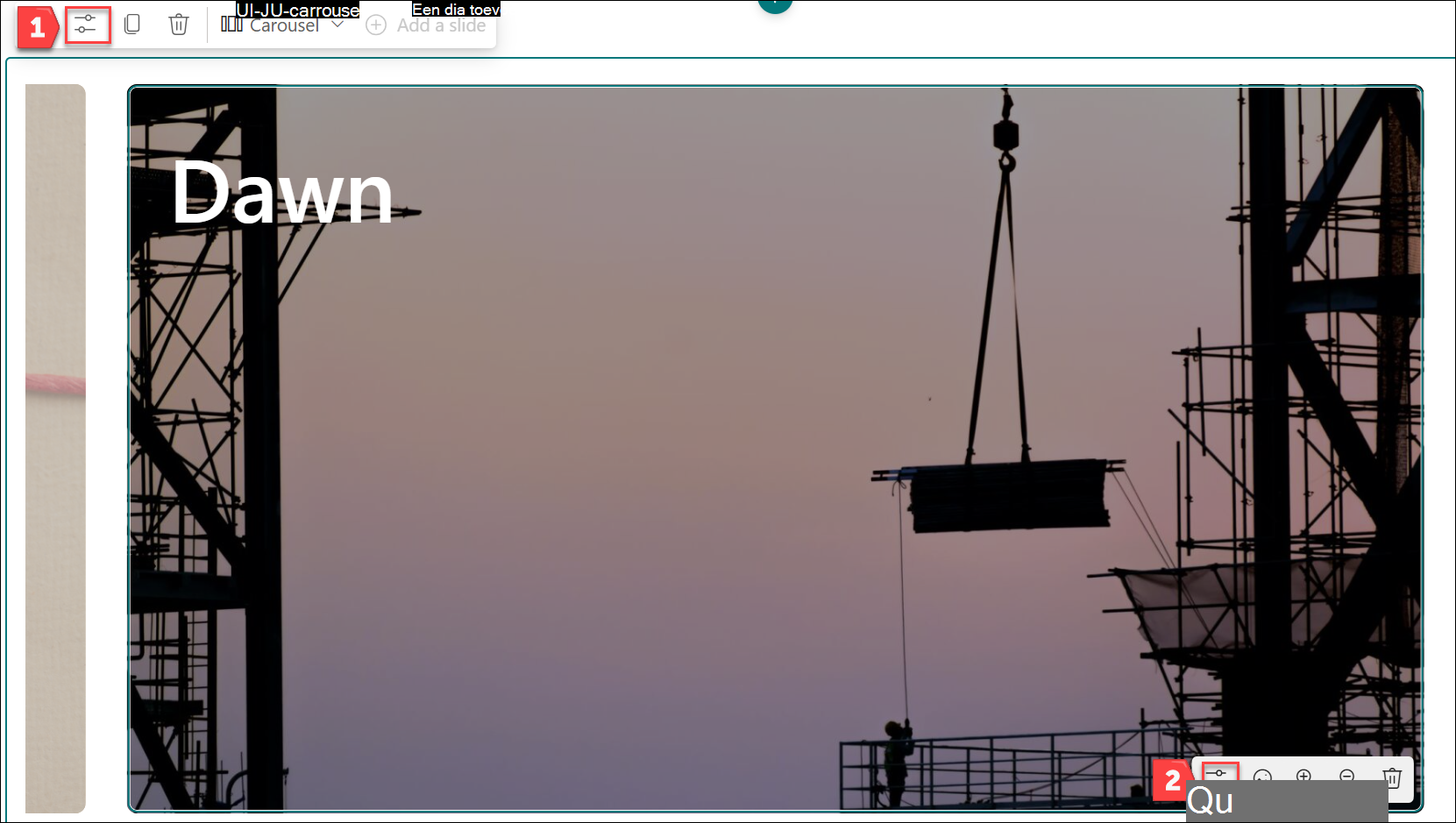 1. Knop Webonderdeel bewerken
2. okt. Knop Details bewerken
De indeling van het webonderdeel Hero wijzigen
Als de bewerkingsmodus nog niet actief is op de pagina, selecteert u Bewerken rechtsboven op de pagina.
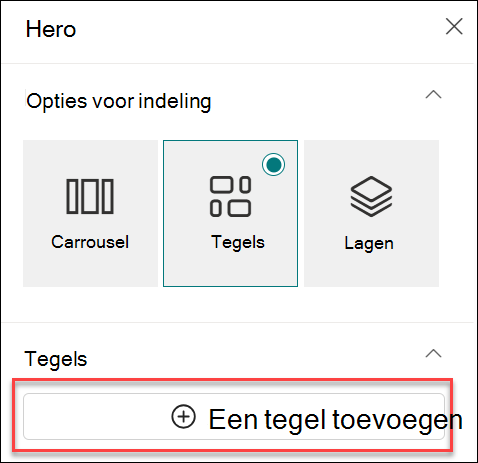
U kunt een van de drie beschikbare indelingen voor het webonderdeel Hero selecteren: Carrousel, Tegels en Lagen. U selecteert de indeling door Eigenschappen bewerken (
) linksboven in het webonderdeel te selecteren en vervolgens de indeling in het vervolgkeuzemenu Indeling te selecteren: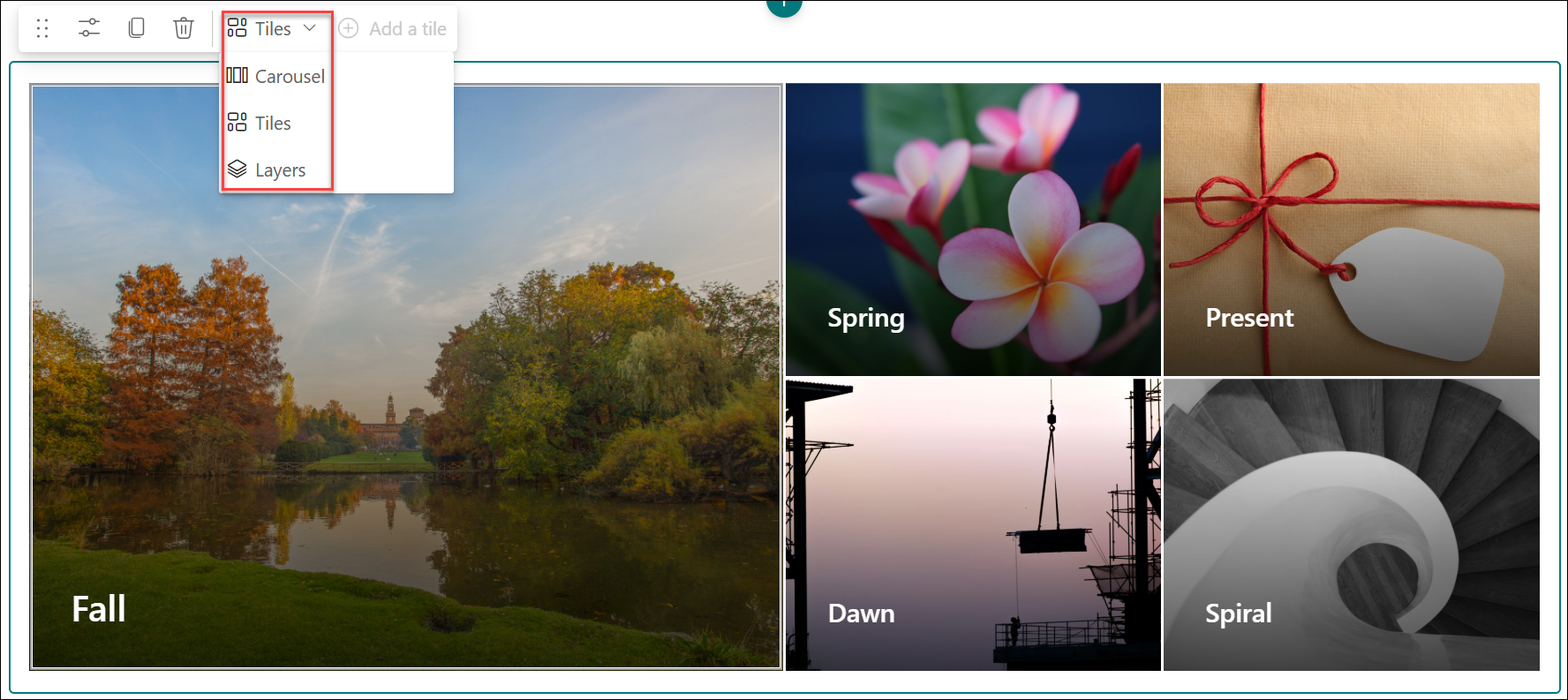
U kunt ook het gewenste type indeling selecteren in het eigenschappenvenster van het webonderdeel:
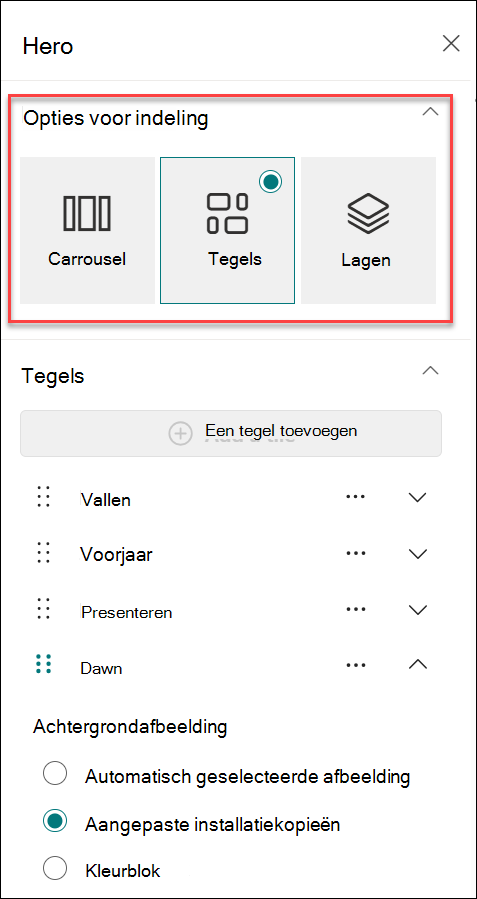
Kies in het eigenschappenvenster van het webonderdeel:
Een dia toevoegen voor de indeling Carrousel
Tip
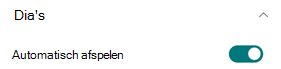
- Als u de overgang Automatisch dia's wilt in- of uitschakelen voor de carrouselindeling, kunt u de wisselknop Automatisch afspelen in- of uitschakelen.
-
Een tegel toevoegen voor de indeling Tegels
Een laag voor de indeling Lagen toevoegen
-
Opmerking
U kunt maximaal vijf tegels selecteren (zoals op een standaardcommunicatiesite) of maximaal vijf lagen (zoals op een Showcase-site) of maximaal 5 afbeeldingen in de carrousel.
De afbeelding, tekst en koppelingen voor elke tegel of laag wijzigen
Als de bewerkingsmodus nog niet actief is op de pagina, selecteert u Bewerken rechtsboven op de pagina.
Selecteer Details bewerken (
) rechtsonder van de tegel of laag die u wilt wijzigen.Selecteer Wijzigen in het eigenschappenvenster en kies vervolgens een locatie van waaruit u uw koppeling wilt ophalen:
Recent: Als u onlangs afbeeldingen, pagina's of documenten hebt geopend, worden deze hier weergegeven.
Stockafbeeldingen Stockafbeeldingen worden geleverd door Microsoft. Ze zijn van hoge kwaliteit en hebben precies de juiste maat voor uw gebruik. Als u een SharePoint-beheerder bent, raden we u aan een netwerk voor contentlevering (CDN) in te schakelen om de prestaties van het ophalen van afbeeldingen te verbeteren.
Zoeken op het web: u kunt afbeeldingen van Bing vinden die gebruikmaken van de Creative Common-licentie. Het is uw verantwoordelijkheid om de licenties voor een afbeelding te controleren voordat u deze op uw pagina plaatst. SharePoint alleen in Microsoft 365.
Uw organisatie: Als uw organisatie een set met goedgekeurde assets heeft opgegeven, kunt u hier uit deze set kiezen. Als u een SharePoint-beheerder bent en meer wilt weten over het maken van een activabibliotheek voor uw organisatie, raadpleegt u Een activabibliotheek van een organisatie maken.
OneDrive: U kunt een koppeling downloaden voor documenten of afbeeldingen die u hebt opgeslagen in OneDrive. SharePoint alleen in Microsoft 365.
Site: U kunt u de koppeling downloaden voor een document, afbeelding of pagina van een site die u opgeeft.
Uploaden: U kunt een document of een afbeelding uploaden vanaf een persoonlijk apparaat.
Vanuit een koppeling: Voer een koppeling in voor uw pagina, document of afbeelding vanuit OneDrive of SharePoint in Microsoft 365.
Opmerking
Voor koppelingen buiten uw site wordt geen afbeeldingsvoorbeeld weergegeven in de Amerikaanse overheid GCC High en DoD, en in Office 365 beheerd door 21Vianet.
Selecteer uw afbeelding, pagina of document en selecteer Openen.
Selecteer in het eigenschappenvenster onder Achtergrondafbeeldingde optie Aangepaste afbeelding of Alleen kleur (alleen kleur is alleen beschikbaar voor de indeling Tegels en de kleur komt overeen met de themakleur van uw site).
Met de optie Automatisch geselecteerd wordt er automatisch een afbeelding geselecteerd vanaf de pagina of het document waarnaar u een koppeling maakt, indien beschikbaar.Voer de koptekst voor de afbeelding in.
U kunt een koppeling Aanzet tot actie weergeven door de wisselknop op Ja te zetten. Voeg vervolgens uw tekst voor Actie ondernemen toe (bijvoorbeeld 'Meer informatie'). De koppeling Actie ondernemen is beschikbaar voor elke laag in een gelaagde indeling, maar alleen voor de grootste tegel in een indeling met tegels die naast elkaar worden weergegeven.
Opmerking
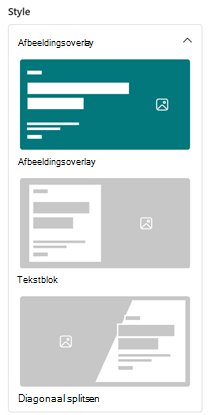
De indeling Carrousel heeft 3 nieuwe stijlen. U kunt voor elke dia verschillende stijlen instellen (Afbeeldingsoverlay, Tekstblok, Diagonaal splitsen) om de presentatie te variëren.
Het middelpunt van een afbeelding wijzigen
In SharePoint in Microsoft 365 kunt u het brandpunt van een geselecteerde afbeelding in het webonderdeel Hero wijzigen om het belangrijkste deel van de afbeelding in het kader te plaatsen.
Als de bewerkingsmodus nog niet actief is op de pagina, selecteert u Bewerken rechtsboven op de pagina.
De
 in de werkbalk onderaan de afbeelding van Hero die u wilt wijzigen.
Sleep het middelpunt naar de gewenste positie in de afbeelding.

Afbeeldingen in de carrousel, tegels of lagen opnieuw ordenen
Je kunt de volgorde van carrouselafbeeldingen, tegels of lagen wijzigen door ze te verplaatsen naar de gewenste locatie.
- Als de bewerkingsmodus nog niet actief is op de pagina, selecteert u Bewerken rechtsboven op de pagina.
- Selecteer in het eigenschappenvenster het beletselteken met drie puntjes naast de afbeelding, tegel of laag en selecteer vervolgens Omhoog verplaatsen of Omlaag verplaatsen om de volgorde te wijzigen. Voor tegels en lagen kunt u ook gewoon de afbeelding selecteren, de tegel of laag ingedrukt houden en naar de gewenste locatie slepen.
Het webonderdeel Hero in een van de twee of drie kolommen plaatsen
Het webonderdeel Hero is ontworpen voor weergave over de volle breedte van de pagina. Als u niet wilt dat het webonderdeel Hero wordt weergegeven over de volle breedte, kunt u de indeling van de sectie wijzigen.
- Als de bewerkingsmodus nog niet actief is, selecteert u Bewerken rechtsboven op de pagina.
- Plaats de muisaanwijzer net boven het webonderdeel Hero en selecteer de omcirkelde + aan de linkerkant van het webonderdeel
- Selecteer onder Sectie-indelingde optie Twee kolommen of Drie kolommen.
- Het webonderdeel Hero bevindt zich nu in de linkerkolom van de twee of drie kolommen in de sectie.
- Als u het webonderdeel Hero wilt verplaatsen, selecteert u de afbeelding en sleept u deze naar de gewenste kolom.
Een leeg webonderdeel Hero toevoegen aan een pagina
U kunt een webonderdeel Hero toevoegen aan een pagina op een teamsite of communicatiesite . Dit doet u als volgt:
Als de bewerkingsmodus nog niet actief is op de pagina, selecteert u Bewerken rechtsboven op de pagina. Zoek de Werkset (
 ) aan de rechterkant.
Selecteer Alle webonderdelen weergeven en selecteer of sleep Hero in de lijst met webonderdelen.
Selecteer Eigenschappen bewerken (
) en selecteer het gewenste type indeling. U kunt een raster van 1 tot 5 tegels of 1 tot 5 verticale lagen gebruiken.Selecteer Koppeling selecteren voor elke tegel die u wilt wijzigen.
Selecteer voor elke tegel in de werkset Selecteren en kies vervolgens de locatie van waaruit u uw koppeling wilt ophalen:
Selecteer Wijzigen in de werkset en kies vervolgens de locatie van waaruit u uw koppeling wilt ophalen:- Recent: Als u onlangs afbeeldingen, pagina's of documenten hebt geopend, worden deze hier weergegeven.
- Zoeken op het web: u kunt afbeeldingen van Bing vinden die gebruikmaken van de Creative Common-licentie. Het is uw verantwoordelijkheid om de licenties voor een afbeelding te controleren voordat u deze op uw pagina plaatst. SharePoint alleen in Microsoft 365.
- Uw organisatie: Als uw organisatie een set met goedgekeurde assets heeft opgegeven, kunt u hier uit deze set kiezen. Als u een SharePoint-beheerder bent en meer wilt weten over het maken van een activabibliotheek voor uw organisatie, raadpleegt u Een activabibliotheek van een organisatie maken.
- OneDrive: U kunt een koppeling downloaden voor documenten of afbeeldingen die u hebt opgeslagen in OneDrive. SharePoint alleen in Microsoft 365.
- Site: U kunt u de koppeling downloaden voor een document, afbeelding of pagina van een site die u opgeeft.
- Uploaden: U kunt een document of een afbeelding uploaden vanaf een persoonlijk apparaat.
- Vanuit een koppeling: Voer een koppeling in voor uw pagina, document of afbeelding vanuit OneDrive voor SharePoint in Microsoft 365.
Selecteer uw afbeelding, pagina of document en klik op Openen.
Selecteer in de werkset onder Afbeelding de optie Aangepaste afbeelding of Alleen kleur. Met de optie Automatisch geselecteerd wordt er automatisch een afbeelding geselecteerd vanaf de pagina of het document waarnaar u een koppeling maakt, indien beschikbaar. Alleen kleur is beschikbaar voor de indeling Tegels en de kleur komt overeen met de themakleur van uw site.
Voer alternatieve tekst in voor de afbeelding.
U kunt een koppeling Aanzet tot actie weergeven door de wisselknop op Ja te zetten. Voeg vervolgens uw tekst voor Actie ondernemen toe (bijvoorbeeld 'Meer informatie'). De koppeling Actie ondernemen is beschikbaar voor elke laag in een gelaagde indeling, maar alleen voor de grootste tegel in een indeling met tegels
Afbeelding schalen in het webonderdeel Hero
Houd rekening met het volgende als u afbeeldingen van passend formaat wilt kiezen voor het webonderdeel Hero:
- Het webonderdeel is ontworpen om in een volledige afloopindeling te passen over de breedte van het scherm.
- In de tegelindeling wordt de hoogte van het webonderdeel geschaald naar een hoogte-breedteverhouding van 8:3 en worden afbeeldingen in het webonderdeel geschaald naar een hoogte-breedteverhouding van 4:3.
- In de indeling Lagen wordt de schaal van een afzonderlijke laag geschaald naar een hoogte-breedteverhouding van 8:3 en schalen afbeeldingen in elke laag naar een hoogte-breedteverhouding van bijna 9:16.
Opmerking
U kunt een koppeling naar een video toevoegen of een video uploaden naar het webonderdeel Hero. Video's worden nu ondersteund in het webonderdeel Hero met de integratie van Stream.
Wanneer is de indeling Carrousel beschikbaar?
Algemene beschikbaarheid (wereldwijd, GCC, GCC High en DoD): de implementatie begint medio januari 2025 en zal aan het einde van de maand zijn voltooid.
Wat gebeurt er met de bestaande indelingen nadat de indeling Carrousel is toegevoegd?
Als onderdeel van de updates voor het webonderdeel Hero zijn de volgende wijzigingen doorgevoerd:
-
Updates voor itembeheer
De manier waarop u items beheert in het webonderdeel Hero is gewijzigd. In plaats van het aantal items in te stellen (1-5), kunt u nu items rechtstreeks toevoegen of verwijderen met behulp van de nieuwe intuïtieve dia-interface . Hierdoor kunt u het webonderdeel Hero eenvoudiger aanpassen aan uw specifieke behoeften.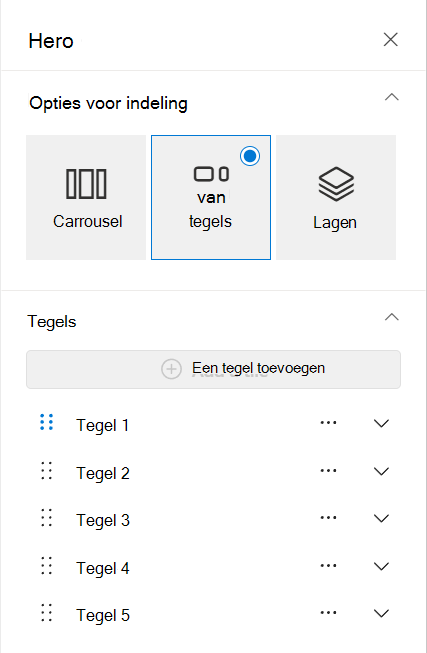
-
Aanpassingen van het eigenschappenvenster
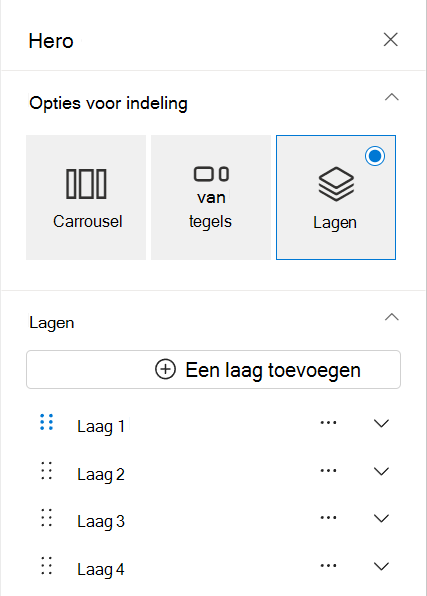
Hoewel de gebruikersinterface in het eigenschappenvenster voor de indelingen Tegels en Lagen is vernieuwd voor een modernere ervaring, blijft de functionaliteit van deze indelingen ongewijzigd. -
Geen invloed op bestaande indelingen
Als u momenteel de indelingen Tegels of Lagen gebruikt, kunt u gerust zijn dat ze blijven zoals ze zijn. Er vindt geen automatische conversie naar de nieuwe carrouselindeling plaats, zodat je bestaande pagina's er blijven uitzien en functioneren zoals verwacht.