

U kunt op elk gewenst moment zien met wie een bestand of map van OneDrive voor werk, school, SharePoint of Microsoft Teams is gedeeld.
Weergeven met wie u een bestand of map deelt
Selecteer het bestand of de map in de documentbibliotheek.
Selecteer Delen boven de lijst met bestanden.
Het venster Delen wordt geopend.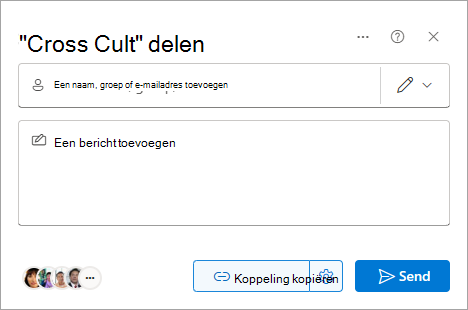
Als het item momenteel wordt gedeeld met andere personen, wordt er linksonder in het venster Delen een groep weergegeven.
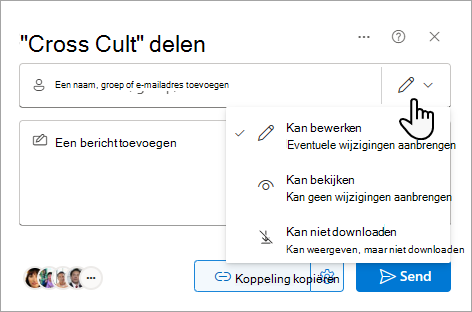
Elk rond item linksonder vertegenwoordigt een persoon of groep waarmee het bestand is gedeeld.

Beweeg de muisaanwijzer over dit gebied om het overzicht Toegang beheren weer te geven over wie toegang heeft tot het bestand.
Klik op de lijst om meer informatie weer te geven over wie toegang heeft tot het bestand. Zie Toegang tot een bestand of map beheren verderop in dit artikel voor meer informatie.
Toegang tot een bestand of map beheren
Wanneer u op de groep klikt in de linkerbenedenhoek van het venster Delen , wordt het deelvenster Toegang beheren geopend.
In het deelvenster Toegang beheren ziet u de People die toegang hebben, de groepen die toegang hebben en de koppelingen die worden gebruikt om toegang te geven tot het bestand.
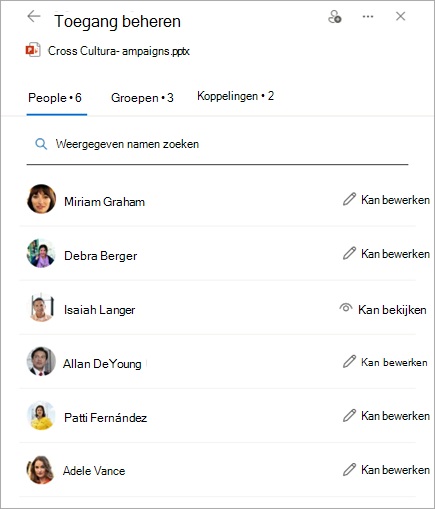
Als u klikt op een naam in het deelvenster Toegang beheren , wordt het overzichtsvenster van Access voor die persoon geopend. (Dit geldt ook voor groepen die toegang hebben tot de site waar het bestand of de map zich bevindt.)

Wanneer wordt weergegeven wie er toegang heeft tot een bestand of map, worden de namen van interne gebruikers weergegeven. Alleen het e-mailadres van externe gebruikers wordt weergegeven, met Externe gebruiker onder het adres.
Toegangsniveaus voor delen
Er zijn verschillende opties voor delen:
- Directe toegang biedt toegang aan iedereen die deze koppeling ontvangt, ongeacht of ze deze rechtstreeks van u ontvangen of een doorgestuurd bericht van iemand anders. Dit kunnen personen van buiten uw organisatie zijn.
- People in Your Organization (Personen in <uw organisatie>) geeft toegang tot het bestand voor iedereen in uw organisatie die de koppeling heeft, ongeacht of ze de koppeling rechtstreeks van u ontvangen of een doorstuurbericht ontvangen van iemand anders.
Opmerking
Als een deeloptie grijs wordt weergegeven, hebben de beheerders in uw organisatie deze mogelijk uitgeschakeld. Ze kunnen er bijvoorbeeld voor kiezen sommige opties uit te schakelen om te voorkomen dat bruikbare koppelingen worden doorgestuurd naar anderen.
Er zijn ook verschillende machtigingsniveaus:
- Met Can view kan de ontvanger het bestand of de map alleen bekijken. Ze kunnen er geen wijzigingen in aanbrengen. Dit kan verder worden beperkt door de optie Kan niet downloaden te selecteren, wat betekent dat ze geen lokale kopie kunnen opslaan.
- Met Kan bewerken kan de ontvanger het bestand of de map bekijken en wijzigen.
- Met Kan niet downloaden kan de ontvanger het bestand of de map alleen bekijken. Ze kunnen geen lokale kopie opslaan.
En als u een koppeling maakt, kunt u bovendien een verloopdatum instellen, evenals een wachtwoord om het bestand te kunnen openen. (Geef het wachtwoord aan degene(n) met wie u het bestand deelt.)
Via het deelvenster Toegang beheren kunt u ook het delen van OneDrive- of SharePoint-bestanden of -mappen stoppen of machtigingen wijzigen.
Zie OneDrive-bestanden en -mappen delen voor meer informatie.
Zie ook
Rapport over het delen van bestanden en mappen op een SharePoint-site (voor site-eigenaren)