

Wanneer u navigatie van metagegevens in grote lijsten en bibliotheken instelt, maakt u het gebruikers gemakkelijker om inhoud te zoeken. Navigatie van metagegevens stelt gebruikers van Microsoft SharePoint in staat inhoud in lijsten en bibliotheken te filteren en te zoeken met behulp van een navigatiestructuur.
U kunt ook sleutelfilters toepassen. Deze werken in combinatie met de navigatiestructuur om de weergegeven lijst met items te verfijnen. Wanneer u navigatie van metagegevens instelt, kunt u bepalen welke kolommen uit de bibliotheek in de boomstructuur worden weergegeven en sleutelfilters opgeven.
In de volgende afbeelding ziet u een voorbeeld van een eenvoudige navigatiestructuur die is gebaseerd op het inhoudstype.

Navigatie en filtering van metagegevens is op de meeste sites standaard ingeschakeld. Als deze functie niet is ingeschakeld op uw site, kunt u deze inschakelen op de pagina Siteonderdelen van uw site.
Opmerking
U moet een site-eigenaar of beheerder van een siteverzameling zijn om navigatie en filtering van metagegevens in te schakelen.
Navigatie en filtering van metagegevens inschakelen
- Selecteer op uw SharePoint-siteInstellingen
 en selecteer vervolgens Site-instellingen. Afhankelijk van uw SharePoint-versie, ziet u mogelijk een andere route: Instellingen> InstellingenSitegegevens>Alle site-instellingen weergeven.
 - Selecteer onder Siteacties de optie Siteonderdelen beheren.
- Zoek in de lijst Functies naar Navigatie en filtering van metagegevens en selecteer vervolgens Activeren.
Voeg ondernemingsmetagegevens en trefwoorden toe
In SharePoint in Microsoft 365 kunnen gebruikers een kolom Ondernemingstrefwoorden toevoegen om een of meer tekstwaarden in te voeren die worden gedeeld met andere gebruikers en toepassingen, zodat ze gemakkelijker kunnen zoeken en filteren, en metagegevens consistent kunnen worden weergegeven en kunnen worden hergebruikt.
Als u een kolom Ondernemingstrefwoorden toevoegt, kunt u bestaande oudere trefwoordvelden en de beheerde metagegevensinfrastructuur synchroniseren. (Documentlabels worden gekopieerd naar de ondernemingstrefwoorden bij het uploaden.)
Opmerking
U moet ten minste het machtigingsniveau Lijsten beheren hebben om metagegevens en trefwoorden voor een lijst of bibliotheek in te stellen.
Ga naar de lijst of bibliotheek waarvoor u metagegevensnavigatie wilt configureren en selecteer de titel.
Selecteer Instellingen
en selecteer vervolgens Lijstinstellingen of Bibliotheekinstellingen (nadat u Bibliotheekinstellingen hebt geselecteerd, moet u afhankelijk van uw SharePoint-versie mogelijk Meer bibliotheekinstellingen selecteren).Selecteer onder Machtigingen en beheer de optie Instellingen voor ondernemingsmetagegevens en trefwoorden.
Opmerking
Navigatie en filtering van metagegevens is op de meeste sites standaard ingeschakeld. Als u de optie Navigatie-instellingen voor metagegevens niet ziet, is deze mogelijk uitgeschakeld op uw site. Zie Navigatie en filtering van metagegevens inschakelen voor meer informatie over het inschakelen ervan.
Schakel in de sectie Instellingen voor ondernemingsmetagegevens en -trefwoorden het selectievakje Ondernemingstrefwoorden in om een kolom met ondernemingstrefwoorden aan de lijst toe te voegen en trefwoordsynchronisatie in te schakelen.

Selecteer OK.
Wanneer u nu een kolom aan de lijst toevoegt, kunt u een kolom Ondernemingstrefwoorden aan de lijst toevoegen. Zie Een kolom met beheerde metagegevens maken voor informatie over het toevoegen van een kolom met beheerde metagegevens. Zie Filters gebruiken om een SharePoint-weergave te wijzigen voor informatie over het filteren op beheerde metagegevens.

Navigatiestructuren en sleutelfilters
Wanneer navigatie van metagegevens is ingesteld voor een lijst of bibliotheek, wordt op de SharePoint-site een structuurbesturingselement aan de linkerkant van de pagina weergegeven. In de boomstructuur wordt een hiërarchie van mappen en termen voor beheerde metagegevens weergegeven. Gebruikers kunnen items in de boomstructuur selecteren om te filteren wat op de pagina wordt weergegeven. Hiermee kunnen gebruikers dynamische weergaven van inhoud maken. Gebruikers kunnen dit verder verfijnen met behulp van het besturingselement Sleutelfilters dat onder de navigatiestructuur wordt weergegeven en dat in combinatie met de navigatiestructuur werkt.
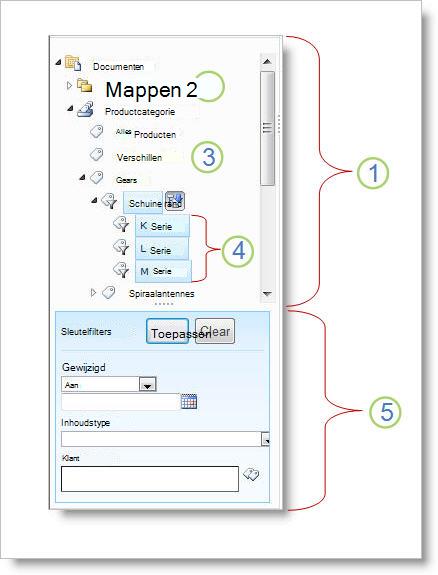
- Boomstructuur
- Maphiërarchie van lijst of bibliotheek
- Term
- Onderliggende termen
- Sleutelfilters
Sitegebruikers kunnen de navigatiestructuur gebruiken om in een lijst of bibliotheek te bladeren via mappen of metagegevens. Wanneer gebruikers een beheerde metagegevensterm in de navigatiestructuur selecteren, worden in de weergave alleen items weergegeven die zijn gelabeld met die term of de onderliggende items ervan. Als gebruikers alleen op een specifieke term willen filteren en onderliggende items willen uitsluiten, kunnen ze het item opnieuw selecteren. Navigatie van metagegevens werkt samen met andere filters voor de lijst, zoals weergaven en kolomfilters.
U kunt navigatie van metagegevens instellen en gebruiken voor lijsten en bibliotheken, zelfs als deze lijsten en bibliotheken geen kolommen met beheerde metagegevens gebruiken. Daarnaast kunt u sommige kolomtypen gebruiken als velden in een hiërarchie voor navigatie van metagegevens, zoals Inhoudstype en Keuze met één waarde.
In de volgende lijst ziet u de kolomtypen die het besturingselement Sleutelfilters als veld kan gebruiken:
- Beheerde metagegevens
- Inhoudstype
- Keuze
- Persoon of groep
- Datum en tijd
- Getal
Zie Een kolom met beheerde metagegevens maken voor meer informatie over het instellen van een kolom met beheerde metagegevens.
Automatisch indexen maken
Standaard worden in SharePoint automatisch indexen gemaakt. Als het automatisch maken van indexen is ingeschakeld, worden er automatisch indexen gemaakt voor de velden die u aan de navigatiestructuur en sleutelfilters toevoegt. Indexen met één kolom worden gemaakt voor alle ondersteunde sleutelfiltervelden, met uitzondering van de velden Inhoudstype en Keuze. Er worden samengestelde indexen gemaakt voor alle ondersteunde combinaties van navigatiehiërarchieën en sleutelfilters.
Als indexen automatisch worden gemaakt, worden query's ingeschakeld voor lijsten met meer items dan de drempelwaarde voor lijstweergaven. In sommige gevallen moet u deze instelling echter wellicht uitschakelen en indexen handmatig instellen. Als bijvoorbeeld de combinatie van indexen voor één kolom en samengestelde indexen groter is dan 20 (het maximum aantal indexen per lijst), moet u automatische indexering uitschakelen en de indexen handmatig configureren.
Geïndexeerde query's en terugvalquery's
Navigatie en filtering van metagegevens is standaard ingeschakeld op de meeste sites die zijn gemaakt in SharePoint-producten. Zelfs als de navigatie van metagegevens niet is ingesteld voor een bepaalde lijst of bibliotheek, werken de functies ervan achter de schermen om de prestaties van de weergaven in lijsten en bibliotheken te verbeteren. De functie voor navigatie en filtering van metagegevens selecteert automatisch de meest geschikte index wanneer een weergave wordt geladen. Wanneer gebruikers nieuwe weergaven laden, filters wissen of een sortering toepassen, bepaalt query-optimalisatie de beste manier voor het uitvoeren van een query op de database om beperking van lijstweergaven te voorkomen.
Als een gebruiker een weergave laadt die de drempelwaarde overschrijdt, wordt er door navigatie en filtering van metagegevens een aangepaste versie van de oorspronkelijke gebruikersquery gemaakt, een zogenaamde fallback-query. De terugvalquery wordt uitgevoerd op een gedeelte van de lijst in plaats van op de volledige lijst. Als gevolg hiervan wordt een gedeeltelijke set van de aangevraagde items weergegeven. Fallback-query's leveren nuttige resultaten op als de oorspronkelijke query is geblokkeerd vanwege de beperkingen van grote lijsten. Als er geen items in dat deel van de lijst dat door de query wordt gescand resultaten bevatten die overeenkomen met de oorspronkelijke query van de gebruiker, levert een terugvalquery soms geen resultaten op.
Wanneer er een terugvalquery wordt uitgevoerd, wordt de gebruiker gewaarschuwd dat de resultaten slechts gedeeltelijk zijn. Het bericht stelt de gebruiker voor aanvullende filters toe te passen om een volledige set te zien.
Het bericht van de terugvalquery is ook een waarschuwing aan eigenaren van lijsten of bibliotheken dat gebruikers geen toegang hebben tot inhoud.