
Een meertalige site is één website die in meer dan één taal wordt weergegeven. De meeste inhoud op de site is hetzelfde, maar wordt vertaald zodat deze meerdere talen weerspiegelt. In dit artikel wordt de variatiefunctie beschreven die wordt gebruikt bij het instellen en beheren van meertalige sites. U kunt deze functie gebruiken in eerdere versies van Microsoft SharePoint Server dan SharePoint Server 2019.
Belangrijk
- In september 2018 werd aangekondigd dat de services voor automatische vertalingen zouden worden afgeschaft in SharePoint voor Microsoft 365, maar ondersteund zouden blijven. Eind juli 2022 was deze service niet meer beschikbaar en werd deze niet meer ondersteund.
- De API voor de automatische vertaalserver is gemarkeerd als afgeschaft en is niet beschikbaar via de SharePoint CSOM.
- Alle bestaande exemplaren van API's voor machinevertalingsservers geven eind juli 2022 geen meertalige functionaliteit meer weer in uw Microsoft 365-omgeving.
- Als u moderne communicatiesites in SharePoint gebruikt, raden wij u aan de functie voor moderne meertalige sites en pagina's te gebruiken in plaats van de variaties op de functie Automatische vertaling.
- Als alternatief kunt u de Azure-vertaal-API's gebruiken.
In dit artikel
- Terminologie
- Zo werken variatiesites
- Bepalen hoe pagina's worden geïmplementeerd op sites
- Labels maken voor de bronsite en doelsites
- Een hiërarchie van variatiesites maken
- Inhoud maken en publiceren
- Lijstvariaties
Terminologie
Het is raadzaam pas een meertalige website in te richten als u bekend bent met terminologie die vaak wordt gebruikt in de context van SharePoint-variaties. De volgende tabel bevat termen die u regelmatig zult tegenkomen bij het inrichten en beheren van variaties.
| Term | Definitie |
|---|---|
| Variaties | Afzonderlijke versies van een website die zijn gelokaliseerd en/of vertaald voor een bepaalde taal en landinstelling. |
| Beginpunt van variatie | De basis-URL voor alle variaties van uw website. Dit beginpunt is meestal de hoofdsite van de siteverzameling, maar kan ook een subsite in een verzameling zijn. De URL zorgt ervoor dat sitebezoekers naar de juiste variatiesite worden omgeleid op basis van locatie-instellingen in hun browser. |
| Variatielabel | Opmerking: Vanaf september 2018 kunt u geen automatische vertaling meer gebruiken wanneer u variatielabels maakt in SharePoint. De combinatie van taal en landinstelling voor een variatiesite en de id voor de variatiesite op het hoogste niveau en alle sites, inhoud enzovoort, onder de site op het hoogste niveau. Het label en-us betekent bijvoorbeeld dat de site in het Engels wordt gepubliceerd en wordt weergegeven aan gebruikers die volgens hun browserinstellingen de Verenigde Staten als locatie hebben. Omgekeerd betekent en-uk dat de site in het Engels wordt gepubliceerd en wordt weergegeven aan gebruikers van wie de browserinstellingen Verenigd Koninkrijk aangeven. Het label wordt opgenomen in de site-URL en kan er ongeveer als volgt uitzien: http://contoso.com/en-us. |
| Bronvariatiesite | De site waar de inhoud wordt geschreven en gepubliceerd. Vanuit deze bron worden alle variatiesites gekopieerd. Als een site is ingesteld als de bronsite, kan deze niet meer worden aangepast en kunnen er geen andere sites binnen de siteverzameling als bronsite worden aangemerkt. |
| Doelvariatiesite | Sites waarvan de meeste inhoud afkomstig is van de bronvariatiesite. Nieuwe inhoud kan worden gemaakt op een doelvariatiesite, maar deze inhoud wordt niet gedeeld met andere sites en is uniek voor de site waarop de inhoud is gemaakt. |
| Variatiehiërarchie | De complete set variatiesites, inclusief de bron. |
| Variatiepagina's | Publicatiepagina's die worden opgeslagen in de bibliotheek Pagina's van de bron- en doelvariatiesites. |
| Microsoft Translator | De service die door SharePoint wordt gebruikt voor het automatisch vertalen van inhoud van websites. Microsoft Translator is een webpaginawidget waarmee u pagina's op uw website direct kunt vertalen. Gebruikers kunnen uw pagina's zo in hun eigen taal bekijken zonder dat ze naar een speciale vertaalsite hoeven te gaan om uw pagina in meerdere talen te delen met anderen. |
| XLIFF-bestand | Een bestand met de standaard XML-indeling die wordt ondersteund door verschillende lokalisatieprogramma's. |
Zo werken variatiesites
Een variatiesite is in wezen een beheerde kopie van een website. De ontwerpfase vindt plaats op de bronsite, de site in de variatiehiërarchie waaruit alle andere sites worden gekopieerd. Wanneer u de bronsite publiceert, worden alle publicatiepagina's uit de bibliotheek Pagina's automatisch op de doelsites gerepliceerd en in een wachtrij voor vertaling en publicatie geplaatst. Documentbibliotheken, lijsten met aankondigingen, en afbeeldingsbibliotheken worden ook gerepliceerd als onderdeel van het variatieproces.
Variatiesites worden hiërarchisch samengesteld, met de hoofdsite bovenaan en alle taalvarianten daaronder. De bronsite en doelsites bevinden zich op één niveau onder het hoofdniveau. Hier ziet u een voorbeeld:
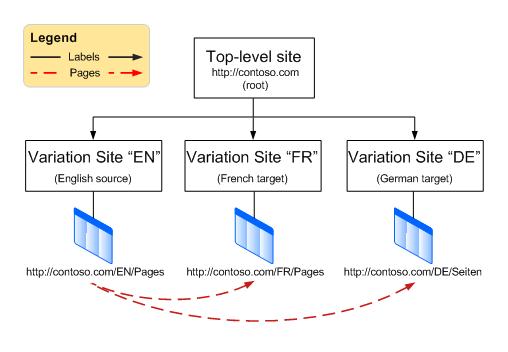
De variatievoorziening maakt deel uit van de publicatie-infrastructuur van SharePoint en gebruikt sjablonen voor publicerende sites bij het maken van sites. Het publiceren van de inhoud is echter afhankelijk van de sitesjabloon die u kiest tijdens het configureren van de variaties. Als u Publicerende site selecteert voor de bronvariatie, moeten alle pagina's van de bronsite of onderliggende sites in de hiërarchie worden gepubliceerd voordat ze kunnen worden gerepliceerd op doelvariatiesites. Als u daarentegen Publicerende site met werkstroom kiest, moeten pagina's de goedkeuringswerkstroom doorlopen voordat ze worden gerepliceerd op doelvariatiesites. Een speciale timeropdracht zorgt ervoor dat goedgekeurde en gepubliceerde pagina's worden gerepliceerd naar doelsites zodra de sitehiërarchie klaar is.
Aangezien de variatievoorziening afhankelijk is van de publicatie-infrastructuur en de sjablonen voor publicerende sites, moet u publiceren inschakelen voor de siteverzameling voordat u variatielabels of een sitehiërarchie maakt.
Publiceren activeren voor de siteverzameling
- Klik vanuit de hoofdmap van de siteverzameling op
 Klik vervolgens op Site-instellingen. Als u Site-instellingen niet ziet, klikt u op Sitegegevens en vervolgens op Alle site-instellingen weergeven. Op sommige pagina's moet u Site-inhoud en vervolgens Site-instellingen selecteren.
 - Klik op de pagina Site-instellingen onder Beheer van de siteverzameling op Onderdelen van de siteverzameling.
- Schuif omlaag naar Publicatie-infrastructuur SharePoint Server en klik op Activeren.
Als publiceren is ingeschakeld, moet u de volgende vier stappen uitvoeren om variaties in te stellen:
- Bepaal hoe pagina's worden geïmplementeerd op variatiesites.
- Maak labels voor de bronsite en doelsites.
- Maak de variatiehiërarchie.
- Schrijf en publiceer.
Bepalen hoe pagina's worden geïmplementeerd op sites
Het is van belang om even na te denken over de manier waarop uw organisatie omgaat met het automatisch maken van sites, waarbij u in gedachten houdt dat u enige flexibiliteit hebt om te bepalen welke inhoud wordt gepubliceerd en wanneer. Stel dat uw bedrijf net een nieuw product heeft gelanceerd en dit prominent op de startpagina van uw website vermeldt. Het zou ook op de websites van al uw internationale dochterondernemingen moeten staan, maar aangezien het product pas over enkele maanden internationaal wordt uitgebracht, wilt u dat site-eigenaren in elk van de dochterondernemingen de inhoud achterhouden totdat het product lokaal beschikbaar is. Door de variatie-instellingen aan te passen, kunt u bepalen hoe nieuwe, bijgewerkte en verwijderde pagina's op elke variatiesite worden verwerkt.
Variatie-instellingen configureren
Opmerking
Alleen beheerders van de siteverzameling kunnen deze actie uitvoeren.
- Klik in de hoofdmap van de siteverzameling op het tandwiel Instellingen Klik vervolgens op Site-instellingen. Als u Site-instellingen niet ziet, klikt u op Sitegegevens en vervolgens op Alle site-instellingen weergeven. Op sommige pagina's moet u Site-inhoud en vervolgens Site-instellingen selecteren.
- Klik op de pagina Site-instellingen onder Beheer van de siteverzameling op Variatie-instellingen.
- Selecteer het volgende bij Methode voor maken van sites, lijsten en pagina's:
Overal maken als nieuwe pagina's naar alle doelsites moeten worden gekopieerd.
-of-
Maak selectief als u wilt kiezen welke doelen nieuwe pagina's moeten ontvangen. - Selecteer het volgende bij Verwijderde doelpagina opnieuw maken:
Maak opnieuw een nieuwe doelpagina wanneer de bronpagina opnieuw wordt gepubliceerd , als de nieuwe pagina een pagina moet vervangen die u hebt verwijderd.
-of-
Maak geen nieuwe doelpagina wanneer de bronpagina opnieuw wordt gepubliceerd als u niet wilt dat de nieuwe pagina in de plaats komt van een verwijderde pagina. - Selecteer het volgende bij Webonderdelen doelpagina bijwerken:
Werk wijzigingen in webonderdelen in doelpagina's bij wanneer het bijwerken van de variatiebronpagina wordt doorgegeven , als u wilt dat wijzigingen in webonderdelen op de bronsite ook worden doorgevoerd op de doelsite. Eventuele aanpassingen van het webonderdeel op de doelsite gaan dan verloren.
-of-
Werk wijzigingen in webonderdelen in doelpagina's niet bij wanneer het bijwerken van de variatiebronpagina wordt doorgegeven , als u niet wilt dat wijzigingen in webonderdelen op de bronsite worden doorgevoerd op de doelsite. - Schakel bij Melding het selectievakje in om site-eigenaren te waarschuwen wanneer er nieuwe pagina's of pagina-updates beschikbaar zijn.
- Klik op OK.
Labels maken voor de bronsite en doelsites
Belangrijk
Vanaf september 2018 kunt u geen automatische vertaling meer gebruiken bij het maken van variatielabels in SharePoint. U kunt nog steeds variatielabels maken, maar u zult een andere vertaalmethode moeten gebruiken; het is raadzaam om Bing-API's voor vertaling te gebruiken. De volgende stappen zijn niet beschikbaar in SharePoint. De stappen die beginnen met Een hiërarchie van variatiesites maken , blijven werken met labels die vóór september 2018 zijn gemaakt.
Een variatielabel is de combinatie van taal en landinstelling voor een variatiesite, zoals en-us, nl-nl of nl-be. Dit label wordt toegevoegd aan de site-URL.
U moet eerst het label voor de bronsite definiëren. De bronsite is de plek waar u de inhoud samenstelt die later wordt gekopieerd naar doelsites. Voor een meertalige site is de kans groot dat u de hoofdtaal van uw organisatie als bronlabel instelt.
Opmerking
Er kan slechts één bronlabel zijn, en nadat u het bronlabel hebt opgegeven, kunt u het niet meer wijzigen in een ander label zonder het bronlabel te verwijderen en alle bestaande bron-doelrelaties te verbreken.
De bronvariatiesite maken
De volgende stap is het maken van de doellabels, één voor elke taalvariant in de hiërarchie. Als u bijvoorbeeld vier taalvariaties van uw site wilt publiceren (één bronsite en drie doelsites), moet u vier labels maken, één voor elke taal.
- Klik in de hoofdmap van de siteverzameling op het tandwiel Instellingen Klik vervolgens op Site-instellingen. Als u Site-instellingen niet ziet, klikt u op Sitegegevens en vervolgens op Alle site-instellingen weergeven. Op sommige pagina's moet u Site-inhoud en vervolgens Site-instellingen selecteren.
- Klik op de pagina Site-instellingen onder Beheer van de siteverzameling op Variatielabels.
- Klik op de pagina Variatielabels op Nieuw label.
- Selecteer op de pagina Variatielabel maken bij Taal voor sitesjabloon de taal die u wilt gebruiken in de meertalige gebruikersinterface (MUI) van de bronsite. De keuze is gebaseerd op de taalpakketten die beschikbaar zijn met uw Microsoft 365-abonnement. Taalpakketten zijn alleen nodig als u de MUI wilt gebruiken voor de beheerpagina's van de site. Taalpakketten zijn niet nodig voor variaties.
- Selecteer bij Landinstelling de combinatie van taal en landinstelling die u wilt gebruiken voor deze site. De landinstelling bepaalt de taal voor alle door de gebruiker gegenereerde inhoud, de notatie van onderdelen zoals datum, tijd en valuta, en de methode voor het omleiden van gebruikers vanaf de hoofdsite overeenkomstig hun browserinstellingen.
- Typ bij Locatie de locatie van de bronsite en doelsites binnen de sitehiërarchie. Als u de sites op het hoogste niveau van de siteverzameling wilt maken, hoeft u alleen een slash (/) te typen.
- Bij Labelnaam ziet u de combinatie van taal en landinstelling die u eerder hebt gekozen. U kunt deze informatie desgewenst wijzigen.
- Typ bij Beschrijving een beschrijving waardoor gebruikers het doel van het label begrijpen. U kunt bijvoorbeeld 'Nederlands' typen.
- Bij Weergavenaam ziet u de combinatie van taal en landinstelling die u eerder hebt geselecteerd. U kunt deze gegevens desgewenst wijzigen.
- Selecteer bij Sjabloon voor publicerende site de sitesjabloon die u wilt gebruiken voor de variatiesites. Selecteer Publicerende site met werkstroom als alle pagina's een goedkeuringswerkstroom moeten doorlopen voordat ze worden gekopieerd naar doelvariatiesites. Selecteer Publicerende site als een goedkeuringswerkstroom niet nodig is. Alle pagina's van de bronsite of onderliggende sites in de hiërarchie moeten zijn gepubliceerd voordat ze kunnen worden gekopieerd naar doelvariatiesites.
- Typ bij Label contactpersoon de e-mailadressen van de personen die een bericht moeten krijgen als de bronvariatiesite wordt gemaakt.
- Klik op OK. De bronsite wordt nu automatisch gegenereerd.
Labels voor doelvariatiesites maken
U hoeft niet alle doelvariaties tegelijkertijd te maken. In feite kunt u het beste inhoud op de bronsite maken voordat u doellabels maakt. We bevelen u ook aan om meerdere doellabels te maken voordat u de sitehiërarchie maakt.
- Klik in de hoofdmap van de siteverzameling op het tandwiel Instellingen Klik vervolgens op Site-instellingen. Als u Site-instellingen niet ziet, klikt u op Sitegegevens en vervolgens op Alle site-instellingen weergeven. Op sommige pagina's moet u Site-inhoud en vervolgens Site-instellingen selecteren.
- Klik op de pagina Site-instellingen onder Beheer van de siteverzameling op Variatielabels.
- Klik op de pagina Variatielabels op Nieuw label.
- Selecteer bij Taal voor sitesjabloon de taal die u wilt gebruiken in de MUI van de bronsite. U kunt kiezen uit de taalpakketten die zijn geïnstalleerd. Taalpakketten zijn alleen nodig als u de MUI wilt gebruiken voor de beheerpagina's van de site. Taalpakketten zijn niet nodig voor variaties.
- Selecteer bij Landinstelling de combinatie van taal en landinstelling die u wilt gebruiken voor deze site. De landinstelling bepaalt de notatie van onderdelen zoals datum, tijd en valuta, en de methode voor het omleiden van gebruikers vanaf de hoofdsite overeenkomstig hun browserinstellingen.
- Klik op Doorgaan.
- Bij Labelnaam ziet u de combinatie van taal en landinstelling die u eerder hebt gekozen. U kunt deze informatie desgewenst wijzigen.
- Typ bij Beschrijving een beschrijving waardoor gebruikers het doel van het label begrijpen. U kunt bijvoorbeeld 'Nederlands' typen.
- Bij Weergavenaam ziet u de combinatie van taal en landinstelling die u eerder hebt geselecteerd. U kunt deze gegevens desgewenst wijzigen.
- Selecteer in Hiërarchie maken het gedeelte van de bronsite dat u wilt kopiëren naar deze nieuwe doelsite:
- Publicerende sites, lijsten met variaties en alle pagina's om een hiërarchie van publicerende sites en alle pagina's te maken.
- Alleen publicerende sites als u een hiërarchie met alleen publicerende sites wilt maken.
- Alleen hoofdsite als u een site op het hoogste niveau zonder sites of pagina's wilt maken.
- Klik op Doorgaan.
- Geef bij Vertaalpakket maken aan of de inhoud op deze doelsite mag worden vertaald door een professionele vertaler. Als u deze optie inschakelt, wordt de inhoud verpakt in een XLIFF-bestand, dat naar uw computer wordt gedownload zodat het voor verwerking naar vertalers kan worden verzonden. Een XLIFF-bestand is een standaard XML-indeling die wordt ondersteund door verschillende lokalisatieprogramma's.
- Geef bij Automatische vertaling aan of de inhoud van deze doelsite automatisch mag worden vertaald. Als u deze optie inschakelt, kunnen gebruikers een vertaling aanvragen via de service Microsoft Translator.
- Klik op Doorgaan.
- Geef bij Methode voor bijwerken van pagina's aan hoe bestaande pagina's moeten worden bijgewerkt als de bron wordt gewijzigd:
- Gebruikers kunnen updates van bronvariatiepagina's handmatig synchroniseren zodat site-eigenaren of auteurs van inhoud de bijgewerkte pagina kunnen vergelijken met de bestaande pagina en kunnen bepalen welke wijzigingen moeten worden geaccepteerd.
- Doelvariatiepagina's automatisch bijwerken om een conceptversie van de pagina te verzenden naar de doelsite.
- Typ bij Label contactpersoon de e-mailadressen van de personen die een bericht moeten krijgen als de doelvariatiesite wordt gemaakt.
- Klik op Doorgaan.
- Controleer de instellingen van de labels en klik op Voltooien.
Een hiërarchie van variatiesites maken
Als u een hiërarchie van variatiesites instelt, worden er twee taken uitgevoerd:
- De bronvariatiesite en de doelsites worden met elkaar en met de hoofdvariatiesite verbonden.
- De sites en pagina's voor elke taalvariant worden gemaakt.
Het maken van de hiërarchie van variatiesites kan een zware belasting van het systeem zijn, zeker als de hiërarchie een groot aantal variaties bevat. Om die reden wordt dit proces uitgevoerd als onderdeel van een bulktimeropdracht die ongeveer elk uur wordt verwerkt. U kunt de voortgang van deze timeropdracht volgen door het variatielogboek te raadplegen.
De hiërarchie maken
- Klik in de hoofdmap van de siteverzameling op het tandwiel Instellingen Klik vervolgens op Site-instellingen. Als u Site-instellingen niet ziet, klikt u op Sitegegevens en vervolgens op Alle site-instellingen weergeven. Op sommige pagina's moet u Site-inhoud en vervolgens Site-instellingen selecteren.
- Klik op de pagina Site-instellingen onder Beheer van de siteverzameling op Variatielabels.
- Klik op Hiërarchieën maken.
Status controleren in het variatielogboek
- Klik in de hoofdmap van de siteverzameling op het tandwiel Instellingen Klik vervolgens op Site-instellingen. Als u Site-instellingen niet ziet, klikt u op Sitegegevens en vervolgens op Alle site-instellingen weergeven. Op sommige pagina's moet u Site-inhoud en vervolgens Site-instellingen selecteren.
- Klik op de pagina Site-instellingen onder Beheer van de siteverzameling op Variatielogbestanden.
Een nieuwe variatiesite toevoegen aan een bestaande sitehiërarchie
Nadat u de hiërarchie van variatiesites hebt gemaakt, kunt u op elk gewenst moment een nieuwe doelsite toevoegen.
- Klik in de hoofdmap van de siteverzameling op het tandwiel Instellingen Klik vervolgens op Site-instellingen. Als u Site-instellingen niet ziet, klikt u op Sitegegevens en vervolgens op Alle site-instellingen weergeven. Op sommige pagina's moet u Site-inhoud en vervolgens Site-instellingen selecteren.
- Klik op de pagina Site-instellingen onder Beheer van de siteverzameling op Variatielabels.
- Klik op Nieuw label en maak het label zoals hierboven is beschreven in Labels voor doelvariatiesites maken.
- Herhaal stappen 1 en 2 voor elke nieuwe doelsite en klik vervolgens op Hiërarchieën maken.
Inhoud maken en publiceren
Als de hiërarchie is gemaakt, komen er nieuwe opties voor variaties en vertaling beschikbaar op het lint. De exacte opties verschillen naargelang u op de bronsite of een doelsite werkt.
Opties op het lint van de bronsite
Op het tabblad Publiceren van het lint op de bronsite ziet u een nieuwe groep met de naam Variaties. Hier vindt u twee knoppen, waarmee u bepaalt hoe updates van inhoud worden gedistribueerd naar doelsites.

| Knop | Beschrijving |
|---|---|
| Nieuw doel maken | Hiermee brengt u een relatie tot stand tussen bron en doel. Doelen ontvangen een kopie van de bronpagina en toekomstige updates van de pagina. |
| Alle doelen bijwerken | Hiermee kopieert u de huidige versie van de bron naar alle bestaande doelen. De pagina behoudt de status van een niet-gepubliceerd concept totdat de eigenaar of auteur van de variatiesite de pagina publiceert. |
Alle doelen bijwerken
- Blader op de bronsite naar de nieuwe of bijgewerkte pagina. De pagina kan pas worden gekopieerd naar doelen als de pagina is gepubliceerd of is goedgekeurd door de goedkeuringswerkstroom.
- Klik op het tabblad Publiceren in de groep Variaties op Alle doelen bijwerken. Inhoud kan alleen van bron naar doel worden gekopieerd en niet van doel naar doel.
Bepalen welke doelen updates moeten ontvangen
- Blader op de bronsite naar de nieuwe of bijgewerkte pagina. De pagina kan pas worden gekopieerd naar doelen als de pagina is gepubliceerd of is goedgekeurd via de goedkeuringswerkstroom.
- Klik op het tabblad Publiceren in de groep Variaties op Nieuw doel maken.
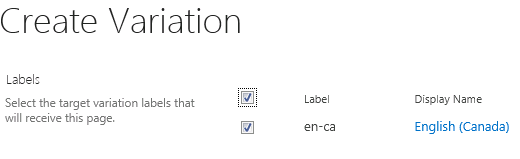
- Schakel op de pagina Variatie maken het selectievakje in naast elke bestemming waarvoor de inhoud moet worden gebruikt. Als u de inhoud naar alle beschikbare doelen wilt verzenden, schakelt u het selectievakje naast Label in. Inhoud kan alleen van bron naar doel worden gekopieerd en niet van doel naar doel.
- Klik op Doorgaan.
Opties op het lint van de doelsite
Eigenaren van een doelsite krijgen een melding wanneer er nieuwe inhoud beschikbaar is op de bronsite. De melding verschijnt op de betreffende pagina en bevat een koppeling naar de bronsite, waar u de wijzigingen kunt bekijken en kunt aangeven of u deze al dan niet wilt overnemen. Uw mogelijkheden bij het accepteren en/of weigeren van nieuwe en bijgewerkte inhoud worden bepaald door de variatie-instellingen die de beheerder van de siteverzameling heeft geconfigureerd.
Het lint op een doelsite bevat een tabblad Variaties dat vergelijkbaar is met het tabblad hieronder:
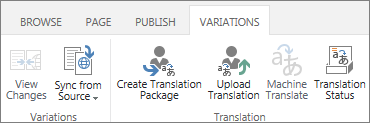
Via dit tabblad kunt u de inhoud bekijken die is ontvangen van de bronsite en deze inhoud voorbereiden voor vertaling door een professionele vertaler of voor automatische vertaling. De verschillende knoppen worden in de onderstaande tabel toegelicht.
| Knop | Uitleg |
|---|---|
| Wijzigingen weergeven | Hiermee vergelijkt u de net gekopieerde broninhoud met de huidige vertaling op de doelsite. Als u de reikwijdte van wijzigingen wilt bepalen, klikt u op Wijzigingen weergeven wanneer u nieuwe inhoud ontvangt van de bronsite. Als wijzigingen minimaal zijn, kunt u deze misschien negeren of handmatig doorvoeren. |
| Synchroniseren op basis van bron | Biedt twee opties:
|
| Vertaalpakket maken | Hiermee exporteert u de huidige pagina naar een XLIFF-bestand op uw computer en krijgen de aangewezen personen een melding dat het bestand gereed is voor vertaling. Het XLIFF-bestand heeft de extensie .XLF. Deze functie is in- of uitgeschakeld tijdens het maken van het variatielabel. |
| Vertaling uploaden | Hiermee kunt u het vertaalde XLIFF-bestand uploaden en de wijzigingen bekijken. Deze functie is in- of uitgeschakeld tijdens het maken van het variatielabel. |
| Automatisch vertalen | Hiermee kunt u de service Microsoft Translator gebruiken om de inhoud direct te vertalen, als de service is ingeschakeld. Deze functie is in- of uitgeschakeld tijdens het maken van het variatielabel. |
| Vertaalstatus | Hiermee kunt u een logboek inzien van vertaalactiviteiten, zowel door professionele vertalers als automatische vertaling. |
Wijzigingen uit de bron weergeven
- Blader naar de pagina die net van de bronsite is ontvangen.
- Klik in de melding boven aan de pagina of op het tabblad Variaties op Wijzigingen weergeven.
Er verschijnt een nieuw venster met een rapport waarin de verschillen tussen de laatst gesynchroniseerde bronsite en de huidige bronsite zijn gemarkeerd.
Wijzigingen uit de bron accepteren
- Blader naar de pagina die net van de bronsite is ontvangen.
- Klik op het tabblad Variaties op Synchroniseren op basis van bron.
De bestaande pagina wordt vervangen door de pagina die is ontvangen van de bronsite. - Publiceer de pagina als u tevreden bent over de wijzigingen.
Wijzigingen uit de bron weigeren
- Blader naar de pagina die net van de bronsite is ontvangen.
- Klik op het tabblad Variaties op Instellen als huidig. De bestaande pagina blijft ongewijzigd.
Een pagina als pakket inpakken voor vertaling
- Blader naar de pagina waarvan u de inhoud wilt vertalen.
- Klik op het tabblad Variaties op Vertaalpakket maken.
- Voer de e-mailadressen in van iedereen die bericht moet ontvangen wanneer de inhoud gereed is voor vertaling. Iedere geadresseerde ontvangt een e-mail met een koppeling naar het vertaalpakket.
Een vertaalpakket uploaden
- Blader naar de pagina die net is vertaald.
- Klik op het tabblad Variaties op Vertaling uploaden.
- Blader naar de SharePoint-bibliotheek of andere locatie op uw computer of SharePoint-site waar het vertaalde XLIFF-bestand is opgeslagen.
- Optioneel: voer voor traceringsdoeleinden de naam in van het bureau dat de vertaling heeft verzorgd.
- Publiceer de pagina als u tevreden bent over de vertaling.
Vertaalstatus controleren
- Ga naar de pagina waarvan de inhoud wordt vertaald.
- Klik op het tabblad Variaties op Vertaalstatus.
- Bekijk het logboek met informatie over de vertaling.
Lijstvariaties
Lijstvariaties zijn vergelijkbaar met paginavariaties, met één uitzondering: alleen volledige lijsten (dus geen afzonderlijke lijstitems) kunnen worden naar doelsites gerepliceerd.
Bepalen welke doelen lijstupdates moeten ontvangen
- Blader op de bronsite naar de nieuwe of bijgewerkte lijst.
- Klik op het tabblad Variaties op Instellingen.
- Schakel op de pagina Variatie maken het selectievakje in naast elke doelsite die de lijst moet krijgen. Als u de lijst naar alle beschikbare doelen wilt verzenden, schakelt u het selectievakje naast Label in.
- Klik op Doorgaan.