U kunt de versiegeschiedenis van een moderne pagina of nieuwsbericht bekijken en versies in SharePoint vergelijken, inclusief het visueel vergelijken van wijzigingen op de pagina. U kunt zien wanneer een pagina is gewijzigd en door wie. U kunt ook zien wanneer de eigenschappen (informatie over het bestand) zijn gewijzigd. U kunt zo nodig een eerdere versie herstellen of verwijderen.
Opmerking
Sommige functionaliteiten worden geleidelijk geïntroduceerd bij organisaties die deelnemen aan het Targeted Release-programma. Dit betekent dat u bepaalde functies nog niet kunt zien of dat de functies er anders uit kunnen zien dan beschreven in de Help-artikelen.
Versiegeschiedenis weergeven
Ga naar de pagina of het nieuwsbericht waarvoor u een versiegeschiedenis wilt zien.
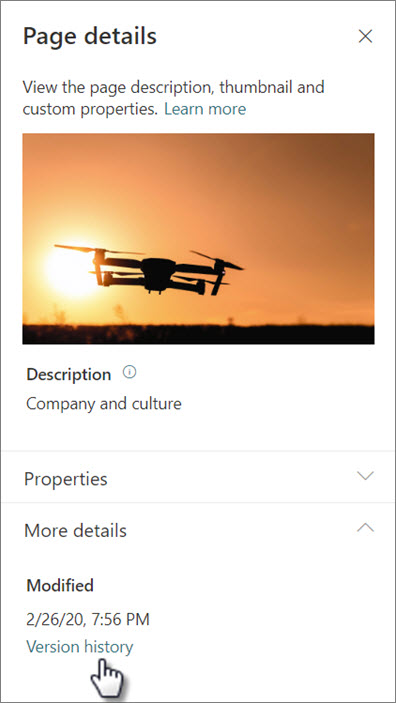
Selecteer boven aan de pagina Paginadetails en selecteer vervolgens Versiegeschiedenis onder aan het deelvenster Paginagegevens.
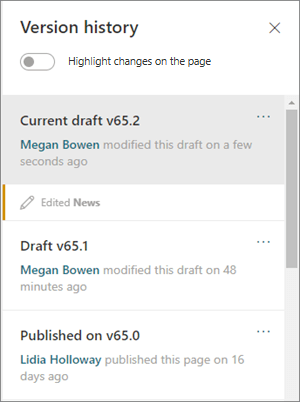
Het deelvenster Versiegeschiedenis wordt weergegeven en u ziet een lijst met gepubliceerde en opgeslagen conceptversies.
Opmerking
Gepubliceerde versies worden beschouwd als 'primaire versies' en versienummers eindigen altijd op een 0 (de eerste primaire versie is bijvoorbeeld v1.0). Opgeslagen versies worden beschouwd als 'secundaire versies' en eindigen met het nummer van het concept dat is opgeslagen na de laatste primaire versie (bijvoorbeeld v1.1). Een pagina of nieuwsbericht moet handmatig worden opgeslagen als concept (niet automatisch opgeslagen) om als secundaire versie te worden geteld.
Als u wijzigingen tussen een versie en de vorige versie wilt vergelijken, selecteert u de versie die u wilt vergelijken. U ziet een lijst met de wijzigingen die zijn aangebracht tussen die versie en de vorige versie.
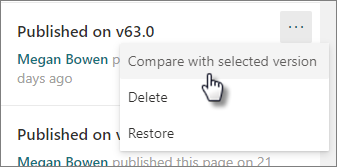
Als u wijzigingen in niet-opeenvolgende versies wilt vergelijken, selecteert u een versie die u wilt vergelijken. Selecteer vervolgens naast de versie waarmee u deze wilt vergelijken, het beletselteken (...) naast de versie en selecteer Vergelijken met geselecteerde versie.
Een visuele vergelijking van verschillen tussen versies op de pagina bekijken
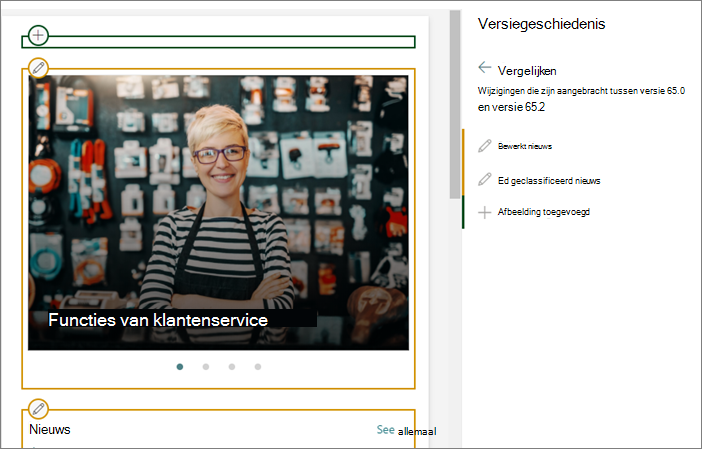
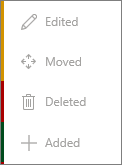
U kunt verschillen rechts op een pagina gemarkeerd zien. Webonderdelen waarvoor wijzigingen zijn aangebracht, worden omgeven door een gekleurde rand die overeenkomt met het type en de beschrijving van de wijziging in het deelvenster Versiegeschiedenis.
Hier volgt een voorbeeld van wat u ziet:

Legenda
|
|
|---|
Ga als volgt te werk:
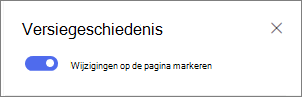
- Schuif bovenaan het deelvenster Versiegeschiedenis de wisselknop voor Wijzigingen markeren op de pagina naar aan.
- Als u wijzigingen tussen een versie en de vorige versie wilt vergelijken, selecteert u de versie die u wilt vergelijken. U ziet de wijzigingen die zijn aangebracht tussen die versie en de vorige versie.
Als u wijzigingen in niet-opeenvolgende versies wilt vergelijken, selecteert u een versie die u wilt vergelijken. Selecteer vervolgens naast de versie waarmee u deze wilt vergelijken, het beletselteken (...) naast de versie en selecteer Vergelijken met geselecteerde versie.
Opmerking
U kunt geen wijzigingen aanbrengen aan een pagina terwijl u de verschillen op de pagina bekijkt.
Een versie herstellen
Wanneer u een versie herstelt, wordt dit de nieuwste versie.
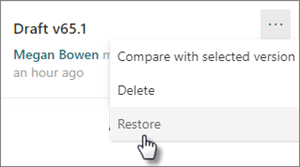
- Zoek in het deelvenster Versiegeschiedenis de versie die u wilt herstellen.
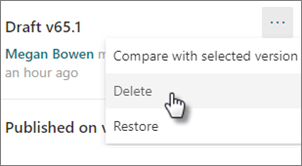
- Selecteer het beletselteken (...) naast de versie en selecteer Herstellen.
Een versie verwijderen
- Zoek in het deelvenster Versiegeschiedenis de versie die u wilt verwijderen.
- Selecteer het beletselteken (...) naast de versie en selecteer Verwijderen.